Vibe-Transkription funktioniert nicht
Vibe-Transkription funktioniert nicht? Häufige Lösungen
Wenn die Vibe-Transkription nicht funktioniert, beginnen Sie mit einer kurzen Audiodatei, die sicher abgespielt werden kann. Dieser Leitfaden trennt Datei-, Modell-, Sprach-, Berechtigungs-, Export- und Versionsprobleme, damit Sie die nächste sinnvolle Prüfung finden, ohne alles gleichzeitig zu ändern.
Mit einem kurzen Test beginnen
Am schnellsten lässt sich Vibe mit einer zwei- bis dreiminütigen lokalen Datei prüfen. Notieren Sie Vibe-Version, Betriebssystem, gesprochene Sprache, Modell und die genaue Stelle, an der die Verarbeitung stoppt. So werden lange Aufnahmen, beschädigte Kopien und netzabhängige Funktionen nicht mit der eigentlichen Ursache verwechselt.
Spielen Sie dieselbe Audio- oder Videodatei in einem zuverlässigen lokalen Player ab, bevor Sie das Modell verdächtigen.
Prüfen Sie Sprache, Modell, Länge und Zeitstempel jeweils mit nur einer Änderung.
Bewahren Sie Original, Export, Version und die genaue Fehlermeldung gemeinsam auf.
Fünf-Minuten-Prüfung
- Bestätigen Sie, dass die Datei aus einem lokalen Ordner geöffnet und vollständig abgespielt werden kann, und erstellen Sie eine kurze Arbeitskopie.
- Wählen Sie die tatsächlich gesprochene Sprache und ein Modell, das Ihr Rechner zuverlässig ausführen kann.
- Testen Sie zwei bis drei Minuten, bevor Sie Interview, Vortrag oder Video vollständig verarbeiten.
- Prüfen Sie, ob das Ergebnis leer, blockiert, falsch getaktet oder nur in einem anderen Format gespeichert ist.
- Notieren Sie Plattform, Version, Modell, Format und reproduzierbare Schritte, bevor Sie neu installieren oder eine Issue erstellen.
Symptom und nächste Prüfung zusammenbringen
Unterschiedliche Symptome zeigen auf unterschiedliche Grenzen. Führen Sie zuerst den kleinsten sinnvollen Test durch.
| Symptom | Erste Prüfung | Wahrscheinliche Grenze | Nächster Leitfaden oder Schritt |
|---|---|---|---|
| Die App öffnet sich, akzeptiert aber keine Datei | Datei abspielen und Kopie sowie Endung prüfen | Pfad, Format, Codec oder Berechtigung | Mit einer kurzen unterstützten Datei Audio zu Text testen |
| Die Transkription startet und stoppt | Zwei-Minuten-Test mit kleinerem Modell | Modell, Dateilänge oder Speicher | Transkriptions- und Modellhinweise prüfen |
| Text erscheint, aber Zeitangaben stimmen nicht | SRT/VTT oder reinen Text prüfen | Zeitstempel- und Untertitelformat | Leitfaden ohne Zeitstempel öffnen |
| Die Verarbeitung endet, aber das Ergebnis fehlt | Ausgabeordner und Endung suchen | Speicherort oder Ausgabeformat | Vibes Speicherort prüfen |
| Download oder Modelldatei schlägt fehl | Netzwerk und offizielle Version prüfen | Optionaler Netzwerkschritt | Offizielle Downloadseite verwenden |
Funktionsnamen, Modelle und Formate können sich zwischen Releases ändern. Für genaue Bedienelemente sind die aktuelle Vibe-Installation und das offizielle Projekt maßgeblich.
Prüfen, ob die Datei oder Vibe das Problem verursacht
Wenn die Vibe-Transkription nicht funktioniert, prüfen Sie zuerst die Datei unabhängig von der App. Öffnen Sie dieselbe Audio- oder Videodatei in einem zuverlässigen lokalen Player und hören Sie einen klaren Abschnitt. Stellen Sie sicher, dass die Datei vollständig ist, die Arbeitskopie in einem lesbaren Ordner liegt und die Endung zum tatsächlichen Inhalt passt. Eine WAV-Endung garantiert keinen Standard-PCM-Stream; ein Video kann eine stille oder ungewöhnliche Audiospur enthalten.
Wenn die Wiedergabe funktioniert, erstellen Sie einen zwei- bis dreiminütigen Ausschnitt mit deutlicher Sprache. Beginnen Sie nicht mit einer mehrstündigen Aufnahme oder stark komprimierten Datei. Ein kurzer Test zeigt eher, ob Kompatibilität, Modell, Sprache oder Systemressourcen die Ursache sind. Bewahren Sie das Original zum Vergleich auf.
- Beim Test eine lokale Datei statt eines temporären Browser-Downloads verwenden.
- Hörbare Sprache und vollständige Wiedergabe prüfen.
- Original und kurze Kopie unterschiedlich benennen.
- Nicht nur die Endung ändern und dadurch einen Codecwechsel annehmen.
Wenn Vibe startet, aber keine Transkription beginnt
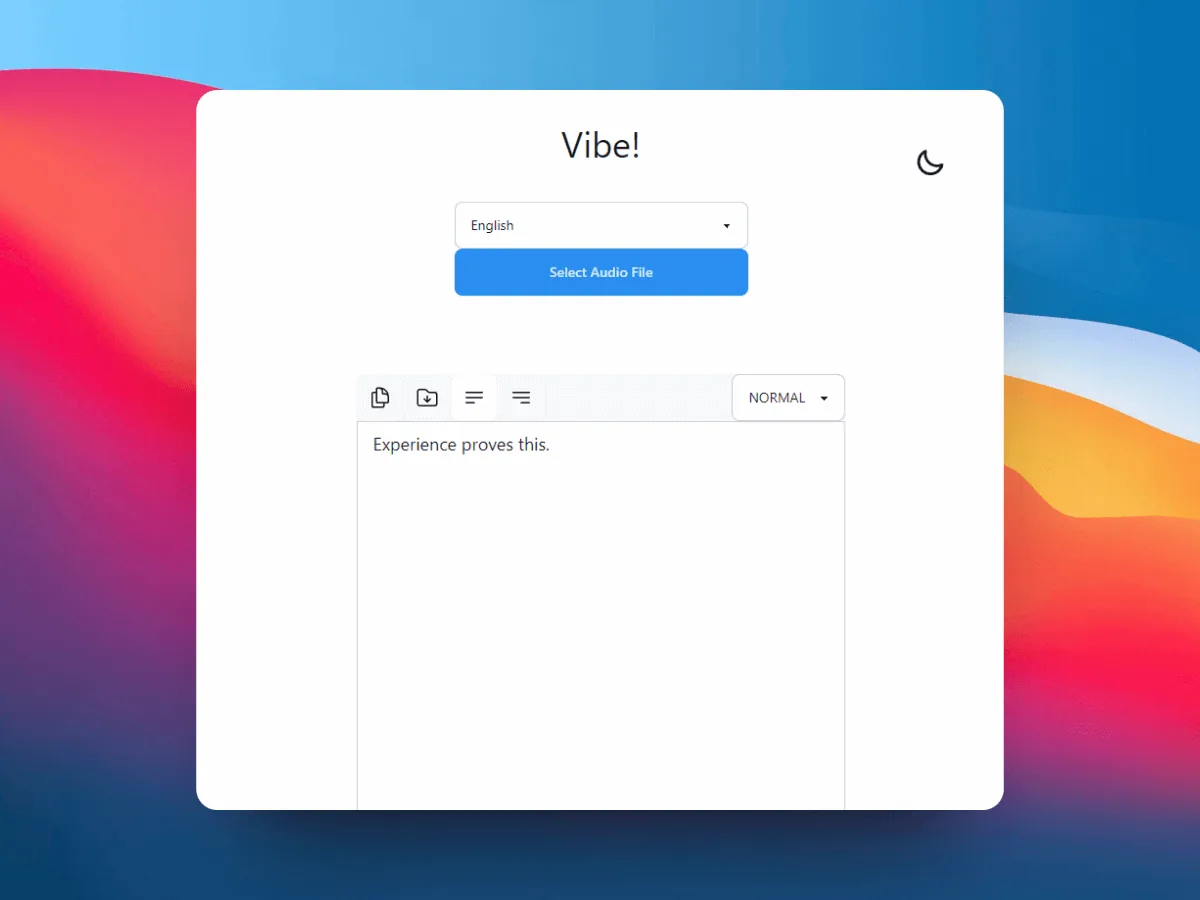
Öffnet sich die App, reagiert die Transcribe-Aktion aber nicht, prüfen Sie die Eingaben in Reihenfolge. Ist eine Datei ausgewählt, ist die gesprochene Sprache richtig und ist ein Modell vorhanden? Der erste Modell-Download oder die Einrichtung kann Netzwerkzugriff benötigen, auch wenn die zentrale Transkription danach lokal läuft. Behandeln Sie Vorbereitung und Erkennung als getrennte Schritte.
Starten Sie Vibe neu und testen Sie den kurzen Ausschnitt aus einem einfachen lokalen Pfad. Ändern Sie Datei, Sprache, Modell und Ausgabeformat nicht gleichzeitig. Wenn der kurze Test funktioniert, deuten Länge, Codec, Kanäle oder Speicher eher auf die Ursache als die Schaltfläche.
- Vorhandenes und kompatibles Modell bestätigen.
- Die Sprache der Aufnahme und nicht den Dateinamen als Auswahl verwenden.
- Einfachen Dateinamen und lokalen Ordner testen.
- Fehlerzeitpunkt vor, während oder nach der Verarbeitung notieren.
Wenn das Ergebnis leer bleibt oder bei 0 % steht
Ein leeres Ergebnis oder eine bei 0 % stehen bleibende Anzeige braucht einen kleineren Reproduktionsfall. Testen Sie zwei Minuten mit einer klaren Stimme und vergleichen Sie mit der langen Aufnahme. Funktioniert der kurze Test, verlängern Sie ihn schrittweise und beobachten Speicher, freien Speicherplatz und Dauer. Lange Videos, Rauschen, überlappende Stimmen oder ein zu großes Modell können einen gesunden Vorgang wie einen Stillstand aussehen lassen.
Ein leeres Ergebnis beweist nicht, dass Vibe die Aufnahme gelöscht hat oder das Modell unbrauchbar ist. Prüfen Sie sichtbare Fehlermeldung, Schreibrechte des Ausgabeordners und Ausgabeformat. Ist Text vorhanden, aber nicht auffindbar, kann der Speicherort und nicht die Transkription das Problem sein.
- Einsprecher-Test und Aufnahme mit mehreren Sprechern vergleichen.
- Speicher, freien Platz und Modell-Ladezustand prüfen.
- Vor dem Urteil über eine lange Datei einen kurzen Test abschließen lassen.
- Vor einem erneuten Lauf nach einer Exportdatei suchen.
Sprache, Modell, Zeitstempel und lange Dateien prüfen
Eine falsche Sprache kann ein funktionierendes Modell defekt erscheinen lassen. Wählen Sie die Sprache der Aufnahme und wiederholen Sie denselben Ausschnitt. Aktivieren Sie Sprechertrennung bei Interviews nur, wenn die Sprecherwechsel wichtig sind, und vergleichen Sie die Labels mit dem Audio. Für Untertitel behalten Sie Zeitstempel und wählen ein synchronisiertes Format; für Lesen und Bearbeiten nutzen Sie reinen Text oder ein Dokument.
Ein größeres Modell kann schwierige Aufnahmen verbessern, braucht aber mehr Speicher und Zeit. Beginnen Sie mit einem stabilen Modell und vergleichen Sie Varianten am selben Ausschnitt. Bei langen Videos zuerst einen repräsentativen Teil prüfen und Version, Sprache, Modell und Format dokumentieren.
- Tatsächliche Aufnahmesprache und repräsentativen Ausschnitt wählen.
- Sprechertrennung nur bei relevantem Sprecherwechsel aktivieren.
- SRT/VTT für Untertitel und Dokumentformate für lesbaren Text verwenden.
- Modelle am selben Ausschnitt und nicht an verschiedenen Dateien vergleichen.
Lokale Transkription von Netzwerk und Berechtigungen trennen
Vibe ist auf lokale Transkription ausgerichtet, aber nicht jede Aktion ist offline. App- oder Modelldownload, Release-Prüfung, URL-Import und optionale externe KI können Netzwerkzugriff benötigen. Tritt der Fehler dort auf, prüfen Sie Verbindung, URL, Firewall oder Dienstgrenze, statt die lokale Spracherkennung insgesamt als nicht verfügbar zu beschreiben.
Prüfen Sie auf dem Desktop, ob Vibe den Eingabeordner lesen und in den Ausgabeordner schreiben kann. Geschützte Ordner, Wechseldatenträger und Sicherheitssoftware können eine Datei blockieren, obwohl die App startet. Nutzen Sie für den Test einen einfachen lokalen Ordner und senden Sie vertrauliche Aufnahmen nicht an einen Drittanbieter.
- Modelldownload und lokale Sprache-zu-Text-Verarbeitung unterscheiden.
- Ordner mit klaren Lese- und Schreibrechten verwenden.
- Netzwerk-, Mikrofon- oder Dateirechte nur bei passendem Symptom prüfen.
- Sensible Aufnahmen während der Diagnose lokal halten.
Aktualisieren, neu installieren und reproduzierbar melden
Vor einer Neuinstallation notieren Sie Vibe-Version, System, Pakettyp, Modell, Format, Sprache und die kleinste fehlschlagende Datei. Prüfen Sie den offiziellen Release und vergleichen Sie das Paket mit Ihrer Plattform. Eine Neuinstallation kann eine beschädigte Installation reparieren, aber keinen nicht unterstützten Codec, fehlende Berechtigung, falsche Sprache oder eine stille Aufnahme.
Bleibt der kurze Test erfolglos, melden Sie das Problem im offiziellen Issue-Tracker mit einer knappen Reproduktion. Beschreiben Sie Auswahl, tatsächliches Ergebnis, Erwartung und ob eine kurze bekannte Datei ebenfalls scheitert. Keine privaten Aufnahmen hochladen. Version und Schritte sind wertvoller als ein Screenshot ohne Kontext.
- Vor einem Ersatz-Installer den offiziellen Release prüfen.
- Beispiele und Notizen mit vertraulichen Daten nicht teilen.
- Plattform, Version, Modell, Sprache, Format und Fehlerphase angeben.
- Für Support das offizielle Repository statt eines unbekannten Mirrors nutzen.
Häufige Fragen
Fragen zu Vibe-Transkriptionsproblemen
Warum funktioniert die Vibe-Transkription nicht?
Beginnen Sie mit einer kurzen, normal abspielbaren Datei, bestätigen Sie Sprache und Modell und bestimmen Sie, ob der Fehler vor der Transkription, während der Verarbeitung oder beim Export auftritt. Danach richtet sich die Lösung.
Warum bleibt Vibe bei 0 % stehen?
Testen Sie zwei oder drei Minuten, prüfen Sie Speicher und freien Platz und bestätigen Sie das Modell. Eine lange oder laute Datei braucht länger; ein leeres Ergebnis kann auch Ausgabe- oder Berechtigungsprobleme bedeuten.
Braucht Vibe Internet zum Transkribieren?
Der zentrale Schritt kann lokal laufen, wenn App und Modell bereitstehen. Downloads, Updates, URL-Importe und externe KI-Funktionen können dennoch Netzwerkzugriff benötigen.
Wo speichert Vibe mein Transkript?
Prüfen Sie Ausgabeordner, Dateiendung und Format, bevor Sie erneut starten. Wenn das Ergebnis vorhanden, aber schwer zu finden ist, öffnen Sie den Leitfaden zum Speicherort von Vibe-Transkripten.
Soll ich Vibe neu installieren?
Notieren Sie zuerst Version, Plattform, Modell, Sprache, Format und einen reproduzierbaren kurzen Test. Eine Neuinstallation kann eine beschädigte Installation beheben, aber keine inkompatible Datei, falsche Sprache oder fehlende Berechtigung.