Vibe-Transkript ohne Zeitstempel erstellen
Vibe-Transkript ohne Zeitstempel erstellen
Wenn Sie mit Vibe ein lesbares Transkript ohne Zeitstempel benötigen, verarbeiten Sie die Datei normal und exportieren Sie sie als Text, DOCX, Markdown, HTML oder ein anderes Dokumentformat. SRT und VTT sind synchronisierte Untertitelformate und enthalten deshalb absichtlich Zeitblöcke. Diese Anleitung zeigt die passende Formatwahl, die wichtigsten Prüfungen bei sichtbaren Zeiten und den Nutzen einer sauberen sowie einer zeitcodierten Kopie.
Kurzantwort: ein Textformat exportieren
Vibe trennt den Transkriptentwurf vom Format der gespeicherten Datei. Wenn der Export Zeitbereiche enthält, öffnen Sie das Exportmenü und wählen Text, DOCX, Markdown, HTML oder PDF statt SRT oder VTT. Die zeitcodierte Version bleibt sinnvoll, wenn Sie Untertitel, Zitate oder genaue Sprecherzeiten benötigen.
TXT, DOCX, Markdown oder HTML eignen sich für gut lesbare Absätze.
SRT oder VTT passt, wenn die Datei mit Audio oder Video synchron bleiben muss.
Prüfen Sie die exportierte Datei: Der Editor kann eine Wiedergabezeit zeigen, obwohl der Text sauber ist.
Bewahren Sie eine zeitcodierte Masterkopie auf, wenn später Untertitel oder Nachweise nötig sein können.
Ein sauberes Vibe-Transkript exportieren
- Öffnen Sie das fertige Transkript und korrigieren Sie offensichtliche Namen, Zahlen und Sprecherlabels.
- Öffnen Sie den Export oder die Funktion zum Speichern des Transkripts.
- Wählen Sie Text, DOCX, Markdown, HTML oder PDF, wenn keine Untertitel-Zeitblöcke gewünscht sind.
- Speichern Sie in einem benannten Projektordner und prüfen Sie Dateiname und Endung.
- Öffnen Sie die Datei in einem Text- oder Dokumentprogramm und prüfen Sie die ersten Absätze.
- Bewahren Sie SRT oder VTT nur auf, wenn der nächste Arbeitsschritt Zeitinformationen braucht.
Was ohne Zeitstempel bei Vibe bedeutet
Ein Zeitstempel ist kein eigenes Ergebnis der Spracherkennung. Er ist eine Zeitinformation, die dem Transkript oder dem Export hinzugefügt wird. SRT und VTT teilen einem Player mit, wann jede Zeile erscheinen soll; Zeitbereiche sind dort daher normal.
Eine saubere Lesekopie enthält Absätze oder Sprecherzeilen ohne Untertitelblöcke. TXT, DOCX, Markdown und HTML sind deshalb für Notizen, Forschung, Bearbeitung und längeres Lesen meist besser geeignet. Der Vibe-Editor kann während der Kontrolle weiterhin die Wiedergabeposition zeigen; das bedeutet nicht, dass die gespeicherte Datei Zeitstempel enthält.
- Zeitcodierte Ausgabe: SRT oder VTT für Untertitel.
- Lesbare Ausgabe: TXT, DOCX, Markdown oder HTML.
- Strukturierte Ausgabe: JSON oder CSV für weitere Verarbeitung.
Schritt für Schritt: ein sauberes Transkript speichern
Beginnen Sie mit dem fertigen Transkript in Vibe und prüfen Sie einen repräsentativen Ausschnitt. Korrigieren Sie Namen, Zahlen, Fachbegriffe und Sprecherlabels vor dem Export. Eine saubere Datei ist leichter zu lesen, darf aber unsichere Stellen des Entwurfs nicht verdecken.
Verwenden Sie die Funktion zum Speichern des Transkripts oder das Exportmenü über dem Editor. Wählen Sie ein Dokumentformat, bestätigen Sie den Zielordner im Systemdialog und öffnen Sie danach die Datei außerhalb von Vibe. So unterscheiden Sie die Zeitleiste des Editors zuverlässig vom exportierten Text.
- Prüfen Sie die Dateiendung nach dem Speichern.
- Öffnen Sie die Datei und verlassen Sie sich nicht nur auf die Erfolgsmeldung.
- Bewahren Sie die Originalaufnahme neben dem geprüften Transkript auf.
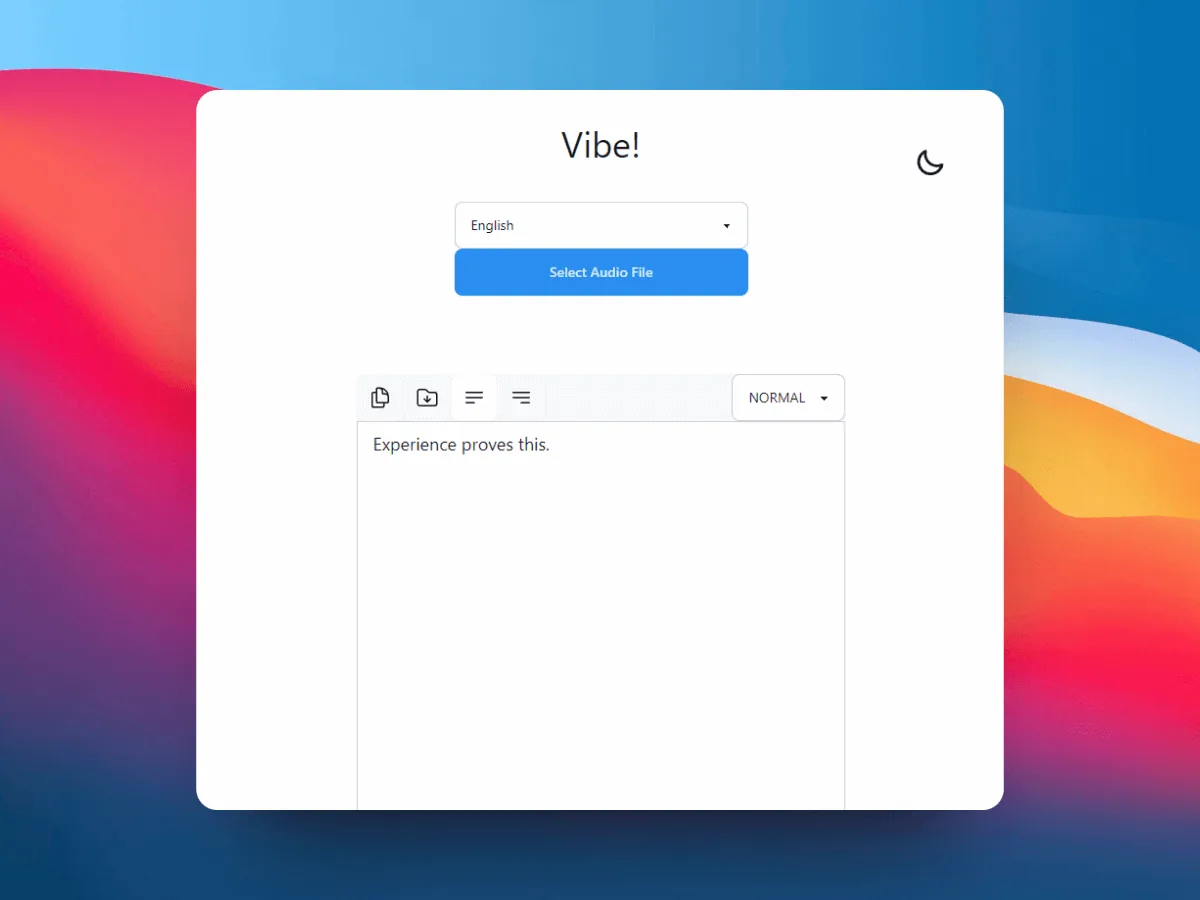
Das passende Exportformat wählen
TXT ist die einfachste Wahl für sauberen Text. DOCX eignet sich zum Bearbeiten und Teilen. Markdown oder HTML können eine leichte Veröffentlichungsstruktur erhalten. PDF ist praktisch als feste Kopie, lässt sich später aber schlechter korrigieren.
Wählen Sie SRT oder VTT, wenn die Zeit wichtiger ist als eine flüssige Lesedarstellung. Diese Formate dienen Untertiteln, Caption-Prüfung und Videoschnitt. Wenn Sie unsicher sind, speichern Sie beides: eine zeitcodierte Version für die Kontrolle und ein sauberes Dokument zum Lesen.
- TXT/DOCX: Lesen, Bearbeiten und Interviewnotizen.
- Markdown/HTML: Veröffentlichung oder strukturierte Redaktion.
- SRT/VTT: Synchronisierte Untertitel.
- JSON/CSV: Nachgelagerte Datenverarbeitung.

Wenn weiterhin Zeitstempel sichtbar sind
Prüfen Sie zuerst die Dateiendung und öffnen Sie die gespeicherte Kopie in einem Texteditor. Bei SRT oder VTT sind Zeitblöcke erwartbar. Exportieren Sie erneut als Text, DOCX, Markdown oder HTML, statt jede Zeile manuell zu löschen.
Wenn auch ein Dokumentformat Zeitangaben enthält, prüfen Sie die Einstellungen der aktuellen Vibe-Version und testen Sie einen kurzen Ausschnitt. Die Oberfläche kann sich zwischen Releases ändern. Bezeichnen Sie eine Option nicht als allgemeingültig, wenn sie in Ihrer Installation fehlt; nutzen Sie das Ausgabeformat als verlässliche Ausweichlösung und notieren Sie die Version.
- Verwechseln Sie die Uhr des Players nicht mit Zeitstempeln in der Datei.
- Überschreiben Sie beim Bereinigen nicht die einzige Kopie.
- Vergleichen Sie den Export mit der Aufnahme, wenn Zitate oder Zeiten wichtig sind.
Beide Versionen behalten, wenn Zeit später wichtig werden kann
Ein sauberes Transkript eignet sich zum Lesen, Suchen, Zusammenfassen und Bearbeiten. SRT oder VTT ist besser, um ein Zitat in einem Video zu finden, Untertitel zu erstellen oder einen Sprecherwechsel mit der Quelle zu prüfen. Beide Dateien erfüllen unterschiedliche Aufgaben.
Legen Sie Medienquelle, geprüftes sauberes Transkript und zeitcodierte Kopie in einem klaren Projektordner ab. Diese Anleitung wurde mit dem offiziellen Vibe-Release v3.2.2 vom 5. September 2026 geprüft; sehen Sie beim aktuellen GitHub-Release nach, wenn sich die installierte Oberfläche ändert.
- Bewahren Sie Audio oder Video unverändert auf.
- Verwenden Sie unterschiedliche Namen für saubere und zeitcodierte Dateien.
- Notieren Sie die Vibe-Version für wiederholbare Abläufe.
Geprüfte offizielle Quellen
Häufige Fragen
Fragen zu Vibe-Zeitstempeln
Wie erstelle ich mit Vibe ein Transkript ohne Zeitstempel?
Exportieren Sie das geprüfte Transkript als Text, DOCX, Markdown, HTML oder ein anderes Dokument. SRT und VTT sind zeitcodierte Untertitelformate und enthalten absichtlich Zeitbereiche.
Warum zeigt mein Vibe-Transkript weiterhin Zeiten?
Prüfen Sie, ob Sie SRT oder VTT gespeichert haben und ob Sie die Zeitleiste des Editors statt der exportierten Datei betrachten. Testen Sie ein Dokumentformat und öffnen Sie die gespeicherte Kopie.
Soll ich TXT oder SRT verwenden?
Verwenden Sie TXT für eine saubere Lesekopie und SRT für Untertitel oder zeitgenauen Videoschnitt. Bewahren Sie beides auf, wenn Sie später Text und Zeit benötigen.
Kann ich Zeitstempel aus einer vorhandenen SRT-Datei entfernen?
Sie können einen sauberen Export aus Vibe erstellen oder eine separate Kopie bearbeiten. Bewahren Sie die originale SRT-Datei auf, wenn die Zeitinformationen nützlich sind.
Ändert das Deaktivieren von Zeitstempeln die Genauigkeit?
Das Format verändert die Darstellung oder Speicherung der Zeit, nicht die Genauigkeit des Sprachmodells. Prüfen Sie Namen, Zahlen und unklare Stellen mit der Aufnahme.