youtube 文字起こし
YouTube 文字起こしを Vibe で行う
処理する権限のある公開動画 URL を Vibe に貼り付け、話されている言語とモデルを選び、結果を校正して保存します。
Vibe は YouTube URL を文字起こしできる?
できます。非公開、制限、ライブ、削除、保護された動画は取得前に失敗する場合があります。
Vibe のリンク入力を使う。
実際の音声言語を選ぶ。
短い動画で先に試す。
人名、数字、引用、時刻を確認する。
YouTube 文字起こし手順
- 公式 Vibe v3.2.2 を入れる。
- URL 入力を開く。
- 完全な公開 URL を貼る。
- 言語とモデルを選ぶ。
- 文字起こしを校正する。
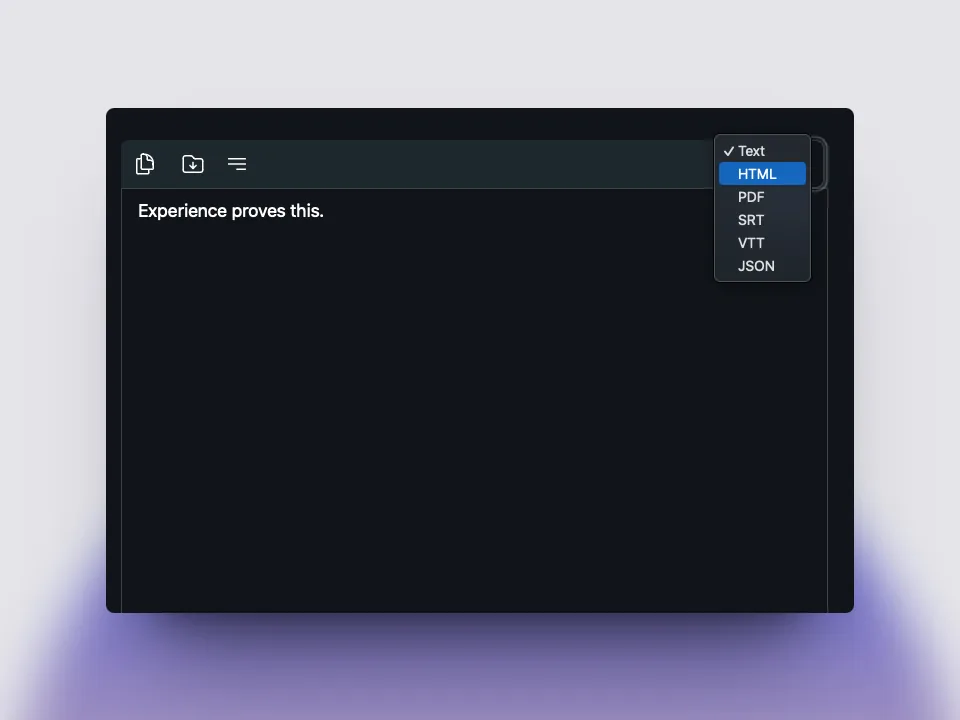
- TXT、SRT、VTT で保存する。
取得可能で許可された URL を使う
Vibe は音声認識の前にメディアを取得するため、開始前の失敗はアクセス条件が原因です。
非公開や地域制限動画は処理できない場合があります。自分の動画なら元ファイルを使います。
- 完全な視聴 URL を使う。
- ブラウザー再生を確認する。
- 無許可の動画を処理しない。
設定と初稿を確認する
長時間動画の前に言語とモデルを短い区間で試します。
人名、数値、専門用語、話者、引用を元動画と照合します。
- BGM は精度を下げる。
- 重要な引用に時刻を残す。
- 初稿と校正版を分ける。
目的に合う形式で保存する
ノートは TXT/Markdown、字幕は SRT/VTT、構造化処理は JSON/CSV を使います。
保存先を確認し、閉じる前にファイルを開きます。
- TXT/Markdown:編集。
- SRT/VTT:字幕。
- JSON/CSV:自動処理。
FAQ
YouTube 文字起こし FAQ
Vibe は YouTube URL を文字起こしできる?
できます。非公開、制限、ライブ、削除、保護された動画は取得前に失敗する場合があります。
取得可能で許可された URL を使う?
非公開や地域制限動画は処理できない場合があります。自分の動画なら元ファイルを使います。
目的に合う形式で保存する?
ノートは TXT/Markdown、字幕は SRT/VTT、構造化処理は JSON/CSV を使います。
設定と初稿を確認する?
人名、数値、専門用語、話者、引用を元動画と照合します。