Vibe 音声文字起こし
Vibe音声文字起こし:ローカル処理ガイド
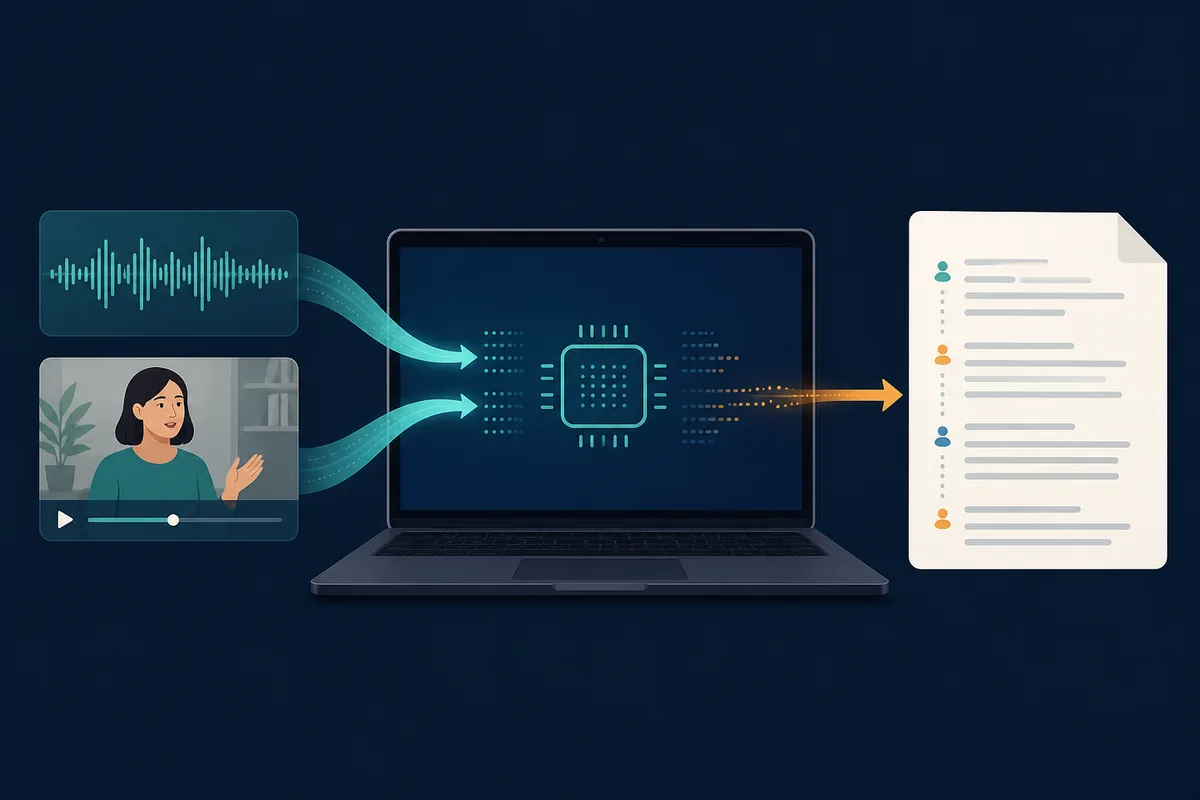
Vibeの音声文字起こしは、ローカル録音をパソコン上で確認できるテキスト下書きに変換します。短いテスト、言語とモデル、タイムスタンプ、書き出し前の確認を順に説明します.
Vibeの音声文字起こしはデスクトップで行うローカルな流れです
公式リリースからVibeを入手し、録音を開いて言語とモデルを選び、短いサンプルを試してから確認と書き出しを行います。インタビュー、授業、音声メモ、ポッドキャストに使えますが、重要な箇所は人が確認してください。
公式リリースから始め、元の録音を変更しない
長いファイルの前に2〜5分のサンプルを試す
読解、編集、字幕、調査に合わせてテキスト形式を選ぶ
固有名詞、数字、話者の切り替わりを確認する
使い方
- 正常に再生できる短い音声を開き、話されている言語を確認します。
- パソコンで無理なく動くモデルを選び、代表的なサンプルを処理します。
- 録音と下書きを比べ、固有名詞、数字、間、話者の切り替わりを確認します。
- 用途に合う形式で書き出し、元の録音と下書きを保管します。
Vibeの音声文字起こしはデスクトップで行うローカルな流れです
公式リリースからVibeを入手し、録音を開いて言語とモデルを選び、短いサンプルを試してから確認と書き出しを行います。インタビュー、授業、音声メモ、ポッドキャストに使えますが、重要な箇所は人が確認してください。
Vibeの音声文字起こしは、ローカル録音をパソコン上で確認できるテキスト下書きに変換します。短いテスト、言語とモデル、タイムスタンプ、書き出し前の確認を順に説明します.
- 公式リリースから始め、元の録音を変更しない
- 長いファイルの前に2〜5分のサンプルを試す
- 読解、編集、字幕、調査に合わせてテキスト形式を選ぶ
使い方
正常に再生できる短い音声を開き、話されている言語を確認します。
パソコンで無理なく動くモデルを選び、代表的なサンプルを処理します。
- 正常に再生できる短い音声を開き、話されている言語を確認します。
- パソコンで無理なく動くモデルを選び、代表的なサンプルを処理します。
- 録音と下書きを比べ、固有名詞、数字、間、話者の切り替わりを確認します。
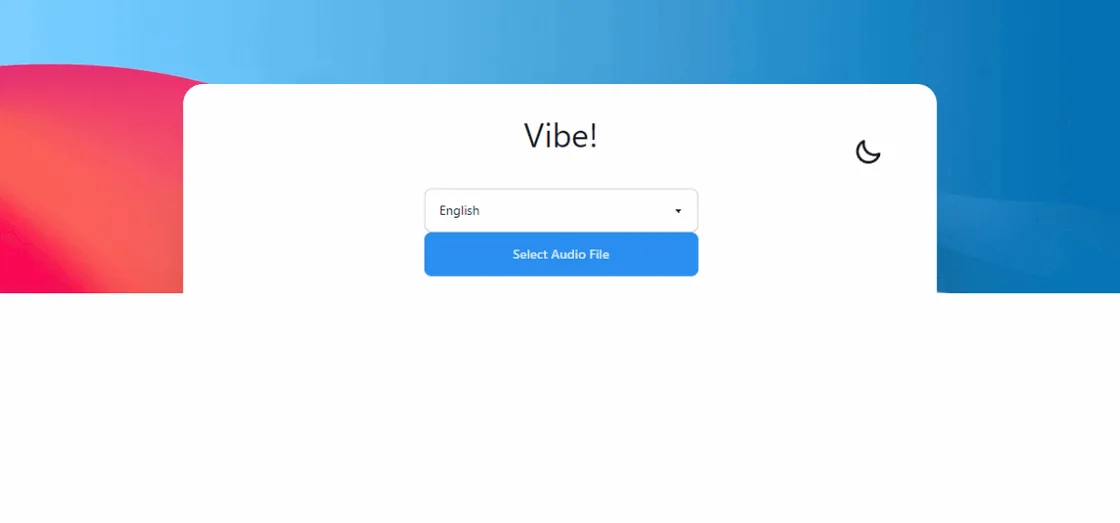
文字起こしを確認して書き出す
録音と下書きを比べ、固有名詞、数字、間、話者の切り替わりを確認します。
用途に合う形式で書き出し、元の録音と下書きを保管します。
- 正常に再生できる短い音声を開き、話されている言語を確認します。
- パソコンで無理なく動くモデルを選び、代表的なサンプルを処理します。
- 録音と下書きを比べ、固有名詞、数字、間、話者の切り替わりを確認します。
- 用途に合う形式で書き出し、元の録音と下書きを保管します。

公式ソース
Vibe音声文字起こしに関する質問
Vibe音声文字起こしに関する質問
Vibeで音声を文字起こしする方法は?
ローカル音声を開き、言語とモデルを選び、短いテストを行い、録音と下書きを比べてから必要な形式で書き出します。
Vibeの音声文字起こしはオフラインですか?
アプリと必要なモデルが用意されていれば、中心となる文字起こし処理はパソコン上で行えます。ダウンロードや更新などは別の通信処理です。
長い録音はどう処理しますか?
まず2〜5分の代表的な部分を試し、メモリと処理状態を確認してから元ファイル全体を処理します。
タイムスタンプは残せますか?
字幕や時間確認が必要ならタイムスタンプ付きの形式を選び、読解だけならテキスト形式を選びます。
精度はどの程度ですか?
音質、言語、アクセント、雑音、話者の重なり、モデル、固有名詞によって変わるため、重要な部分を確認してください。