Vibeでタイムスタンプなしの文字起こしをする方法
Vibeでタイムスタンプなしの文字起こしをする方法
Vibeでタイムスタンプなしの読みやすい文字起こしを作るには、通常どおり音声や動画を処理したあと、テキスト、DOCX、Markdown、HTMLなどの文書形式で書き出します。SRTとVTTは同期字幕用の形式なので、時間情報を含むのが仕様です。このページでは、目的に合う形式、時間表示が残るときの確認手順、字幕用と読むためのコピーを両方残す判断をまとめます。
結論:テキスト形式で書き出す
Vibeでは、文字起こしの下書きと保存するファイル形式を分けて考えます。結果に時間範囲が表示される場合は、書き出しメニューでSRTやVTTではなく、Text、DOCX、Markdown、HTML、PDFなどを選びます。字幕、引用箇所の確認、話者ごとの時間確認が必要なときだけ、時間付きのファイルを残します。
読みやすい段落が必要ならTXT、DOCX、Markdown、HTMLを選びます。
音声や動画と同期させる必要がある場合はSRTまたはVTTを選びます。
エディターに再生時間が表示されても、保存した文書に時間情報があるとは限りません。
あとで字幕や根拠確認に使う可能性があれば、時間付きのマスターも保管します。
Vibeの文字起こしをきれいに書き出す手順
- 完成した文字起こしを開き、名前、数字、専門用語、話者ラベルを確認します。
- 文字起こしの書き出し、または保存ボタンを開きます。
- 字幕の時間ブロックを付けない場合は、Text、DOCX、Markdown、HTML、PDFを選びます。
- 分かりやすいプロジェクトフォルダーに保存し、ファイル名と拡張子を確認します。
- 保存したファイルをテキストエディターや文書アプリで開き、最初の段落を確認します。
- 次の作業で同期が必要な場合だけ、SRTまたはVTTも保存します。
Vibeで「タイムスタンプなし」とはどういう意味か
タイムスタンプは、音声認識とは別の文章結果ではありません。文字起こしや書き出しファイルに追加される時間情報です。SRTとVTTは、再生時に各行を表示する時間を指定する字幕形式なので、時間範囲が入るのは正常です。
読みやすいコピーは、字幕ブロックのない段落や話者ごとの行で構成します。そのため、ノート、調査、編集、長文読解にはTXT、DOCX、Markdown、HTMLが向いています。音声を確認している間にVibeの画面に再生位置が表示されても、保存した文書に時間情報が含まれるとは限りません。
- 時間付き出力:字幕用のSRTまたはVTT。
- 読むための出力:TXT、DOCX、Markdown、HTML。
- 構造化出力:後処理で項目や時間が必要な場合のJSONやCSV。
手順:クリーンな文字起こしを保存する
まずVibeで完成した文字起こしを開き、代表的な部分を確認します。書き出す前に、名前、数字、専門用語、話者ラベルを修正します。クリーンなファイルは読みやすくなりますが、認識結果の不確かな部分を隠してはいけません。
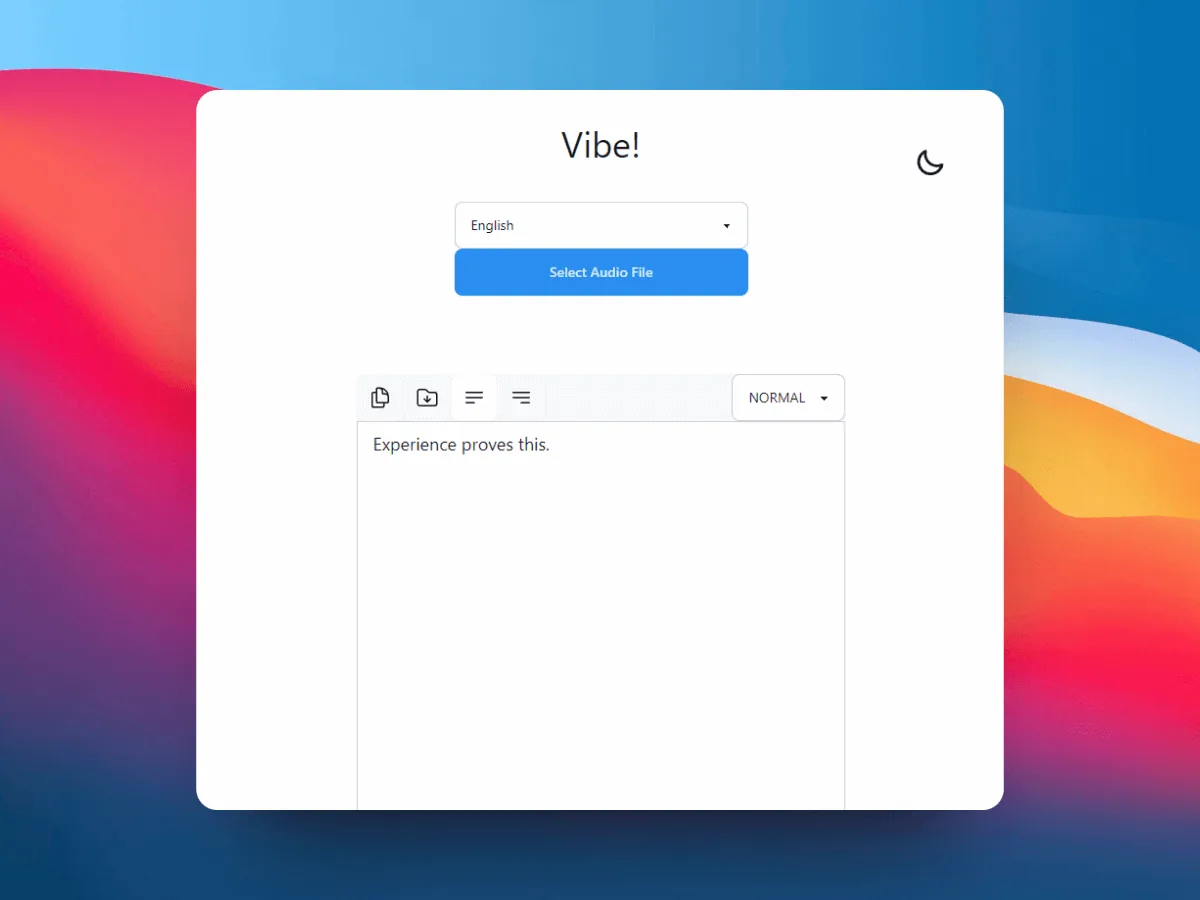
エディター上部の保存ボタン、または書き出しメニューを使います。文書形式を選び、システムの保存ダイアログで場所を確定してから、Vibeの外でファイルを開きます。実際のファイルを確認すると、エディターの再生時間と書き出した文章を混同しません。
- 保存後に拡張子を確認します。
- 成功通知だけで判断せず、ファイルを開きます。
- 元の録音を、確認済みの文字起こしと一緒に保管します。
目的に合う書き出し形式を選ぶ
最もシンプルな文章ならTXTを選びます。DOCXは修正や共有に向いています。MarkdownやHTMLは、公開用の軽い構造を保ちたいときに便利です。PDFは固定版として使いやすい一方、後から修正する柔軟性は低くなります。
読みやすさより時間情報が重要ならSRTやVTTを選びます。字幕、キャプションの確認、動画編集に適した形式です。迷う場合は、確認用の時間付きマスターと読むためのクリーンな文書を両方保存します。
- TXT/DOCX:読書、編集、インタビュー記録。
- Markdown/HTML:公開や編集作業。
- SRT/VTT:同期字幕。
- JSON/CSV:後続のデータ処理。

時間表示が残る場合の確認方法
最初に拡張子を確認し、保存したコピーをテキストエディターで開きます。SRTやVTTなら時間ブロックがあるのは想定どおりです。1行ずつ手作業で削除するより、Text、DOCX、Markdown、HTMLで再度書き出します。
文書形式でも時間が含まれる場合は、インストールしているVibeのバージョンで設定を確認し、短い音声で試します。リリースによって画面や項目が変わることがあります。表示されない設定をすべての環境にあるように説明せず、出力形式を確実な代替として扱い、使用バージョンを記録します。
- プレーヤーの時計と、ファイル内のタイムスタンプを混同しないでください。
- 整理中に唯一のコピーを上書きしないでください。
- 引用や時間が重要なら、書き出しファイルを元音声と照合します。
あとで時間が必要になる場合は両方を残す
クリーンな文字起こしは、読む、検索する、要約する、編集する作業に向いています。SRTやVTTは、動画内の引用を探したり、字幕を作ったり、話者の発言を元音声と確認したりする作業に向いています。二つのファイルは用途が異なります。
元メディア、確認済みのクリーンな文字起こし、時間付きのマスターを同じプロジェクトフォルダーに入れます。このガイドは2026年9月5日公開の公式Vibe v3.2.2で確認しました。インストール画面が変わった場合は、現在のGitHubリリースを確認してください。
- 元の音声や動画を変更せずに保管します。
- クリーン版と時間付き版でファイル名を分けます。
- 同じ作業を繰り返す場合はVibeのバージョンを記録します。
よくある質問
Vibeのタイムスタンプに関する質問
Vibeでタイムスタンプなしの文字起こしをするには?
確認した文字起こしをText、DOCX、Markdown、HTMLなどの文書形式で書き出します。SRTとVTTは同期字幕形式なので、時間範囲が意図的に含まれます。
Vibeの文字起こしに時間が残るのはなぜですか?
SRTまたはVTTで保存していないか、書き出しファイルではなくエディターの再生時間を見ていないか確認します。文書形式で保存し、保存後のコピーを開いてください。
TXTとSRTはどちらを使えばよいですか?
読むためのクリーンなコピーにはTXT、字幕や時間付き動画にはSRTを使います。文章と時間の両方が必要なら、二つとも残します。
既存のSRTからタイムスタンプを削除できますか?
Vibeからクリーンな形式で書き出すか、別のコピーを編集できます。時間情報が必要な場合に備えて、元のSRTは上書きしないでください。
タイムスタンプをオフにすると認識精度は変わりますか?
変わるのは時間情報の表示や保存形式であり、音声モデルの精度ではありません。名前、数字、不明瞭な部分は元音声と確認してください。