vibe audio en texte
Vibe audio en texte : guide de transcription locale
Vibe transforme un enregistrement local en brouillon de texte à relire sur l'ordinateur. Ce guide explique le test court, la langue, le modèle, les horodatages et les contrôles avant exportation.
Réponse rapide : Vibe audio en texte fonctionne sur le bureau
Installez Vibe depuis le release officiel, ouvrez un fichier local, choisissez la langue et le modèle, testez un court extrait puis relisez le résultat. Le flux convient aux entretiens, notes vocales, cours et podcasts, mais le brouillon doit être vérifié.
Commencez par le téléchargement officiel et gardez l'original intact.
Testez deux à cinq minutes avant un long fichier.
Choisissez un texte propre ou horodaté selon la prochaine tâche.
Relisez noms, chiffres, changements de locuteur et mots incertains.
Étapes principales
- Ouvrez un court fichier audio local et identifiez la langue parlée.
- Choisissez un modèle adapté à votre ordinateur et lancez un test représentatif.
- Comparez le brouillon avec l'enregistrement et vérifiez noms, chiffres et changements de locuteur.
- Exportez le format utile aux notes, au montage, aux sous-titres ou à la relecture.
Réponse rapide : Vibe audio en texte fonctionne sur le bureau
Installez Vibe depuis le release officiel, ouvrez un fichier local, choisissez la langue et le modèle, testez un court extrait puis relisez le résultat. Le flux convient aux entretiens, notes vocales, cours et podcasts, mais le brouillon doit être vérifié.
Vibe transforme un enregistrement local en brouillon de texte à relire sur l'ordinateur. Ce guide explique le test court, la langue, le modèle, les horodatages et les contrôles avant exportation.
- Commencez par le téléchargement officiel et gardez l'original intact.
- Testez deux à cinq minutes avant un long fichier.
- Choisissez un texte propre ou horodaté selon la prochaine tâche.
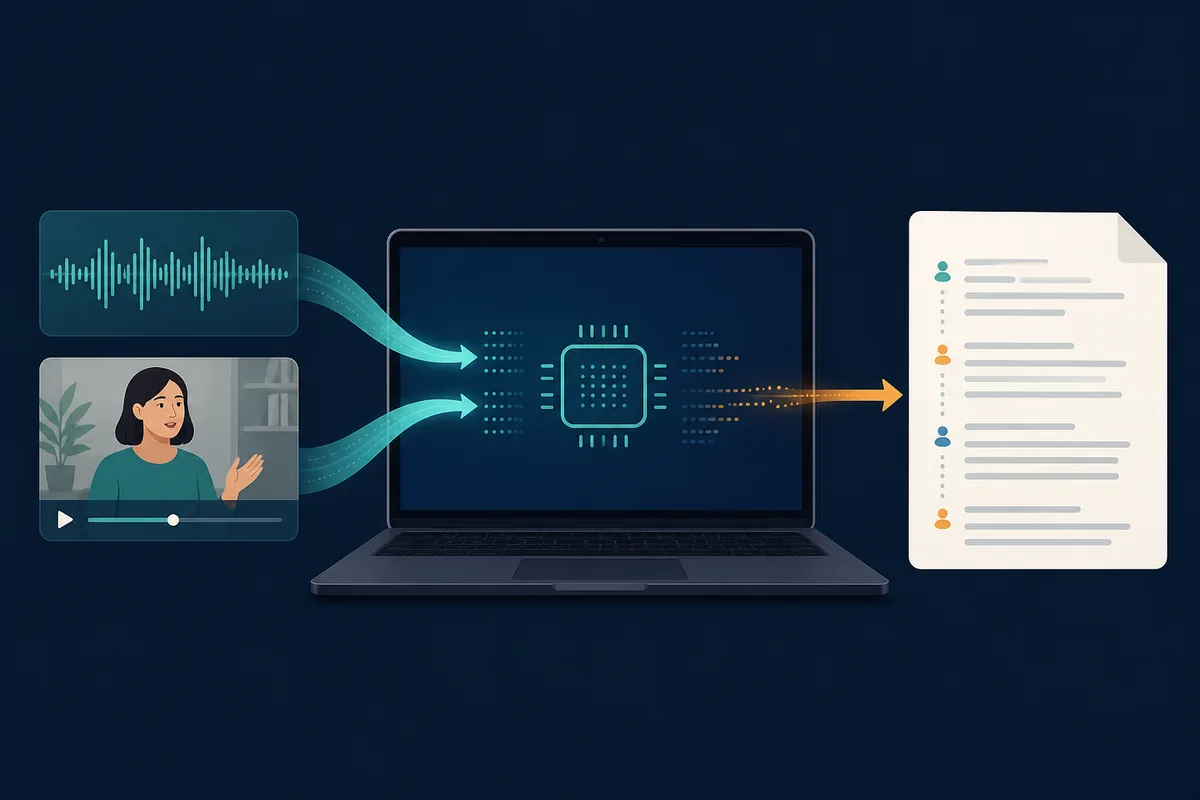
Étapes principales
Ouvrez un court fichier audio local et identifiez la langue parlée.
Choisissez un modèle adapté à votre ordinateur et lancez un test représentatif.
- Ouvrez un court fichier audio local et identifiez la langue parlée.
- Choisissez un modèle adapté à votre ordinateur et lancez un test représentatif.
- Comparez le brouillon avec l'enregistrement et vérifiez noms, chiffres et changements de locuteur.
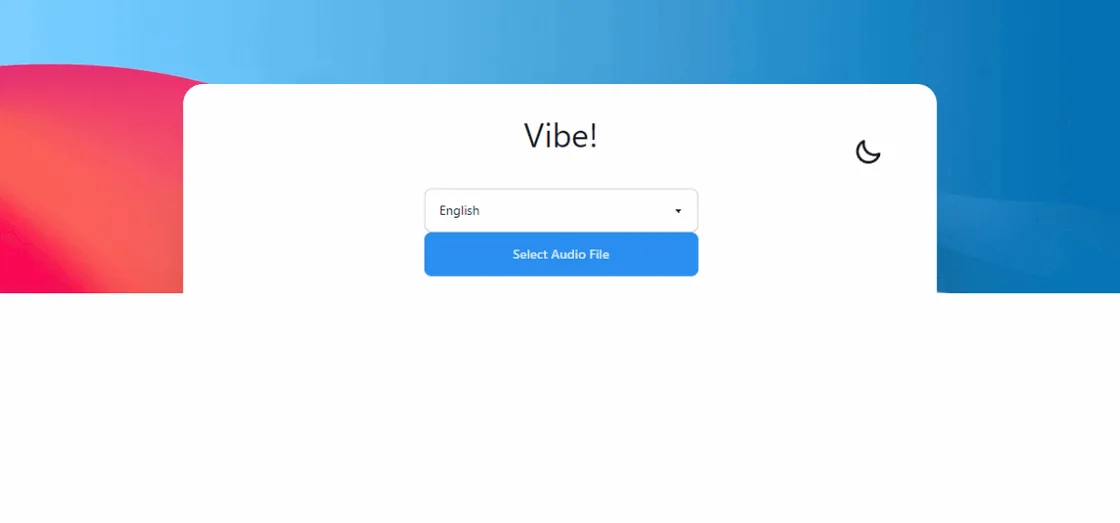
Relire et exporter la transcription
Comparez le brouillon avec l'enregistrement et vérifiez noms, chiffres et changements de locuteur.
Exportez le format utile aux notes, au montage, aux sous-titres ou à la relecture.
- Ouvrez un court fichier audio local et identifiez la langue parlée.
- Choisissez un modèle adapté à votre ordinateur et lancez un test représentatif.
- Comparez le brouillon avec l'enregistrement et vérifiez noms, chiffres et changements de locuteur.
- Exportez le format utile aux notes, au montage, aux sous-titres ou à la relecture.

Sources officielles
Questions sur Vibe audio en texte
Questions sur Vibe audio en texte
Comment utiliser Vibe audio en texte ?
Ouvrez un fichier local, choisissez la langue et le modèle, testez un extrait, comparez le brouillon avec l'audio puis exportez le format voulu.
Vibe audio en texte fonctionne-t-il hors ligne ?
Le traitement central peut s'exécuter sur l'ordinateur lorsque l'application et les modèles sont disponibles. Téléchargements et mises à jour sont séparés.
Comment traiter un long enregistrement ?
Testez un extrait représentatif de deux à cinq minutes, vérifiez les ressources puis lancez le fichier complet en gardant l'original.
Les horodatages sont-ils conservés ?
Ils dépendent du flux et du format. Conservez-les pour les sous-titres et la vérification ; choisissez un texte propre pour une simple lecture.
Quelle est la précision de Vibe audio en texte ?
Elle dépend de la qualité, de la langue, des accents, du bruit, des voix qui se chevauchent, du modèle et des noms présents dans l'audio.