vibe audio a texto
Vibe audio a texto: guía de transcripción local
Vibe audio a texto convierte una grabación local en un borrador que puedes revisar en tu ordenador. Esta guía explica cómo elegir una prueba corta, el idioma y el modelo, cuándo conservar marcas de tiempo y qué revisar antes de exportar.
Respuesta rápida: Vibe audio a texto funciona en el escritorio
Instala Vibe desde el release oficial, abre una grabación local, elige idioma y modelo, prueba un fragmento corto y revisa el resultado antes de exportarlo. Es útil para entrevistas, notas de voz, clases y podcasts, pero el borrador necesita revisión humana.
Empieza con la descarga oficial de Vibe y conserva intacta la grabación original.
Prueba entre dos y cinco minutos antes de procesar un archivo largo para detectar pronto problemas de modelo, idioma o audio.
Elige texto limpio o una salida con marcas de tiempo según la siguiente tarea: lectura, edición, subtítulos o investigación.
Revisa nombres, cifras, cambios de hablante y palabras dudosas antes de publicar o compartir.
Cómo usar Vibe audio a texto
- Abre un archivo de audio local corto que se reproduzca bien e identifica el idioma hablado.
- Elige un modelo que tu equipo pueda ejecutar con estabilidad y haz una prueba representativa.
- Compara el borrador con la grabación y revisa nombres, cifras, pausas y cambios de hablante.
- Exporta el formato que necesites para notas, edición, subtítulos o revisión posterior y conserva el original junto al borrador.
Prepara la grabación antes de usar Vibe audio a texto
Una muestra corta y representativa es más útil que empezar con una grabación de tres horas. Reproduce el archivo en un reproductor local fiable, confirma que la voz se oye y conserva el original separado de cualquier copia recortada o convertida.
Si hay nombres, cifras, acentos, ruido de fondo o varios hablantes, incluye esas condiciones en la prueba. Así podrás distinguir si el límite principal está en el idioma, el modelo, el micrófono o el entorno.
- Conserva la grabación original sin cambios.
- Prueba una parte clara y otra difícil si ambas son importantes.
- Anota el idioma y los términos que requieren revisión.
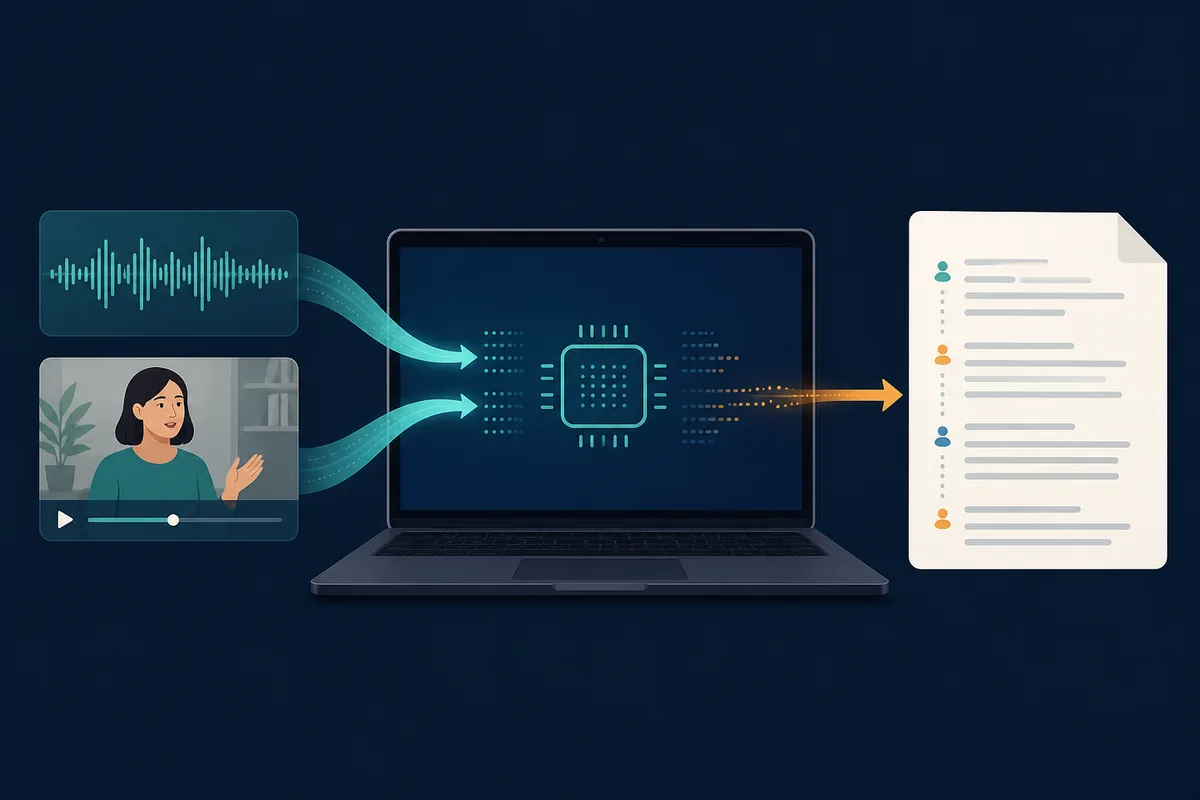
Elige idioma, modelo y marcas de tiempo
El idioma debe coincidir con la grabación y no solo con la interfaz del ordenador. Un modelo demasiado pequeño puede ser rápido pero menos fiable con nombres, acentos o voces superpuestas; uno mayor puede necesitar más tiempo y memoria.
Las marcas de tiempo ayudan cuando el texto se convertirá en subtítulos, un índice de entrevista o un registro de investigación. Para leer y editar, el texto limpio suele ser más sencillo. Anota la configuración para que otra persona pueda repetir el proceso.
- Ajusta el idioma a la grabación.
- Compara velocidad y precisión con una muestra corta.
- Conserva marcas cuando la siguiente tarea dependa del tiempo.
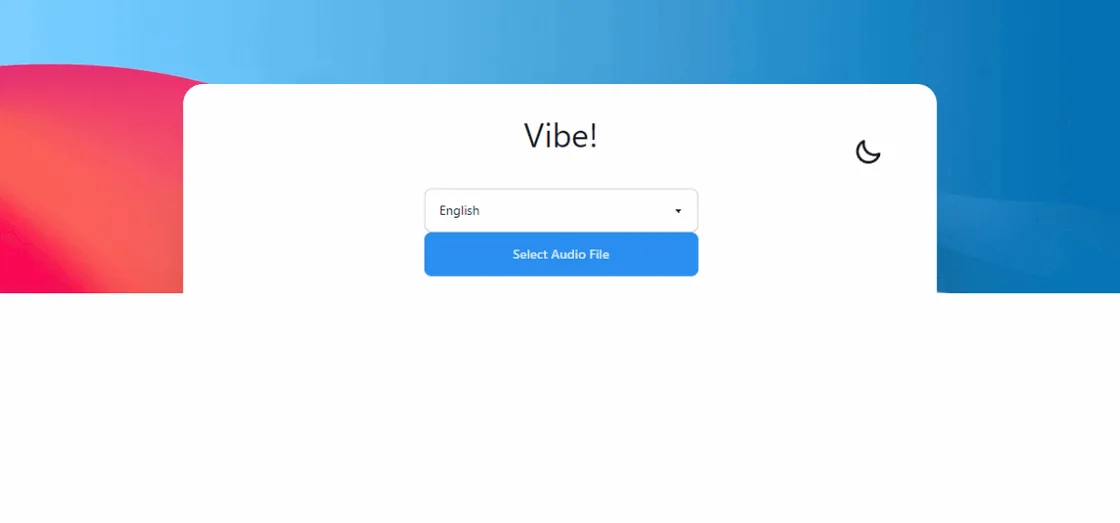
Revisa y exporta la transcripción
Que el proceso termine no significa que el texto esté listo para publicar. Lee el principio, la parte central y el final de un archivo largo y comprueba nombres propios, fechas, cantidades, citas y momentos en que hablan dos personas. Marca las dudas en vez de adivinarlas.
Elige el formato según la persona o herramienta que recibirá el resultado. El texto plano facilita buscar y editar; los formatos de subtítulos conservan la sincronización. Guarda la grabación, el borrador exportado y la versión de Vibe juntos si luego necesitas justificar el proceso.
- Compara el borrador con el audio original.
- Conserva tiempos para subtítulos o verificación.
- No presentes etiquetas automáticas de hablante como identidades confirmadas.
- Guarda el exportado revisado separado del borrador inicial.

Fuentes oficiales
Preguntas sobre Vibe audio a texto
Dudas sobre Vibe audio a texto
¿Cómo uso Vibe audio a texto?
Abre una grabación local en Vibe, elige idioma y modelo, prueba un fragmento corto, compara el borrador con el audio y exporta el formato necesario.
¿Vibe audio a texto funciona sin conexión?
El paso central de transcripción está pensado para ejecutarse en el equipo cuando la aplicación y los modelos están disponibles. Las descargas, actualizaciones y funciones opcionales con red son partes separadas.
¿Qué hago con una grabación larga?
Prueba primero entre dos y cinco minutos, revisa memoria y comportamiento y después procesa el archivo completo conservando el original.
¿Vibe audio a texto conserva marcas de tiempo?
Depende del flujo y del formato elegido. Conserva los tiempos para subtítulos, investigación o verificación; usa texto limpio cuando el tiempo no sea necesario.
¿Qué precisión tiene Vibe audio a texto?
Depende de la calidad del audio, idioma, acento, ruido, voces superpuestas, modelo y nombres o cifras. Revisa los fragmentos importantes antes de compartir.