Vibe 音声文字起こし
Vibe 音声文字起こし:仕組み・モデル・精度
Vibeの音声文字起こしは、デスクトップ上の音声や動画から確認できるテキストの下書きを作ります。このガイドでは、仕組み、モデルと言語の選び方、精度に影響する条件、完成した文章として書き出す前の確認方法を説明します。
要点:Vibeの文字起こしはローカルのデスクトップ作業
録音をVibeで開き、話されている言語と適切なモデルを選び、短い区間で試し、文字起こしを確認してから必要な形式で書き出します。録音をすべてブラウザーへアップロードするサービスとは異なり、主要な処理を手元のコンピューターで進められる点が特徴です。
公式Vibeリリースを使い、試す前に元の録音を変更しない。
ファイル名ではなく、実際の音声に合わせて言語、モデル、話者、タイムスタンプを選ぶ。
共有や公開の前に、人名、数字、話者の切り替わり、不明瞭な箇所を元音声と確認する。
信頼できるVibe音声文字起こしの手順
- 公式GitHubから現在のVibeをインストールし、OSに合うパッケージか確認する。
- 長いインタビュー、ポッドキャスト、講義、動画の前に、代表的な2〜5分を試す。
- 音声の言語と、ハードウェア、速度、精度の希望に合うモデルを設定する。
- 話者名、タイムスタンプ、数字、専門用語を元メディアと照合する。
- 確認済みのマスターをTXT、DOCX、Markdown、HTML、PDF、SRT、VTT、JSONなどで書き出す。
作業に合わせてVibeの設定を選ぶ
すべての録音に最適な設定はありません。短いサンプルから始め、次の作業に必要な出力形式を選びます。
| 用途 | 役立つ設定 | 出力 | 重点的な確認 |
|---|---|---|---|
| インタビュー・会議 | 言語を合わせ、発言の切り替わりが重要なら話者分離を追加 | TXT、DOCX、JSON | 人名、引き継ぎ、数字、重なった発話 |
| ポッドキャスト・講義 | 明瞭な区間で試し、PCで無理なく動くモデルを選ぶ | TXT、DOCX、Markdown | 固有名詞、アクセント、長い無音 |
| 動画字幕 | タイムスタンプを残し、字幕向けの設定を使う | SRT、VTT | タイミング、改行、読みやすさ |
| 研究記録 | 元ファイルとモデル・言語設定を記録する | 確認済みTXT、DOCX、構造化形式 | 引用、同意の範囲、不明瞭な箇所 |
機能名、対応モデル、書き出し項目はVibeのリリースで変わる場合があります。特定の画面表示に依存する前に、公式プロジェクトの最新情報を確認してください。
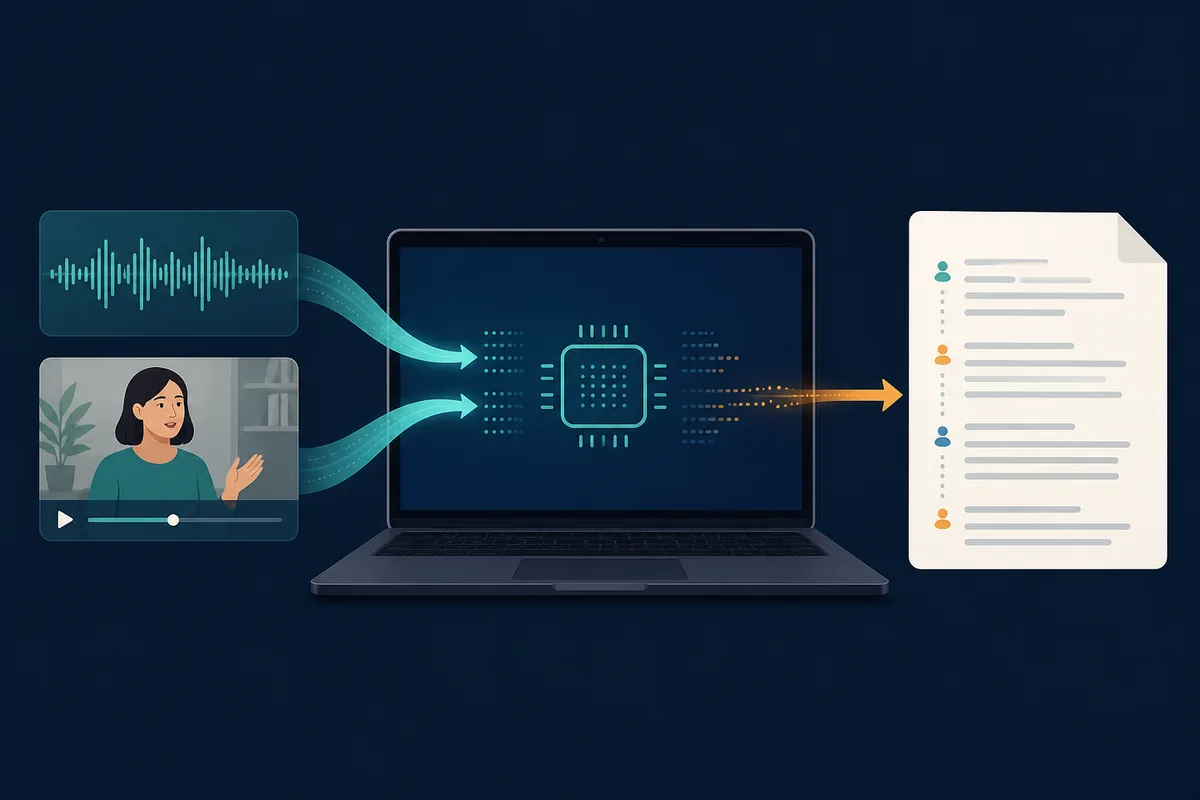
Vibeの音声文字起こしはローカルでどう動く?
Vibeの文字起こしは、ブラウザーへアップロードするのではなく、手元の録音から始まります。アプリは音声トラック、または動画に含まれる音声を読み込み、ローカルの文字起こしモデルで処理し、同じコンピューターで確認できるテキスト下書きを表示します。設定によって、タイムスタンプ、話者の切り替わり、書き出し用の構造も含められます。
ローカル処理だからといって、製品のすべてが常にネットワークから切り離されるわけではありません。Vibeのインストール、モデルのダウンロード、更新確認、URLの取り込み、外部AI連携はネットワークを使う場合があります。文字起こし本体、モデル取得、オプション機能を別々のプライバシー判断として扱ってください。
- 必要なモデルが用意できれば、音声テキスト化の中心処理をデスクトップで完結できます。
- オフラインでも、保存先、バックアップ、書き出しテキストの管理は必要です。
- 精度や同意が重要な作業では、元録音と確認済みテキストを一緒に保管します。
どのモデルと設定を選ぶ?
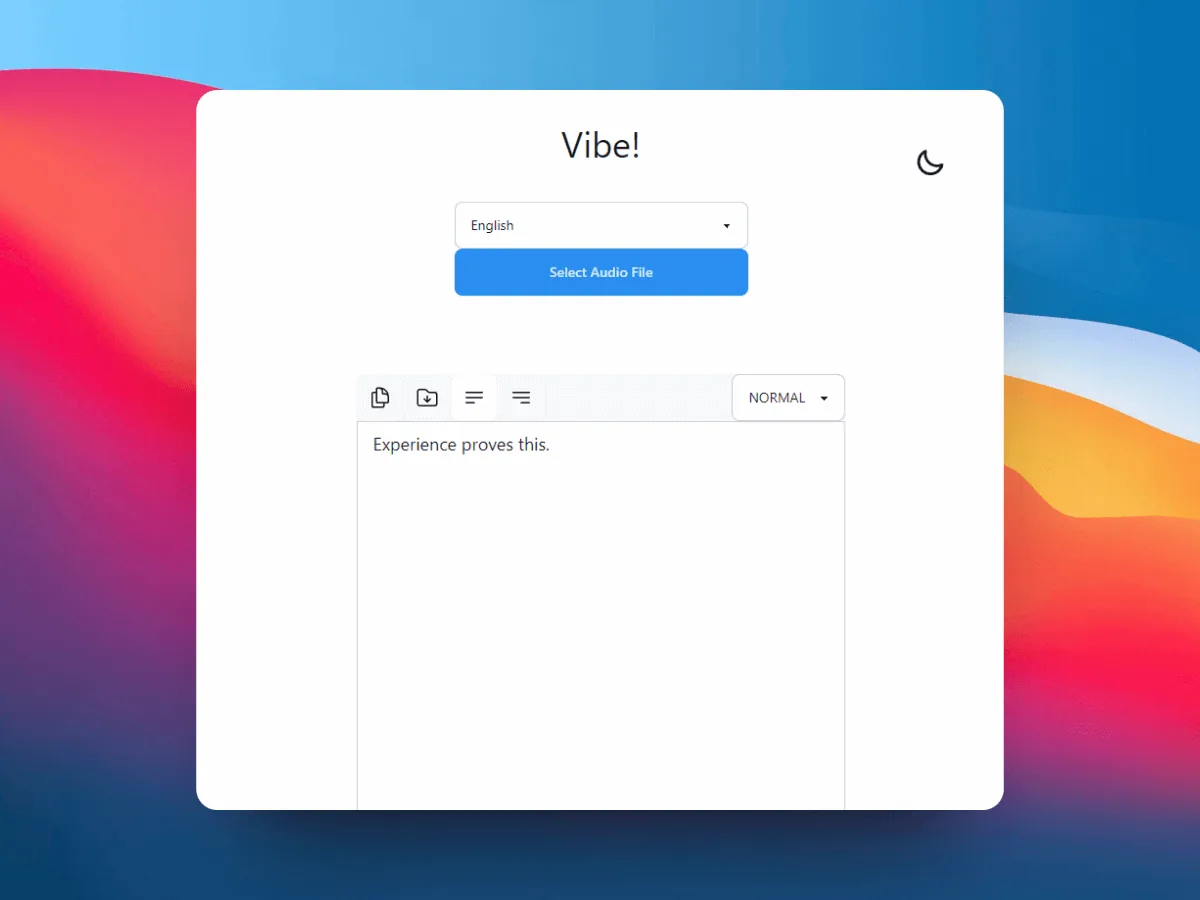
モデル選択は、認識品質、処理時間、メモリ使用量、PCの性能のバランスです。大きなモデルはアクセント、雑音、専門用語に役立つことがありますが、長いファイルでは遅くなる場合があります。録音が使えるかを確認するだけなら、小さなモデルで短く試すのも合理的です。
言語はプロジェクト名やファイル名ではなく、実際に話されている言語に合わせます。インタビューや会議で話者の切り替わりが重要なら話者分離を検討し、字幕や引用の確認では安定したタイムスタンプを残します。
- 一人の話者:言語、モデル、音質から確認する。
- 複数の話者:話者分離を追加し、匿名ラベルは音声を聞いてから直す。
- 字幕:時間情報を残し、SRTまたはVTTで保存する。
- 性能が限られるPC:長い処理の前に短い区間を試す。
Vibeの文字起こし精度を左右するもの
精度はアプリだけでなく録音にも左右されます。明瞭な発話、近いマイク、少ない背景ノイズ、弱い反響、重ならない会話はモデルに有利です。人名、数字、専門用語、静かな子音、アクセント、言語の切り替わりは、文章が自然でも誤りが残りやすいため、意識して確認します。
自動出力は確定記録ではなく下書きとして扱います。人名、日付、金額、引用、専門語、話者の境界が現れる箇所は聞き直します。長いファイルでは冒頭、中間、末尾を確認し、同じ誤りが繰り返されていないかを見ます。
- 品質確認中も元メディアをすぐ開けるようにする。
- 匿名の話者ラベルを本人確認済みの名前として扱わない。
- 再現性のためVibeのバージョン、言語、モデル、出力形式を記録する。
- 規制、法務、機密性の高い作業では、プロジェクトの確認・保管ルールに従う。
長い動画、プライバシー、ネットワーク機能
長い動画や数時間の録音では、代表的な短い区間から始めます。言語、モデル、保存容量、処理速度、出力品質を確認してから全体を実行します。遅すぎる場合や不安定な場合は作業用コピーを使い、分割したときも各区間と元メディアの対応を残します。
Vibeのローカル処理は日常的なアップロードを減らせますが、プライバシーの責任をすべてなくすわけではありません。PC、モデルファイル、一時フォルダー、バックアップ、書き出しテキストを保護します。外部プロバイダーを呼び出す要約や分析を使うときは、テキストを手元の外へ送る境界を確認してください。
- 元ファイルを保管し、別の作業用コピーを作る。
- モデル、一時処理、書き出しに必要な空き容量を確保する。
- ローカル文字起こしと、外部要約・連携を分けて考える。
- 周辺の処理が完全にローカルでない場合、完全なプライバシーや精度を約束しない。
最終結果を書き出して確認する
次に読む人や使うツールに合わせて形式を選びます。TXTは読み取りと検索、DOCXは編集、MarkdownやHTMLは軽い公開構造に向いています。SRTとVTTは時間付き字幕、JSONなどの構造化形式は後工程に向いています。後で時間情報が必要になる可能性があるなら、時間付きマスターと読みやすいコピーを分けて残します。
書き出し後はVibeの外でファイルを開き、拡張子、保存先、冒頭、話者ラベル、タイムスタンプの挙動を確認します。成功メッセージだけでは実ファイルの確認になりません。公開前に修正し、再現が必要なら元メディアとVibeの設定も記録します。
- TXT/DOCX:読みやすい文章、編集、インタビュー記録。
- MarkdownやHTML:軽い公開や編集作業。
- SRT/VTT:字幕と時間同期したキャプション。
- JSON:対応している場合の構造化タイムスタンプや後工程。

確認した公式情報
よくある質問
Vibe音声文字起こしの質問
Vibeの音声文字起こしはどう動きますか?
Vibeでローカルの音声または動画を開き、言語と文字起こしモデルをデスクトップで適用し、テキスト下書きを確認して書き出します。長い録音の前に短い区間で試してください。
Vibeの音声文字起こしはどのモデルに対応しますか?
対応モデルはVibeのリリースやOSで変わる場合があります。公式ビルドに表示されるモデルから、精度、速度、メモリ、言語、録音品質のバランスを選びます。大きなモデルが常に最適とは限りません。
Vibeの音声文字起こしは完全オフラインですか?
アプリと必要なモデルを用意した後の中心処理はローカルで実行できます。一方、ダウンロード、更新、URL取り込み、外部AI機能はネットワークを使う場合があるため、機能ごとに確認してください。
Vibeで長い動画を文字起こしするには?
短い代表区間で設定を試し、言語とモデル、容量、処理時間を確認してから全体を実行します。元ファイルを残し、分割や再試行が必要なら名前を付けた作業用コピーを使います。
Vibeの音声文字起こしは無料で安全ですか?
Vibeはオープンソースプロジェクトの公式GitHubリリースで配布されています。公式ソースを使い、アプリとOSを更新し、端末、バックアップ、書き出し、外部ネットワーク機能の境界を自分の用途に合わせて確認してください。