Vorlesungen aufnehmen und Notizen transkribieren
Vorlesungen aufnehmen und Notizen transkribieren mit Vibe
Vorlesungen aufnehmen und Notizen transkribieren ist eine praktische Aufgabe, wenn Sie dem Unterricht folgen möchten, ohne jeden Satz mitzuschreiben. Vibe kann eine erlaubte Vorlesungsaufnahme lokal in ein durchsuchbares Transkript umwandeln. Der verlässliche Ablauf besteht aus Zustimmung, Originalaufnahme, einem kurzen Test, lokaler Transkription, sorgfältiger Prüfung und einem sauberen Export für das Lernen. Diese Seite behandelt den Weg von der Vorlesung zu Lernnotizen und nicht Sitzungsprotokolle, Podcast-Produktion oder eine allgemeine Videokonvertierung.
Was Sie vor der Aufnahme einer Vorlesung brauchen
Ein gutes Transkript beginnt vor dem Öffnen von Vibe. Klären Sie die Erlaubnis, wählen Sie eine Position mit verständlicher Stimme und legen Sie eine Dateibenennung fest. Bewahren Sie einen kurzen Testausschnitt auf und planen Sie Speicherplatz für Original, Transkript und Lernkopie.
Fragen Sie nach Erlaubnis und beachten Sie Kurs-, Hochschul- und Barrierefreiheitsregeln.
Bewahren Sie die Originalaufnahme auf und testen Sie zuerst einen Ausschnitt aus derselben Umgebung.
Prüfen Sie mit Vibe Sprache, Modell und Ausgabeformat auf Ihrem eigenen Computer.
Kontrollieren Sie Namen, Formeln, Fachbegriffe, Sprecherwechsel und Zeitmarken.
Speichern Sie eine lesbare Lernkopie neben einer zeitbezogenen oder quellengebundenen Kopie.
Vorlesungen aufnehmen und Notizen transkribieren: die Schritte
- Bestätigen Sie Zustimmung, Kursregeln sowie Regeln für Speicherung und Weitergabe.
- Nehmen Sie einen kurzen Ausschnitt mit demselben Raum, Mikrofon, Sprecher und derselben Sprache auf.
- Installieren Sie Vibe aus dem offiziellen GitHub-Release und importieren Sie den Ausschnitt, ohne das Original zu löschen.
- Wählen Sie Sprache und ein Modell, das Ihr Windows-, macOS- oder Linux-Computer zuverlässig ausführen kann.
- Prüfen Sie fehlende Wörter, Namen, Gleichungen und die Zeitzuordnung, bevor Sie die ganze Datei verarbeiten.
- Exportieren Sie eine lesbare Lernkopie, behalten Sie die Quelle oder Zeitkopie und ordnen Sie alles nach Kurs und Datum.
Wählen Sie den passenden Aufnahmeweg
Die beste Quelle ist die, die Sie rechtmäßig behalten und später prüfen dürfen. Vibe übernimmt die lokale Transkription, sobald eine brauchbare Aufnahme vorhanden ist.
| Quelle | Geeignet für | Stärke | Darauf achten |
|---|---|---|---|
| Telefon oder Rekorder | Vorlesung im Raum | Schnell eingerichtet und als Original erhalten | Abstand, Echo und Raumregeln |
| Computer- oder Systemaudio | Erlaubter Onlinekurs | Stabile digitale Quelle | Plattformregeln und Benachrichtigungstöne |
| Importierte MP3, M4A, WAV oder MP4 | Bereits gespeicherte Aufnahme | Testen und erneut verarbeiten möglich | Codec, Länge und Dateiname |
| Cloud-Transkriptionsdienst | Gemeinsames Arbeiten im Browser | Teilen und Bearbeiten oft bequem | Uploadbedingungen und Aufbewahrung |
| Nur handschriftliche Notizen | Kurze Sitzung oder keine Aufnahmeerlaubnis | Keine Audiodatei zu speichern | Suche und genaue Prüfung schwieriger |
Regeln unterscheiden sich nach Hochschule, Kurs und Land. Vibe ist eine lokale Transkriptionsanwendung und erteilt keine Erlaubnis, eine Vorlesung aufzunehmen oder Notizen zu verteilen.
1. Erlaubnis klären und Aufnahme planen
Bevor Sie Vorlesungen aufnehmen und Notizen transkribieren, klären Sie, ob die Aufnahme erlaubt ist. Syllabus, Lehrkraft, Nachteilsausgleich, Hochschulordnung oder Gesetz können Aufnahme, Speicherung und Weitergabe begrenzen. Wenn andere Studierende, vertrauliche Beispiele oder geschützte Inhalte zu hören sind, fragen Sie, was bleiben darf und ob die Notizen privat bleiben müssen. Lokale Verarbeitung verringert Uploads, ersetzt aber weder Einwilligung noch einen Aufbewahrungsplan.
Legen Sie vor dem Kurs eine kleine Ordnerstruktur an. Ein Ordner wie Kurs/2026-11-16/Woche-04 kann Originalaudio, Vibe-Export, geprüfte Transkription und Lernnotizen enthalten. Ändern Sie das Original nicht. Wenn ein Modell eine Formel oder einen Namen falsch hört, können Sie nur mit der Quelle zuverlässig prüfen, was wirklich gesagt wurde. Benennen Sie Dateien nach Kurs, Datum und Inhalt, damit eine spätere Wiederholung nicht zu Verwechslungen führt.
Nehmen Sie einen kurzen Ausschnitt unter denselben Bedingungen auf wie die ganze Vorlesung. Zwei Minuten aus demselben Raum zeigen Lautstärke, Echo, Hintergrundgespräche, Formatprobleme und die Belastung Ihres Computers. Ein Test außerhalb des Hörsaals kann dagegen ein falsches Gefühl von Qualität vermitteln. Prüfen Sie den Ausschnitt, bevor Sie eine lange Aufnahme löschen oder umwandeln.
2. Eine verständliche Vorlesungsaufnahme erstellen
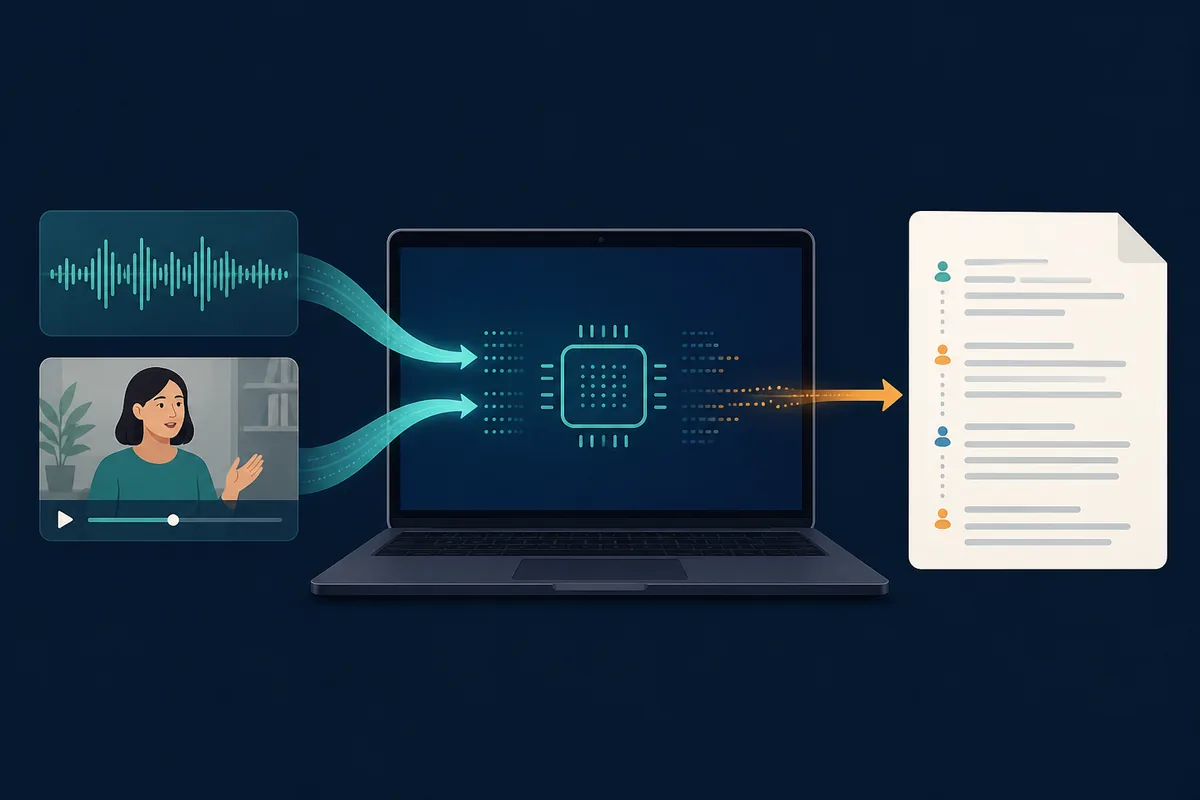
Stellen Sie Telefon oder Mikrofon so auf, dass die Stimme der Lehrkraft direkt und gleichmäßig ankommt. In einem Raum hilft eine Position nahe am Sprecher; bei einem erlaubten Onlinekurs kann Systemaudio sauberer sein. Decken Sie das Mikrofon nicht ab und stellen Sie es nicht neben einen lauten Projektor. Wenn Fragen aus dem Publikum aufgenommen werden dürfen, lassen Sie diese im Material, denn eine Antwort ohne Frage wirkt im Transkript oft unverständlich. Notieren Sie außerdem, wann Folien wechseln oder ein Diagramm gezeigt wird.
Bei Onlinevorlesungen sollten Sie nur Audio speichern, das Sie behalten dürfen. Sprache kann ein Diagramm, eine Gleichung oder eine Folie nicht vollständig ersetzen. Markieren Sie deshalb Stellen wie „siehe die Abbildung“ und prüfen Sie das Transkript später zusammen mit den Kursunterlagen. So entsteht keine scheinbar vollständige Mitschrift, die wichtige visuelle Informationen verschweigt. Gute Mikrofonposition, wenig Hall und ein ruhiger Rechner verbessern den Entwurf, garantieren aber keine fehlerfreie Erkennung.
3. Die Aufnahme für Vibe vorbereiten
Installieren Sie Vibe aus dem offiziellen GitHub-Release von thewh1teagle/vibe und wählen Sie das Paket für Ihr Betriebssystem. Für diese Anleitung wurde Version v3.3.5 geprüft, veröffentlicht am 13. November 2026. Prüfen Sie die offizielle Release-Seite bei einer späteren Installation erneut, weil Dateinamen und Modellunterstützung wechseln können. Diese Website verweist auf das Release und verteilt keine umgepackten Installationsdateien. Notieren Sie Version und Datum, wenn der Kursablauf später nachvollziehbar bleiben soll.
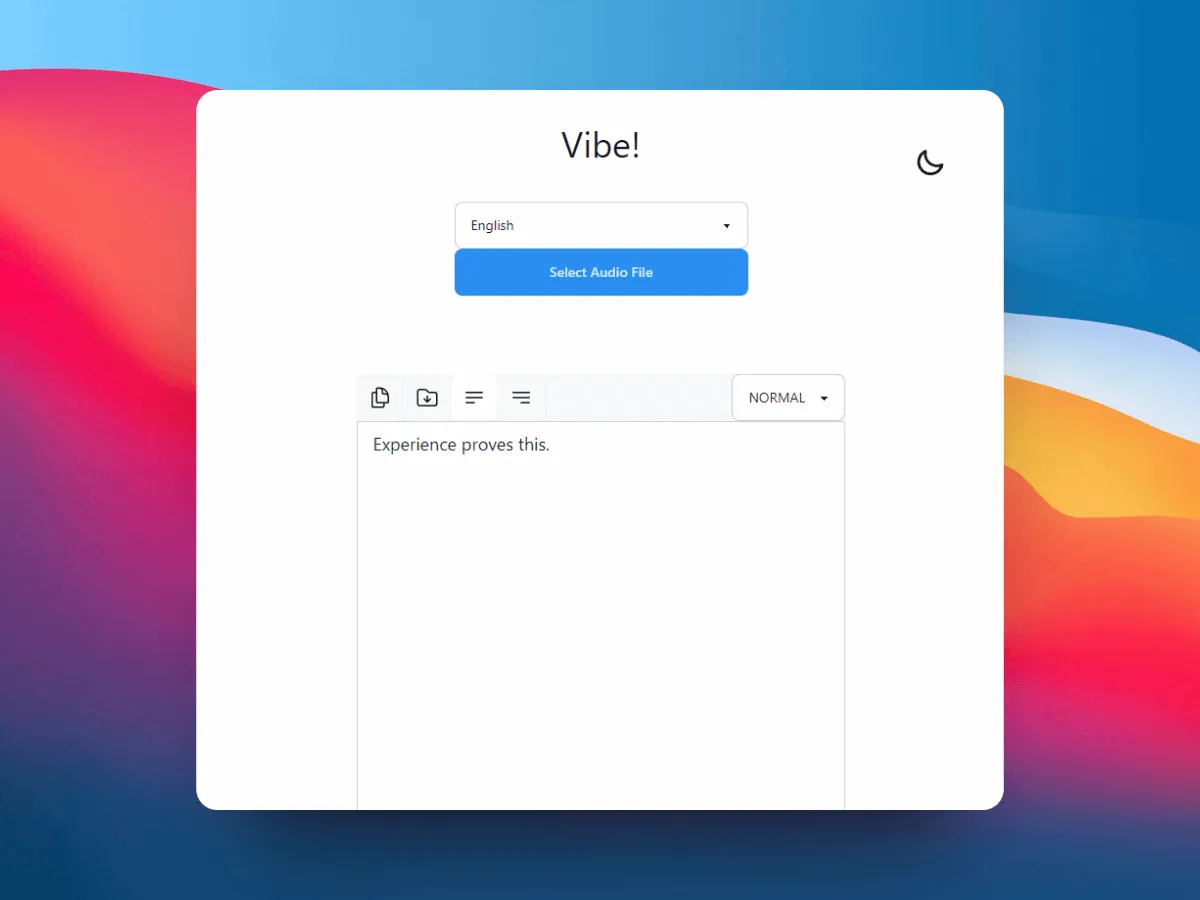
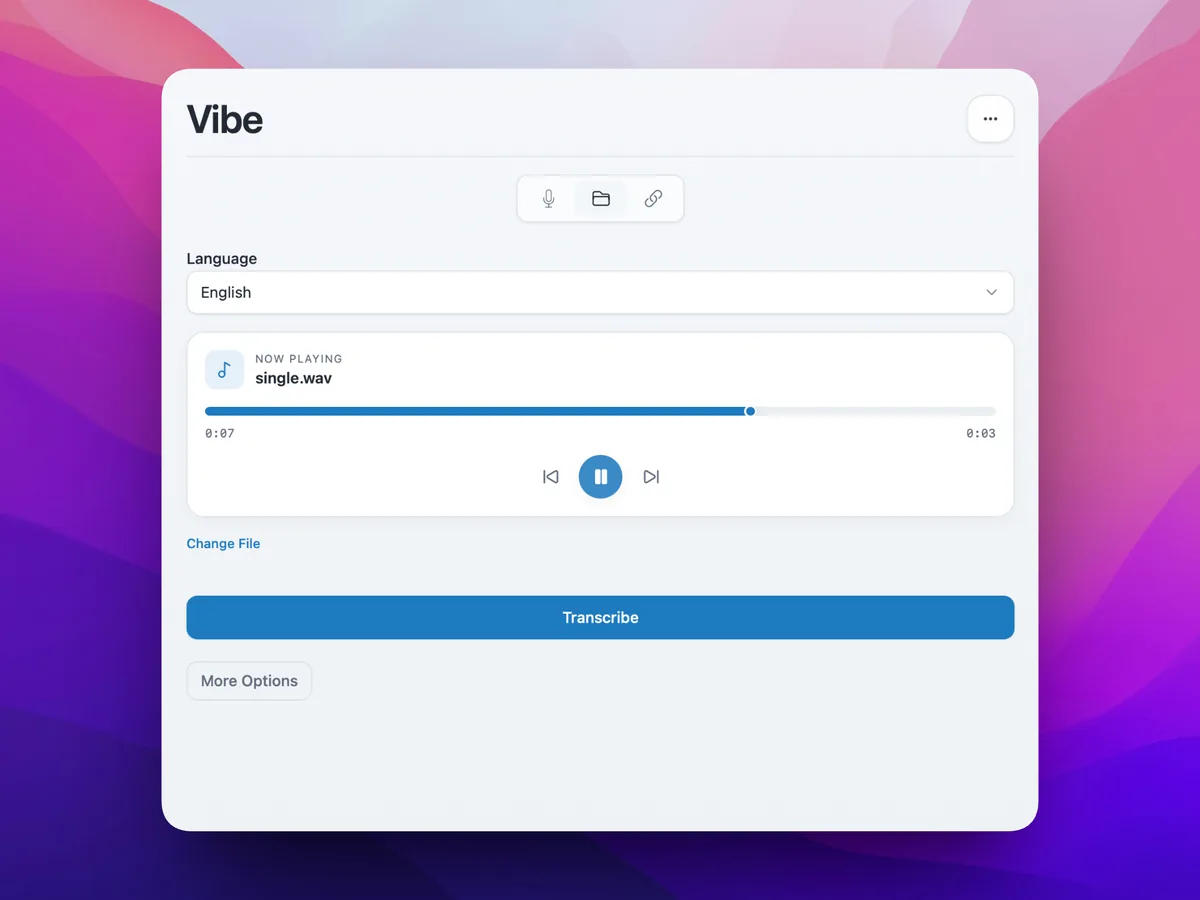
Importieren Sie zuerst den kurzen Ausschnitt. Wählen Sie die gesprochene Sprache ausdrücklich, besonders bei Fachbegriffen oder wechselnden Sprachen. Nehmen Sie ein Modell, das zu CPU, GPU, Speicher und gewünschter Wartezeit passt, und vergleichen Sie das Ergebnis mit dem Original. Wenn Vibe die Datei nicht öffnet, erstellen Sie eine kurze Kopie in einem üblichen Audioformat und ändern Sie jeweils nur eine Einstellung. So erkennen Sie, ob Quelle, Format oder Modell das Problem verursacht.
4. Die Vorlesung lokal transkribieren
Wenn der Ausschnitt brauchbar ist, verarbeiten Sie die vollständige Aufnahme mit derselben Sprache und denselben Modelleinstellungen. Lokale Transkription kann die Audiodatei auf dem eigenen Rechner halten und ist deshalb für private Lernmaterialien hilfreich. Dauer und Ressourcen hängen von Länge, Modell, CPU oder GPU und anderen Aufgaben ab. Eine Fortschrittsanzeige ist kein Genauigkeitswert. Schließen Sie Vibe erst, wenn das Ergebnis exportiert oder auf andere Weise sicher bestätigt wurde.
Bei langen Vorlesungen helfen nachvollziehbare Zwischenstände. Bewahren Sie Original, Einstellungen und Dateinamen auf. Teilen Sie eine sehr lange Datei nur an sinnvollen Grenzen, etwa zwischen Vortrag und Diskussion, und benennen Sie die Teile eindeutig. Zu viele Schnitte können Definitionen oder Antworten aus dem Zusammenhang reißen. Das Ziel ist ein Text, der auf eine echte Stelle in der Aufnahme zurückgeführt werden kann.
5. Fachbegriffe, Sprecher und Zeitmarken prüfen
Behandeln Sie die erste Ausgabe als Lernentwurf. Prüfen Sie Namen der Lehrkraft, Fachwörter, Buchtitel, Forschende, Zahlen, Formeln und ähnlich klingende Wörter. Gerade Fachsprache kann in einem sonst gut lesbaren Text falsch sein. Hören Sie unsichere Stellen mit der Quelle nach und markieren Sie Zweifel, statt eine plausible Formulierung zu erfinden. Bei Diskussionen müssen Sie Sprecherwechsel kontrollieren, weil automatische Labels bei Unterbrechungen oder überlappenden Stimmen unzuverlässig sein können.
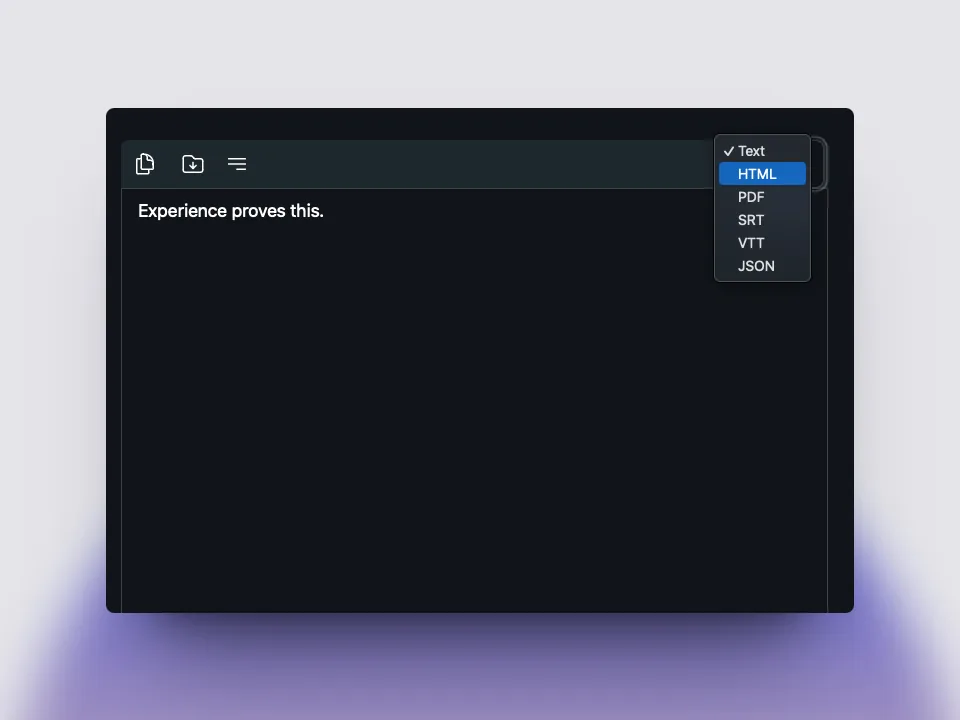
Zeitmarken helfen, zu einer Definition oder einem Beispiel zurückzukehren. Bewahren Sie eine SRT- oder VTT-Kopie, wenn Sie später zitieren oder nachhören möchten, und erstellen Sie zusätzlich eine TXT-, DOCX- oder Markdown-Kopie zum Lernen. Entfernen Sie Zeiten erst nach der Prüfung. Eine saubere Seite lässt sich angenehm annotieren, während die zeitbezogene Masterkopie die Verbindung zur Quelle schützt.
6. Aus dem Transkript Lernnotizen machen
Ein Transkript ist noch kein guter Lernzettel. Teilen Sie den Text nach den tatsächlichen Themen der Vorlesung: Definitionen, Beispiele, Demonstrationen, Einwände und Schlussfolgerungen. Setzen Sie beim Wechsel eines Konzepts eine kurze Überschrift und lassen Sie die ursprüngliche Formulierung bei prüfungsrelevanten Begriffen sichtbar. Schreiben Sie danach eine knappe Erklärung in eigenen Worten. Dieser zweite Durchgang macht aus einer langen gesprochenen Darstellung eine wiederholbare Lerneinheit.
Formulieren Sie für jeden Abschnitt Fragen: Welches Problem wurde vorgestellt, welches Beispiel stützt es und wie führt die Lehrkraft zum nächsten Gedanken? Bewahren Sie Gleichungen, Code, Zitate und Folienhinweise bei der Erklärung, die ihnen Bedeutung gibt. Wenn eine optionale Zusammenfassung oder lokale Analyse verwendet wird, vergleichen Sie ihre Aussagen mit Transkript und Kursmaterial. Eine Zusammenfassung kann eine Einschränkung auslassen, die für die Prüfung entscheidend ist.
7. Ergebnis exportieren und ordnen
Bei wichtigen Vorlesungen sollten Sie mindestens zwei Versionen exportieren: eine saubere Lesekopie und eine zeitbezogene oder quellengebundene Prüfkopie. TXT und Markdown lassen sich leicht durchsuchen, DOCX eignet sich für Anmerkungen und SRT oder VTT erhält Zeitbezüge. Verwenden Sie ein Muster wie 2026-11-16-Woche-04-vorlesung-clean.md und 2026-11-16-Woche-04-vorlesung-timed.srt. So bleiben Original, Transkript und Lernnotizen im Dateisystem zusammen.
Öffnen Sie den Export, bevor Sie etwas aus der Anwendung löschen. Wenn Text in Vibe sichtbar ist, aber keine Datei erscheint, kann er noch ein Entwurf im Editor sein. Nutzen Sie den Exportbefehl, bestätigen Sie das Ziel und kontrollieren Sie erste und letzte Zeile. Die Anleitung zu gespeicherten Vibe-Transkripten hilft bei fehlenden Dateien; eine Anleitung ohne Zeitmarken erklärt, wann eine saubere Lesekopie sinnvoller ist.
8. Privatsphäre schützen und Grenzen kennen
Lokale Verarbeitung ist eine hilfreiche Datenschutzgrenze, bedeutet aber nicht, dass jede Funktion vollständig offline arbeitet. Die Kerntranskription kann auf dem Gerät laufen, während optionale Zusammenfassungen, Integrationen oder Modelldownloads externe Dienste nutzen können. Prüfen Sie die konkrete Funktion, schützen Sie Ordnerzugriff und löschen Sie Aufnahmen nach Kurs- oder Hochschulregel. Laden Sie eine private Vorlesung nicht nur deshalb hoch, weil ein Webdienst das Teilen erleichtert.
Barrierefreiheit und Lernbedarf können eine Aufnahme rechtfertigen, doch das Ergebnis braucht menschliche Kontrolle. Ein klares Mikrofon und ein passendes Modell verbessern den Entwurf, garantieren aber keine perfekten Akzente, Formeln, Namen oder gleichzeitig gestellten Fragen. Verwenden Sie die Notizen zusammen mit Folien, Literatur und eigener Prüfung. Wenn Aufnahmen verboten sind, schreiben Sie live mit oder bitten Sie um eine freigegebene Transkription, statt die Regel zu umgehen.
Offizielle Quellen
FAQ
Fragen zu Vorlesungstranskripten und Lernnotizen
Darf ich jede Vorlesung aufnehmen und mit Vibe transkribieren?
Nehmen Sie nur auf, wenn Lehrkraft, Hochschule, Nachteilsausgleich und geltende Regeln es erlauben. Vibe kann eine erlaubte Datei lokal verarbeiten, erteilt aber keine Aufnahme- oder Weitergaberechte.
Wie kann ich lange Vorlesungsnotizen aufnehmen und transkribieren?
Behalten Sie das Original, testen Sie einen kurzen Ausschnitt, wählen Sie ein passendes Modell und sichern Sie eine zeitbezogene Kopie, bevor Sie saubere Lernnotizen erstellen. Teilen Sie nur mit verständlichen Grenzen.
Transkribiert Vibe eine Vorlesung offline?
Der Kernablauf von Vibe ist für lokale Verarbeitung ausgelegt. Optionale Zusammenfassungen, Integrationen oder Modelldownloads können externe Dienste nutzen; prüfen Sie jede Funktion vor privaten Kursdaten.
Was mache ich bei falschen Fachbegriffen?
Hören Sie die Quelle, korrigieren Sie Namen und Formeln und behalten Sie Audio plus Zeitkopie. Lernen Sie keine plausible, ungeprüfte Formulierung auswendig.
Welches Exportformat eignet sich für Lernnotizen?
TXT oder Markdown sind gut durchsuchbar, DOCX eignet sich für Anmerkungen und SRT oder VTT erhält Zeitmarken. Eine saubere und eine zeitbezogene Kopie ergänzen sich.
Kann eine Vibe-Zusammenfassung Transkript oder Folien ersetzen?
Nein. Eine Zusammenfassung kann Einschränkungen, Beispiele, Gleichungen oder Fragen auslassen. Vergleichen Sie sie mit dem geprüften Transkript und den offiziellen Kursunterlagen.
Wo finde ich das exportierte Vorlesungstranskript?
Bestätigen Sie den Exportordner in Vibe und öffnen Sie die Datei vor dem Schließen. Wenn Text nur in der App erscheint, exportieren Sie erneut und prüfen Sie Rechte, Speicher und Zielordner.