cómo grabar y transcribir apuntes de clase
Cómo grabar y transcribir apuntes de clase con Vibe
Cómo grabar y transcribir apuntes de clase es una pregunta práctica cuando quieres escuchar una lección en lugar de escribir cada frase. Vibe puede convertir una grabación permitida en una transcripción local que puedes buscar, revisar y transformar en notas de estudio. El flujo fiable es preparar la grabación, conservar el audio original, probar un fragmento corto, transcribir en el equipo, corregir términos técnicos y exportar una copia limpia. Esta página se centra en pasar de una clase a notas para estudiar, no en actas de trabajo, producción de podcasts ni en una conversión genérica de MP4.
Qué necesitas antes de grabar una clase
Una buena transcripción empieza antes de abrir Vibe. Confirma que puedes grabar, elige un dispositivo que capte la voz del profesor y decide cómo nombrarás el archivo. Guarda una muestra corta para las pruebas y reserva espacio para el audio original y las exportaciones.
Pide permiso y respeta la política de la clase, el campus o la adaptación de accesibilidad.
Conserva el audio original y prueba primero una muestra tomada en la misma sala.
Usa el flujo local de Vibe para comprobar idioma, modelo y formato de salida.
Revisa nombres, fórmulas, vocabulario, cambios de hablante y marcas de tiempo.
Guarda las notas limpias junto a una copia con tiempo para volver al audio.
Cómo grabar y transcribir apuntes de clase
- Confirma el consentimiento, las normas del aula y si puedes guardar o compartir la grabación.
- Graba una muestra corta desde la misma posición, sala e idioma que usarás en toda la clase.
- Instala Vibe desde el release oficial de GitHub e importa la muestra sin borrar el original.
- Elige el idioma hablado y un modelo que tu equipo Windows, macOS o Linux pueda ejecutar.
- Comprueba palabras, nombres y tiempos de la muestra antes de procesar el archivo completo.
- Exporta una copia de lectura, conserva el original o una copia con tiempos y ordena las notas por curso y fecha.
Elige cómo grabar la clase
La mejor entrada es la que puedes conservar con permiso y revisar después. Vibe se ocupa de la transcripción local cuando ya tienes una grabación utilizable.
| Entrada | Mejor para | Ventaja | Atención |
|---|---|---|---|
| Grabadora del teléfono | Clases presenciales | Empieza rápido y conserva el original | Distancia, eco y normas del aula |
| Audio del ordenador | Clases en línea permitidas | Fuente digital estable | Reglas de la plataforma y sonidos del sistema |
| MP3, M4A, WAV o MP4 importado | Grabaciones ya guardadas | Puedes probar y reprocesar | Códec, duración y nombres de archivo |
| Servicio de nube | Equipos que necesitan editar en navegador | Compartir puede ser cómodo | Condiciones de subida y retención |
| Solo apuntes manuales | Sesiones cortas o sin permiso | No guardas audio | Cuesta buscar y revisar frases exactas |
Las normas de grabación dependen de la institución y del lugar. Vibe es una aplicación de transcripción local; no concede permiso para grabar ni distribuir una clase.
1. Confirma el permiso y prepara la grabación
Antes de pensar cómo grabar y transcribir apuntes de clase, confirma que la grabación está permitida. El programa, las instrucciones del profesor, una adaptación de accesibilidad o la normativa local pueden limitar el uso, el almacenamiento y el intercambio. Si aparecen otros estudiantes, información clínica o material protegido, pregunta qué puedes conservar y si las notas deben ser privadas. Procesar en local reduce las subidas habituales, pero no sustituye el consentimiento ni un plan de retención.
Crea un sistema pequeño de nombres antes de empezar. Una carpeta como Curso/2026-11-16/semana-04 puede contener el audio original, la exportación de Vibe, la transcripción revisada y un resumen para estudiar. No cambies el original. Si el modelo confunde una fórmula o un nombre propio, el audio es lo que permite comprobar la frase en lugar de adivinarla desde un archivo dañado.
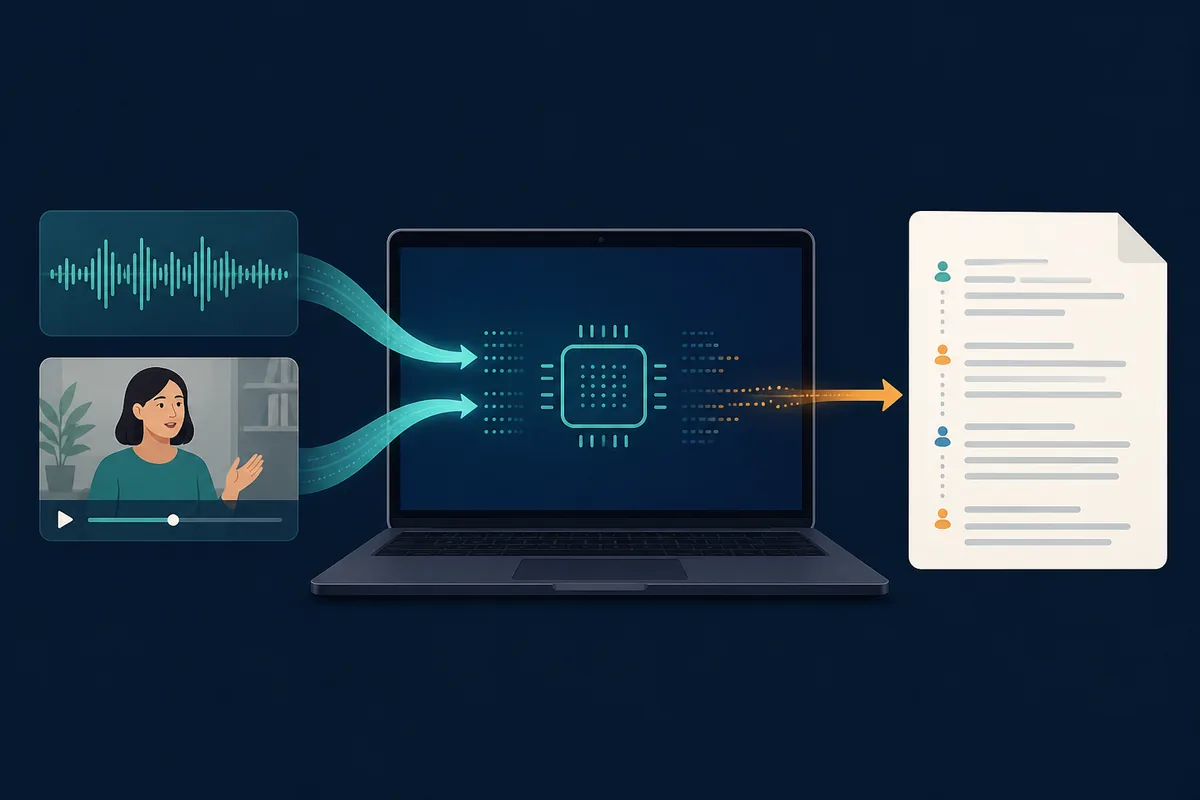
Planea una muestra que se parezca a la clase real. Dos minutos con la misma sala, idioma, acento, ruido y número de hablantes revelan problemas de volumen, eco, formato o rendimiento antes de procesar una hora completa.
2. Capta una grabación clara
Coloca el teléfono o la grabadora donde la voz del profesor llegue de forma directa. En un aula puede servir una posición cercana, mientras que el audio del sistema puede ser más limpio en una clase en línea permitida. No tapes el micrófono ni lo pongas junto a un proyector ruidoso. Si hay preguntas, deja que formen parte del audio: una respuesta sin la pregunta puede ser difícil de entender en la transcripción.
En una clase en línea, conserva solo el audio que tengas derecho a guardar y anota cuándo cambian las diapositivas. Una transcripción no puede reconstruir un dibujo, una ecuación o una pantalla que nunca se dijo en voz alta. Escribe una marca breve cuando el profesor indique un esquema o un cambio de diapositiva y revisa después el material del curso junto con el texto.
3. Prepara la grabación en Vibe
Instala Vibe desde el release oficial de thewh1teagle/vibe en GitHub y elige el paquete correcto para tu sistema. La versión oficial comprobada para esta guía es v3.3.5, publicada el 13 de noviembre de 2026; vuelve a mirar la página oficial cuando instales más adelante porque los nombres y modelos pueden cambiar. Este sitio enlaza el release, pero no redistribuye instaladores modificados.
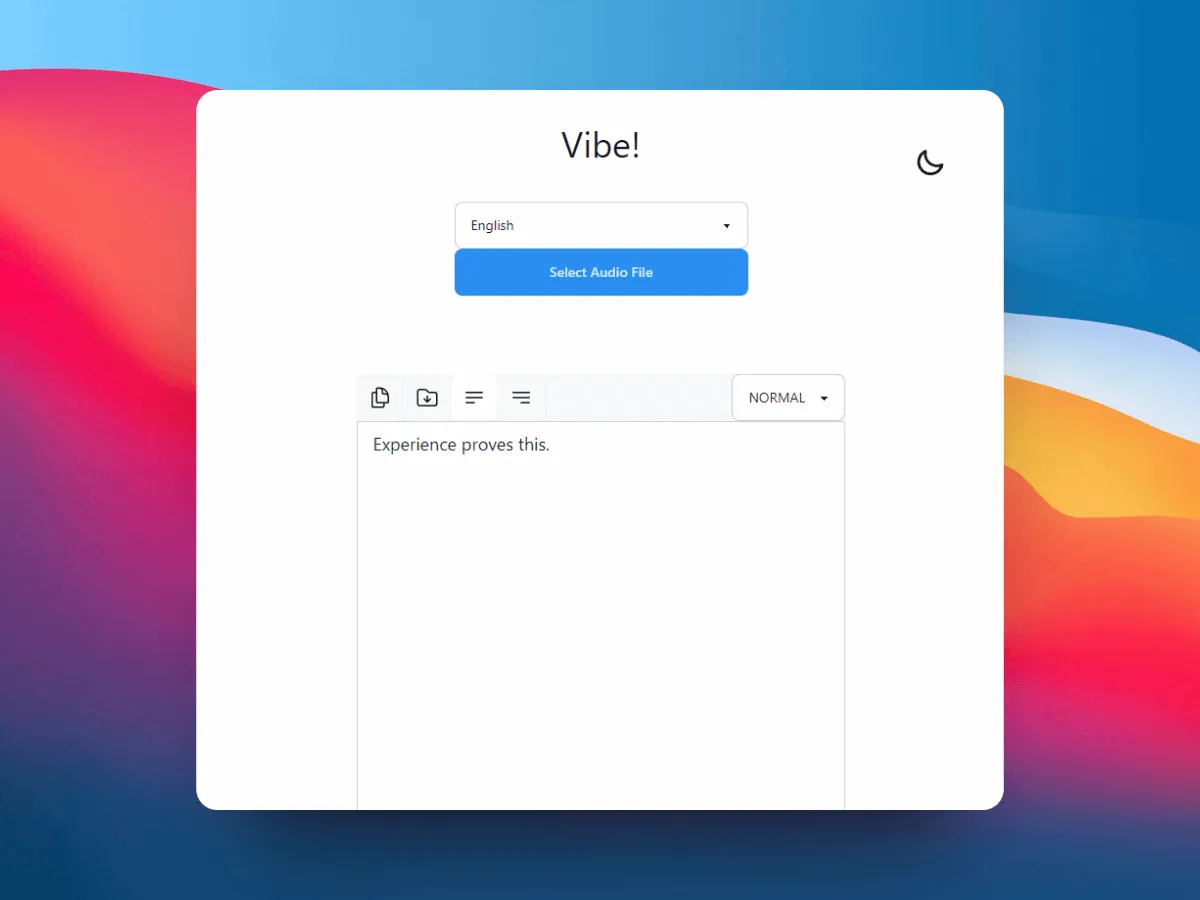
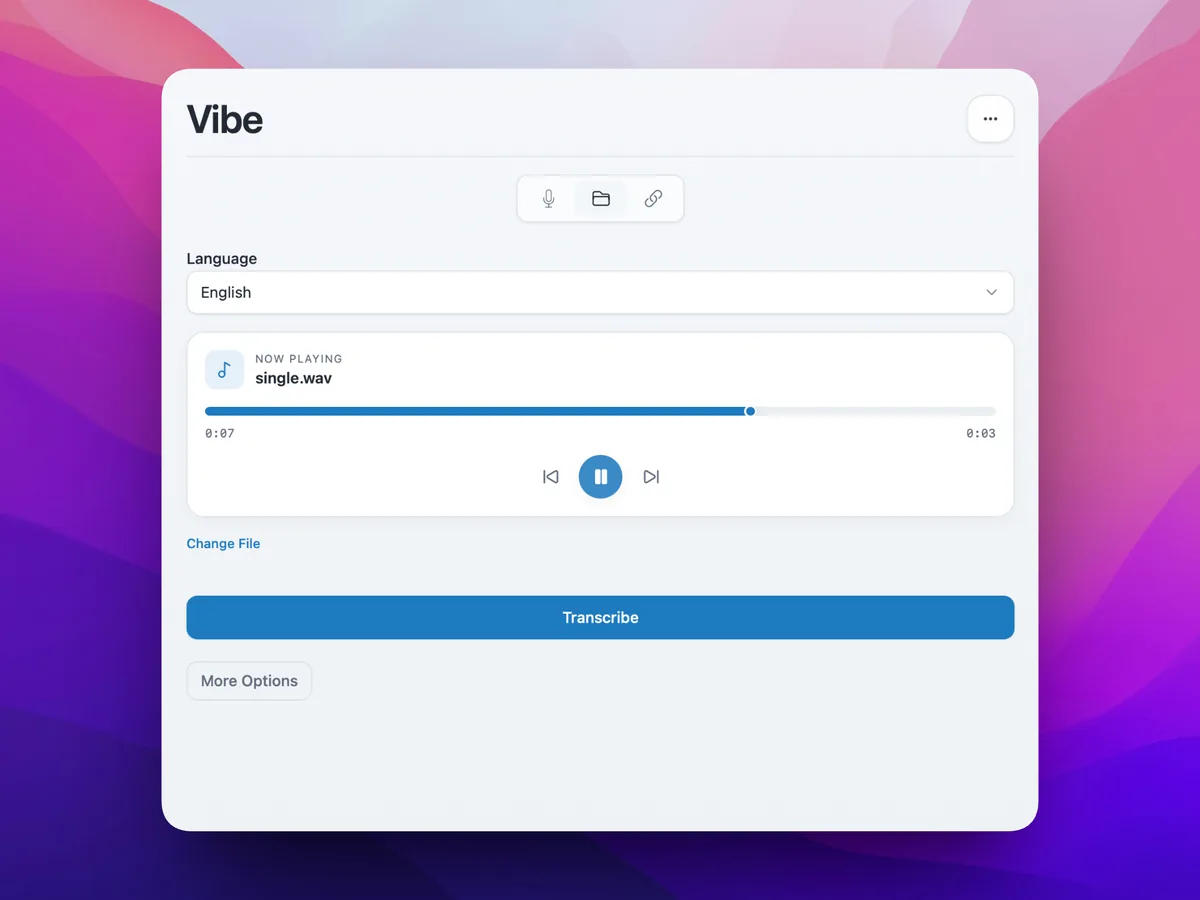
Importa primero la muestra corta. Selecciona el idioma hablado, sobre todo si la clase usa vocabulario técnico o cambia de idioma. Elige un modelo que tu hardware pueda ejecutar y procesa la muestra. Si Vibe no abre el archivo, prueba una copia corta en un formato de audio común y cambia una sola variable cada vez. Una prueba limpia permite distinguir un problema del archivo de un problema del modelo.
4. Transcribe la clase sin conexión
Cuando la muestra sea aceptable, procesa la grabación completa con el mismo idioma y modelo. La transcripción local puede mantener el audio en tu ordenador, una ventaja para materiales de estudio privados. El tiempo depende de la duración, el modelo y la CPU o GPU. No confundas una estimación de progreso con una medida de exactitud y no cierres la aplicación hasta confirmar la exportación.
Las clases largas se manejan mejor conservando puntos de control. Guarda el original, anota los ajustes y divide el archivo solo cuando los cortes tengan sentido y puedan nombrarse con claridad. Separar una discusión puede facilitar la revisión de hablantes, pero cortar sin contexto dificulta entender una definición o una respuesta.
5. Revisa términos, hablantes y tiempos
Trata la primera salida como un borrador. Comprueba nombres, autores, números, fórmulas, títulos y palabras que suenan igual. El vocabulario técnico suele ser el punto débil de una transcripción legible. Escucha los pasajes dudosos y marca la incertidumbre en lugar de completar una frase plausible. Si hay debate en clase, verifica los turnos porque las etiquetas automáticas fallan con interrupciones o voces superpuestas.
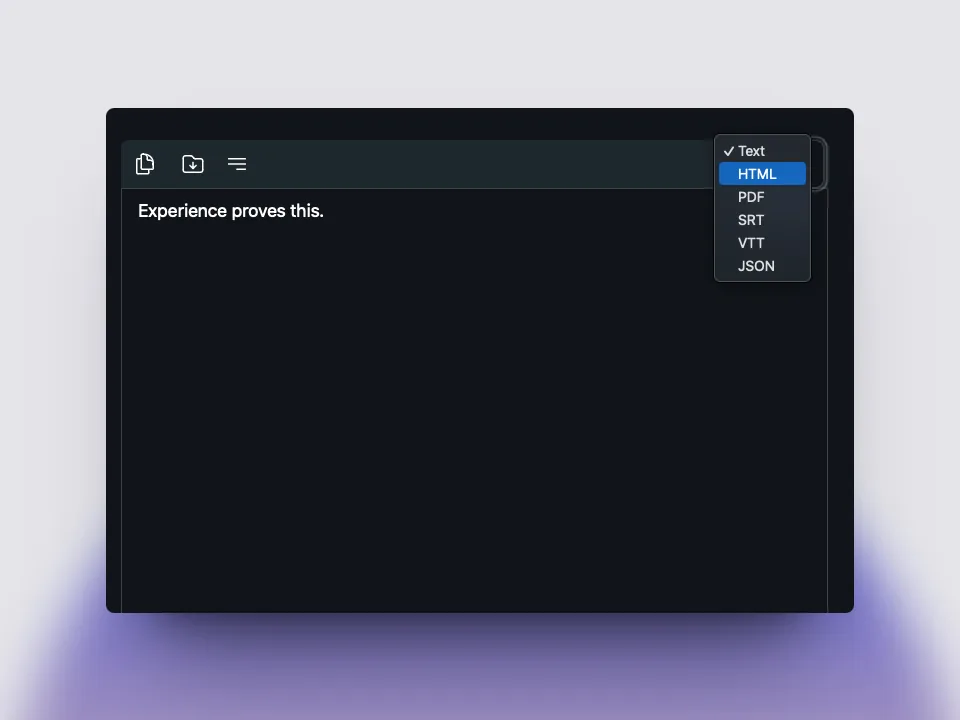
Conserva una copia SRT o VTT cuando quieras volver a una explicación concreta. Después crea una copia TXT, DOCX o Markdown para leer y anotar. No elimines los tiempos antes de revisar: la copia limpia es cómoda, pero la copia sincronizada permite comprobar que una frase realmente pertenece a la clase.
6. Convierte la transcripción en apuntes
Una transcripción no es todavía un buen conjunto de apuntes. Divide el texto según los temas reales: definiciones, ejemplos, demostraciones, objeciones y conclusiones. Añade títulos cuando cambie el concepto y conserva el texto original junto a términos que puedan aparecer en un examen. Después redacta un párrafo breve o una lista con tus propias palabras. Esta segunda lectura convierte el discurso largo en una página que puedes repasar.
Crea preguntas a partir de cada sección: qué problema se presentó, qué ejemplo lo apoyó y cómo se relaciona con el siguiente concepto. Conserva ecuaciones, código y referencias de diapositivas junto a su explicación. Si usas un resumen opcional, compáralo con la transcripción y con el material oficial; un resumen puede omitir una condición importante.
7. Exporta y organiza el resultado
Cuando la clase sea importante, exporta dos versiones: una copia limpia para estudiar y otra sincronizada para verificar. TXT o Markdown son fáciles de buscar, DOCX sirve para anotar y SRT o VTT conserva los tiempos. Usa nombres como 2026-11-16-semana-04-limpia.md y 2026-11-16-semana-04-tiempo.srt para que los archivos queden junto al audio.
Abre el archivo exportado antes de borrar nada. Si ves texto en Vibe pero no aparece un archivo, puede ser un resultado que aún está dentro del editor. Usa el control de exportación, confirma la carpeta y revisa la primera y la última línea. La guía para encontrar transcripciones guardadas ayuda con una exportación ausente; la guía sin tiempos explica cómo obtener una lectura limpia.
8. Protege la privacidad y conoce los límites
El procesamiento local es un límite de privacidad útil, pero no significa que cada función sea completamente offline. La transcripción principal puede ejecutarse en el dispositivo, mientras que resúmenes, integraciones o descargas de modelos pueden usar servicios externos. Revisa la función concreta, controla el acceso a la carpeta y elimina grabaciones según la política del curso. No subas una clase privada solo porque una herramienta web facilite compartirla.
La accesibilidad puede justificar la grabación y la transcripción, pero el resultado necesita criterio humano. Un micrófono claro y un modelo adecuado mejoran el borrador, no garantizan nombres, fórmulas, acentos o preguntas superpuestas perfectas. Usa las notas junto con diapositivas y lecturas. Si no puedes grabar, toma apuntes en directo o solicita una transcripción aprobada.
Referencias oficiales
Preguntas frecuentes
Preguntas sobre transcribir clases y estudiar
¿Puedo grabar cualquier clase y transcribirla con Vibe?
Solo graba cuando lo permitan el profesor, la institución, la adaptación y las normas aplicables. Vibe puede procesar el archivo localmente, pero no concede permiso para grabar o compartir.
¿Cómo grabar y transcribir apuntes de clase si el audio es largo?
Conserva el original, prueba primero un fragmento, elige un modelo que tu equipo pueda ejecutar y guarda una copia sincronizada antes de crear los apuntes limpios. Divide solo con límites claros.
¿Vibe transcribe el audio de una clase sin conexión?
El flujo principal de transcripción de Vibe está pensado para ejecutarse en el dispositivo. Los resúmenes, integraciones o descargas de modelos pueden usar servicios externos, así que revisa cada función.
¿Qué hago si los términos técnicos están mal?
Escucha el original, corrige nombres y fórmulas y conserva el audio junto a una copia con tiempos. No estudies una frase plausible que no hayas comprobado.
¿Qué formato conviene para los apuntes?
TXT o Markdown son fáciles de buscar, DOCX facilita las anotaciones y SRT o VTT conserva marcas de tiempo. Muchos estudiantes guardan una copia limpia y otra de verificación.
¿Un resumen de Vibe sustituye la transcripción o las diapositivas?
No. Un resumen puede omitir una condición, un ejemplo o una fórmula. Compáralo con la transcripción revisada y con el material oficial del curso.
¿Dónde encuentro la transcripción exportada?
Confirma el destino en Vibe y abre el archivo antes de cerrar el proyecto. Si el texto solo aparece dentro de la aplicación, exporta y revisa permisos, espacio y carpeta.