Vibe installieren
Vibe installieren: Windows, macOS und Linux
Diese Anleitung zeigt den Weg vom offiziellen Vibe-Release v3.2.2 bis zu einem kontrollierten ersten Transkriptionstest. Prüfen Sie Betriebssystem und Architektur, wählen Sie das passende Paket und testen Sie zuerst eine kurze Audio- oder Videodatei. Vibe wird hier als Open-Source-Desktop-App dokumentiert; die maßgebliche Quelle bleibt das offizielle Repository thewh1teagle/vibe.
Vibe ohne Rätselraten installieren
Eine saubere Installation besteht aus wenigen Entscheidungen: offizielles Release öffnen, v3.2.2 prüfen, passendes Windows-, macOS- oder Linux-Paket wählen und anschließend eine kurze Datei testen. Die eigentliche Transkription kann lokal laufen. Optionale Zusammenfassungen und Integrationen können jedoch externe Dienste verwenden und sollten getrennt bewertet werden.
Nur das offizielle GitHub-Release statt eines veränderten Mirrors verwenden.
Windows x64, Apple Silicon oder Intel auf macOS und das passende Linux-Paket unterscheiden.
Mit einer kurzen Datei Sprache, Modell, Zeitstempel und Export prüfen.
Version und Dateiname für wiederholbare Abläufe dokumentieren.
Kurzer Installationsablauf
- Offizielles Release öffnen und den Tag v3.2.2 prüfen.
- Paket passend zu Betriebssystem und Prozessor herunterladen.
- Vibe installieren und nur benötigte Systemrechte freigeben.
- Kurze Datei transkribieren und mehrere Stellen mit dem Original vergleichen.
- Erst danach lange Dateien, Untertitel oder Batch-Jobs starten.
Geprüfte Vibe-v3.2.2-Pakete
Die Dateien wurden am 19. September 2026 mit dem offiziellen GitHub-Release verglichen. Größen sind gerundet; prüfen Sie das Release erneut, wenn sich ein Asset ändert.
| Plattform | Auswahl | Release-Datei | Größe ca. |
|---|---|---|---|
| Windows x64 | Windows-Setup | vibe_3.2.2_x64-setup.exe | 45,5 MB |
| macOS Apple Silicon | M-Chip-Mac | vibe_3.2.2_aarch64.dmg | 43,0 MB |
| macOS Intel | Intel-Mac | vibe_3.2.2_x64.dmg | 41,4 MB |
| Linux DEB x64 | Debian/Ubuntu | vibe_3.2.2_amd64.deb | 40,7 MB |
| Linux RPM x86_64 | Fedora/RHEL | vibe-3.2.2-1.x86_64.rpm | 40,7 MB |
Die Download-Schaltflächen verweisen auf offizielle GitHub-Release-Assets. Diese Seite hostet oder verändert keine Installer.
Vor der Installation von Vibe
Beginnen Sie mit der Quelle und nicht mit einem Mirror. Das offizielle Repository ist thewh1teagle/vibe; diese Anleitung wurde mit dem am 5. September 2026 veröffentlichten Release v3.2.2 geprüft. Die Release-Seite bleibt für Dateinamen und Release Notes maßgeblich. Ein Download-Guide darf die Auswahl vereinfachen, aber die Quelle nicht verschleiern.
Bereiten Sie eine kurze, typische Aufnahme vor. Sprache, Akzent, Hintergrundgeräusche und Sprecherzahl sollten Ihrer echten Arbeit entsprechen. So sehen Sie, ob Vibe startet, das Modell auf Ihrem Rechner läuft und die Ausgabe am erwarteten Ort gespeichert wird. Bewahren Sie die Originaldatei auf.
- Freien Speicher für App und Modelle prüfen.
- Originalmedium neben dem Transkript behalten.
- Externe Funktionen bei vertraulichen Aufnahmen getrennt prüfen.
Das richtige Paket wählen
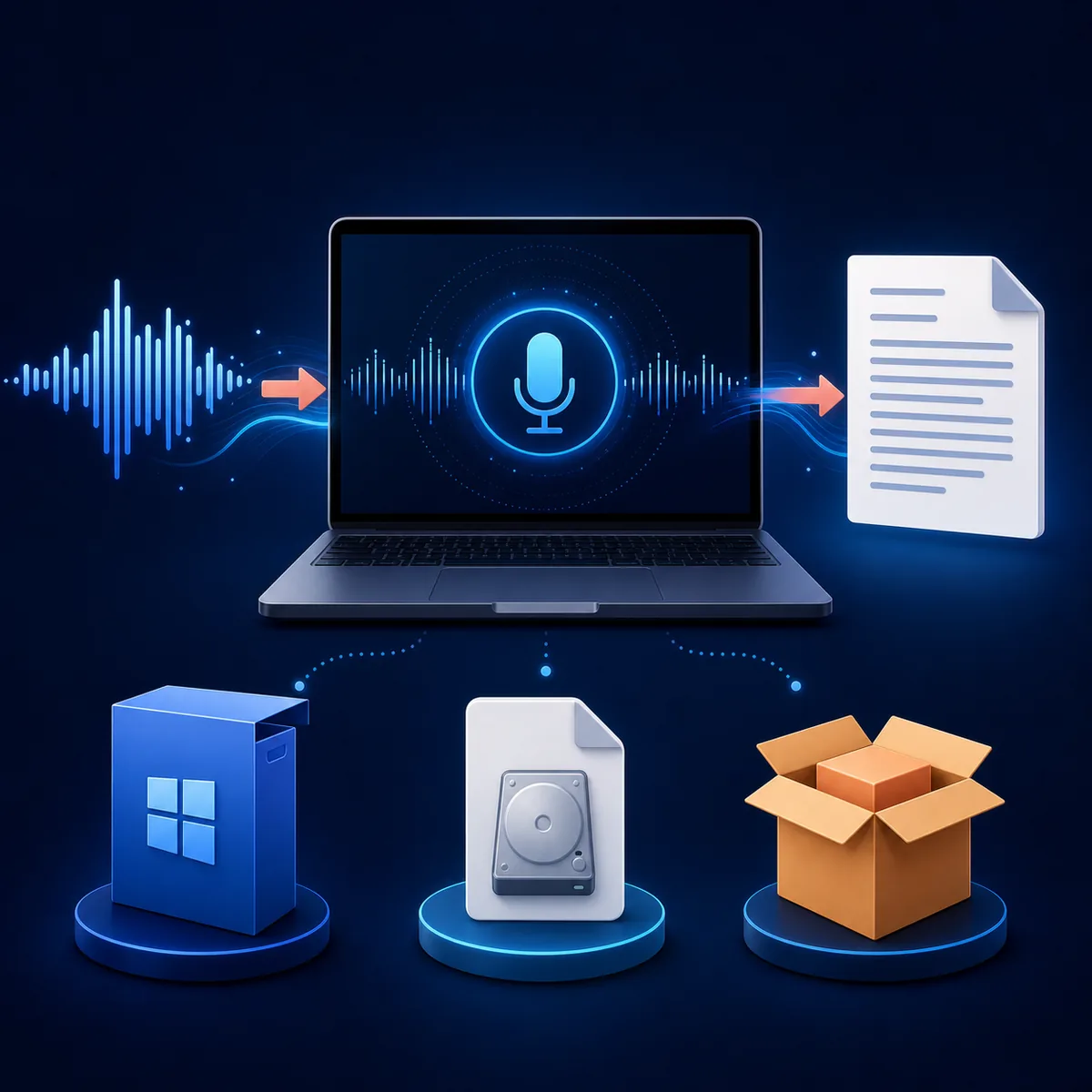
Für Windows wählen Sie den x64-Installer. Bei macOS steht aarch64 für Apple Silicon und x64 für Intel. Unter Linux passt DEB meist zu Debian und Ubuntu, RPM zu Fedora, RHEL und verwandten Distributionen. Betriebssystem und Architektur müssen zusammenpassen.
Vergleichen Sie vor dem Öffnen den Dateinamen mit dem Tag v3.2.2 und speichern Sie die offizielle GitHub-URL. Wenn später ein neues Release erscheint, wiederholen Sie diese Prüfung, statt v3.2.2 als dauerhaft aktuell anzunehmen.
- Windows: vibe_3.2.2_x64-setup.exe.
- macOS: aarch64 für Apple Silicon, x64 für Intel.
- Linux: amd64-DEB oder x86_64-RPM je nach Distribution.
Windows und macOS installieren
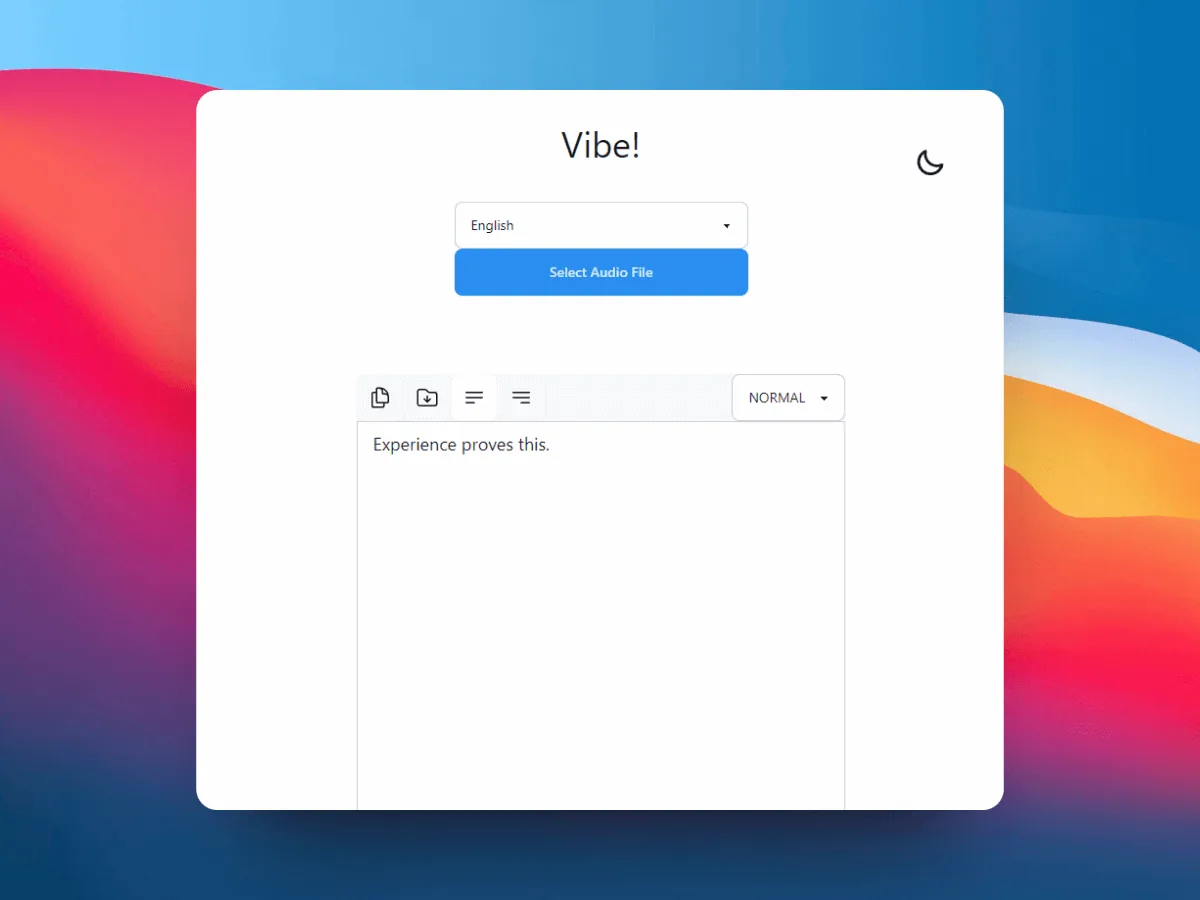
Öffnen Sie unter Windows den Installer aus dem offiziellen Release und folgen Sie den Schritten. Wenn SmartScreen erscheint, vergleichen Sie Dateiname, Version und Quelle. Starten Sie Vibe danach mit der kurzen Testdatei, wählen Sie Sprache und Modell und prüfen Sie den Text. Mikrofon- oder Systemaudio-Rechte werden nur für entsprechende Eingaben benötigt.
Auf dem Mac prüfen Sie zuerst die Prozessorfamilie. Öffnen Sie das passende DMG, verschieben Sie Vibe nach Applications und prüfen Sie den Sicherheitsdialog. Beginnen Sie mit einer lokalen Datei; Live-Eingaben können später eingerichtet werden. Erzwingen Sie kein Paket für die falsche Architektur.
- Dateiname vor dem Öffnen vergleichen.
- Zuerst eine lokale Datei testen.
- Offizielle URL bis zum erfolgreichen Test aufbewahren.
Linux installieren und ersten Test prüfen
Wählen Sie ein Paketformat. Für Debian- und Ubuntu-Familien ist das amd64-DEB der normale Einstieg, für Fedora und RHEL das x86_64-RPM. Verwenden Sie den Paketmanager Ihrer Distribution und lesen Sie Abhängigkeitsmeldungen. Bei Linux Mint ist DEB naheliegend, wenn das System kompatibel ist; prüfen Sie trotzdem immer das aktuelle offizielle Asset.
Starten Sie Vibe nach der Installation mit der kurzen Datei. Vergleichen Sie Anfang, Mitte und Ende mit dem Audio und notieren Sie Version, Modell und Exportformat. Wenn eine Bibliothek oder ein Modell fehlt, bewahren Sie Distribution, Architektur, Paket und exakte Fehlermeldung auf.
- DEB: vibe_3.2.2_amd64.deb.
- RPM: vibe-3.2.2-1.x86_64.rpm.
- Paketmanager-Ausgabe bei Fehlern speichern.
Probleme ohne blindes Neuinstallieren beheben
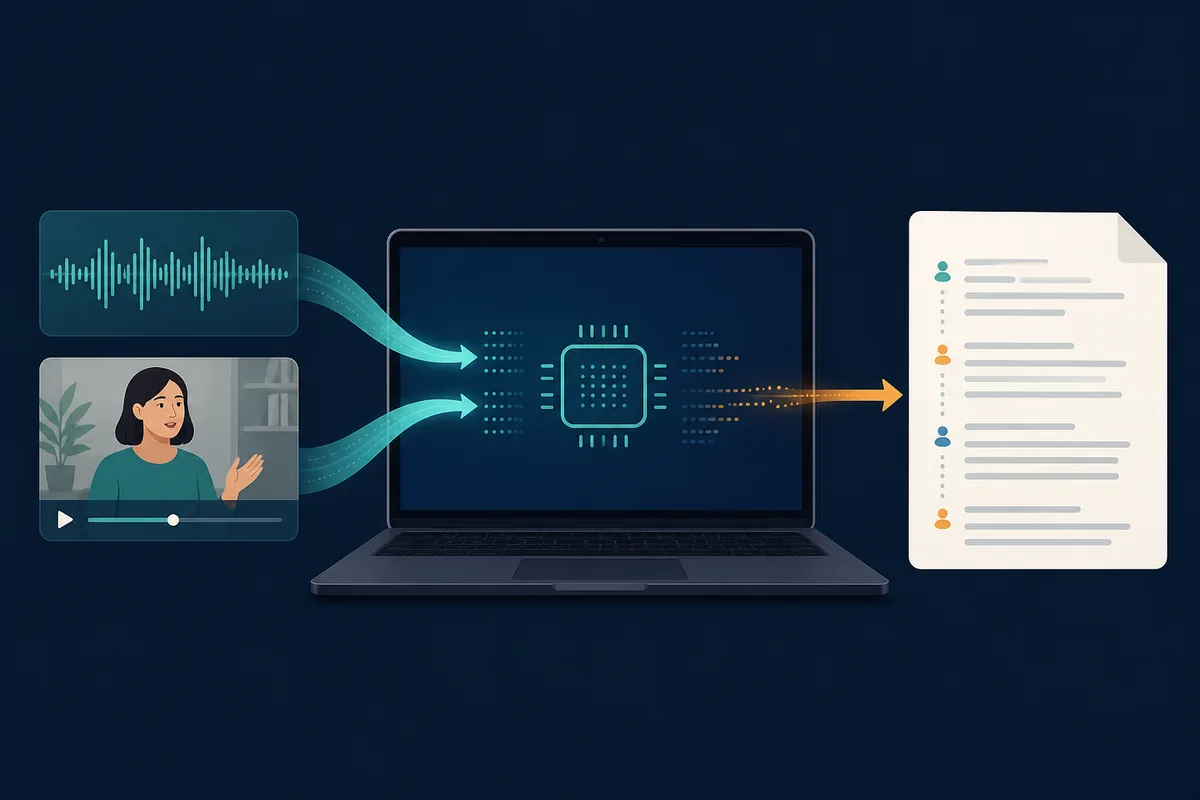
Ein blockierter Installer oder ein leerer erster Text bedeutet nicht automatisch, dass das Release defekt ist. Prüfen Sie zuerst System, Architektur, Dateiname und Tag. Testen Sie anschließend eine kurze Datei mit einfachen Einstellungen und ändern Sie jeweils nur eine Variable.
Bei SmartScreen prüfen Sie die Quelle, bei macOS Architektur und Sicherheitsdialog und bei Linux die Paketmanager-Ausgabe. Wenn Vibe installiert ist, aber nicht transkribiert, verwenden Sie die Fehlerbehebungsseite. Wenn die Datei fehlt, hilft die Anleitung zum Speicherort der Transkripte.
- Installer öffnet nicht: Paket, Architektur und Quelle prüfen.
- App öffnet ohne Text: kurze Datei sowie Sprache/Modell testen.
- Ausgabe fehlt: Zielordner und exakten Dateinamen prüfen.
- Schwache Qualität: Audio, Modell, Sprache und Sprecherüberschneidung prüfen.
FAQ
Fragen zur Vibe-Installation
Welche Vibe-Version soll ich installieren?
Diese Anleitung hat v3.2.2 am 19. September 2026 über das offizielle GitHub-Release geprüft. Prüfen Sie die Release-Seite bei einer späteren Installation erneut.
Wo lade ich Vibe herunter?
Nutzen Sie thewh1teagle/vibe auf GitHub oder die Plattformlinks dieser Seite, die zu den offiziellen Assets führen. Diese Seite hostet keine veränderten Installer.
Welche Datei brauche ich auf dem Mac?
aarch64 ist für Apple Silicon, x64 für Intel. Die Architektur finden Sie unter Über diesen Mac.
Wie installiere ich Vibe unter Linux Mint?
Beginnen Sie mit dem x86_64-DEB, wenn Ihr Linux Mint zur Debian/Ubuntu-Familie passt. Prüfen Sie das aktuelle Release und bewahren Sie Abhängigkeitsmeldungen auf.
Ist Vibe vollständig offline?
Die Kerntranskription kann lokal laufen, optionale Zusammenfassungen oder Integrationen können jedoch Netzwerkdienste verwenden. Prüfen Sie diese Funktionen vor vertraulichen Aufnahmen.
Was teste ich nach der Installation?
Transkribieren Sie eine kurze repräsentative Datei, prüfen Sie Sprache und Modell, vergleichen Sie mehrere Stellen und kontrollieren Sie den Speicherort der Ausgabe.