講義を録音してノートを文字起こしする方法
講義を録音してノートを文字起こしする方法 - Vibe
講義を録音してノートを文字起こしする方法を知りたいとき、すべての発言を手入力せずに授業へ集中できます。Vibeは許可された講義録音をパソコン上で文字起こしし、検索できる学習ノートへ整理する作業を支援します。録音の許可を確認し、元音声を残し、短いサンプルを試し、ローカルで処理し、専門用語を確認してから書き出す流れです。このページは講義から復習ノートを作る手順を扱い、会議議事録や公開ポッドキャスト、一般的な動画変換とは区別します。
講義を録音する前に準備すること
よい文字起こしはVibeを開く前から始まります。録音が許可されているかを確認し、講師の声が届く位置を選び、ファイル名の規則を決めます。同じ環境の短い試験音声と、元音声・文字起こし・学習用コピーを保存する容量を用意してください。
講師や学校の許可と、授業・アクセシビリティの規則を確認する。
元の講義音声を残し、同じ教室で短いサンプルを先に試す。
Vibeで言語、モデル、出力形式を自分のパソコン上で確認する。
人名、数式、専門用語、話者交代、タイムスタンプを聞き直す。
読みやすいノートと、音声へ戻れる時間付きコピーを一緒に保存する。
講義を録音してノートを文字起こしする方法:手順
- 録音と保存、共有について講師の同意と授業の規則を確認する。
- 本番と同じ教室、マイク位置、話し言葉で短いサンプルを録音する。
- 公式GitHubリリースからVibeを入れ、元ファイルを消さずにサンプルを読み込む。
- 話し言葉の言語と、Windows、macOS、Linuxで無理なく動くモデルを選ぶ。
- 本番の前に、サンプルの抜けた語、名前、数式、時間位置を確認する。
- 読みやすい学習用コピーを書き出し、元または時間付きコピーを日付と科目で整理する。
授業に合う録音方法を選ぶ
あとで合法的に保存して聞き直せる音声が、最も使いやすい入力です。利用できる録音を用意した後のローカル処理をVibeが担当します。
| 入力方法 | 向いている場面 | 利点 | 注意点 |
|---|---|---|---|
| スマートフォン・録音機 | 対面講義 | すぐ始められ元音声を残せる | 距離、反響、教室の規則 |
| パソコン・システム音声 | 許可されたオンライン授業 | 安定したデジタル音声 | 配信規則と通知音 |
| MP3、M4A、WAV、MP4の読み込み | 保存済みの講義 | 試行と再処理ができる | コーデック、長さ、ファイル名 |
| クラウド文字起こし | ブラウザーで共同編集する場合 | 共有と編集が便利なことがある | アップロード条件と保存期間 |
| 手書きノートだけ | 短い授業・録音できない場合 | 音声を保存しない | 検索と正確な確認が難しい |
録音や保存の規則は学校や地域で異なります。Vibeはローカル文字起こしアプリであり、講義の録音やノートの配布を許可するものではありません。
1. 許可を確認して録音を計画する
講義を録音してノートを文字起こしする方法を考える前に、録音してよいかを確認します。シラバス、講師の指示、配慮の取り決め、学校の規則、地域の法律が録音・保存・共有を制限することがあります。他の学生の発言、個人情報、著作物が含まれるなら、何を残せるか、ノートを非公開にする必要があるかを尋ねてください。ローカル処理は不要なアップロードを減らしますが、同意や保存方針の代わりにはなりません。
授業の前に科目、日付、回数でフォルダーを作ります。例えばCourse/2026-11-16/week-04に元音声、Vibeの出力、確認済み文字起こし、学習ノートを置きます。元ファイルは変更しません。モデルが数式や固有名詞を間違えたとき、元音声があれば推測ではなく実際の発言を確認できます。
本番と同じ教室、話者、マイク位置で短いサンプルを取ります。二分程度の音声で音量、反響、周囲の会話、形式、パソコンの処理負荷を確認できます。別の静かな場所で作った完璧なサンプルは、本番の品質を予測できません。
2. 聞き取りやすい講義音声を録音する
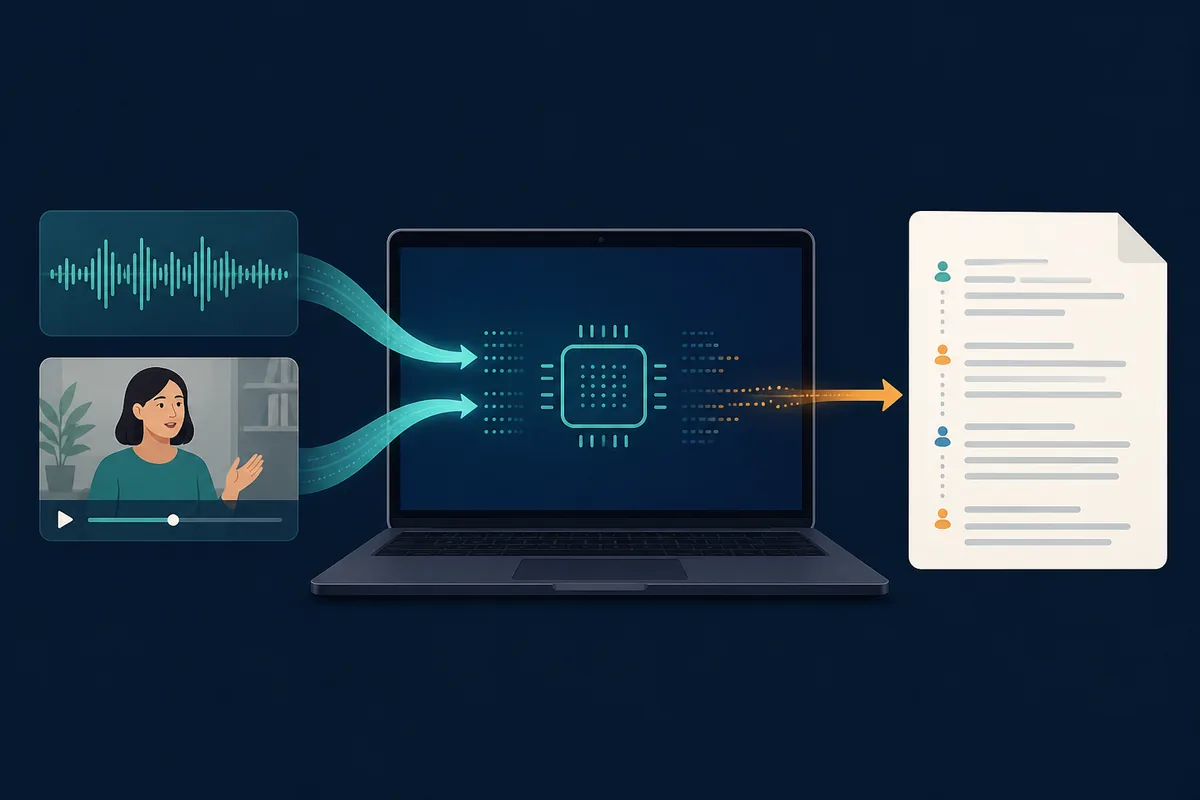
スマートフォンやマイクは、講師の声が直接かつ安定して入る場所に置きます。教室では前方が役立つことがあり、許可されたオンライン授業ではシステム音声のほうが明瞭な場合があります。マイクをふさがず、プロジェクターの近くを避けます。学生からの質問を録音できるなら、質問も残してください。質問のない回答は文字起こしだけでは意味が分かりにくくなります。スライドの切り替えや図への参照もメモします。
オンライン授業では保存してよい音だけを記録します。話された言葉だけでは図、数式、画面上の文章を復元できません。講師が図を見るように言ったらメモに印を付け、後で音声と授業資料を一緒に確認します。良いマイクと少ない反響は下書きを改善しますが、固有名詞、方言、数式、重なった発話の完全な認識を保証するものではありません。
3. Vibe用に録音を準備する
thewh1teagle/vibeの公式GitHubリリースからVibeをインストールし、OSに合うパッケージを選びます。このガイドで確認した公式版は2026年11月13日公開のv3.3.5です。後でインストールするときは公式リリースを再確認してください。ファイル名やモデル対応が変わることがあります。このサイトは公式ページへ案内するだけで、インストーラーを再配布しません。再現性が必要なら版と日付を科目フォルダーに記録します。
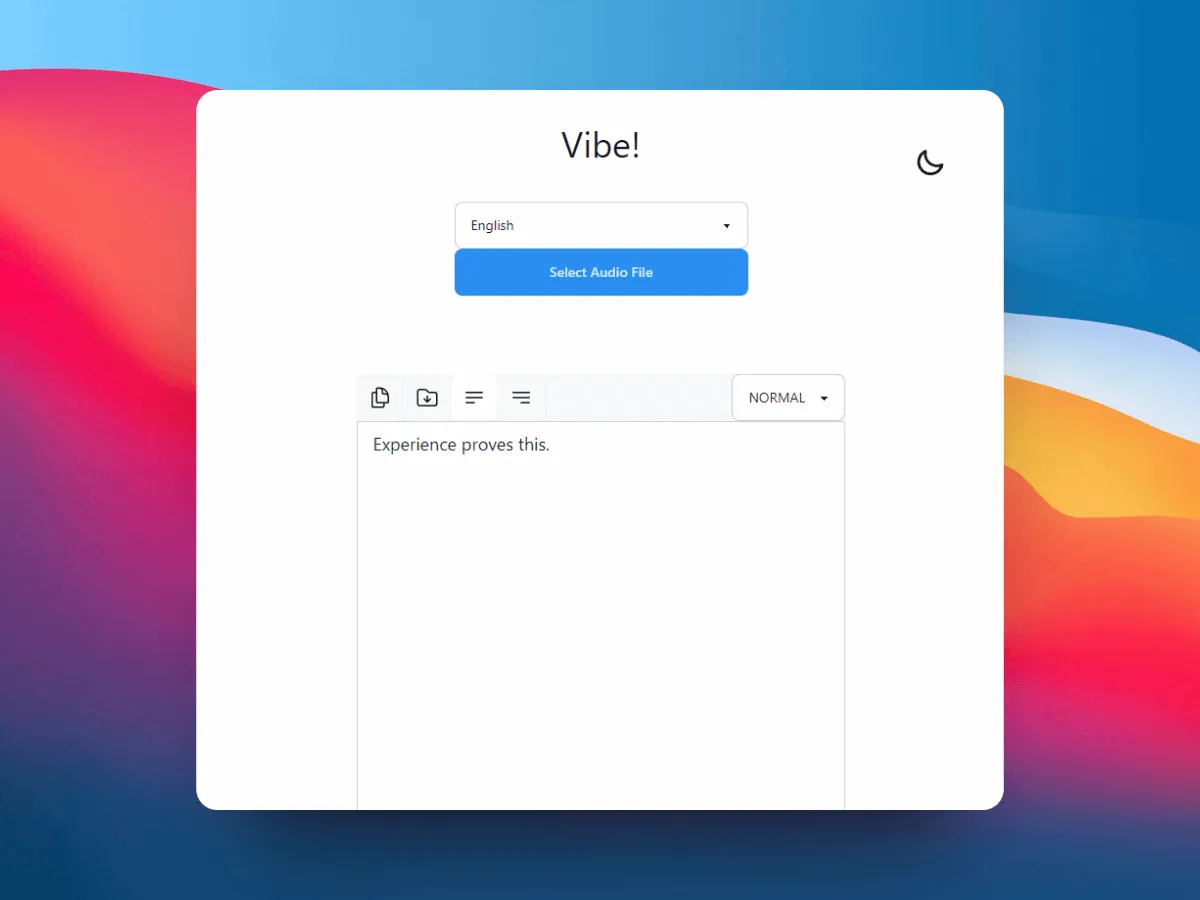
まず短いサンプルを読み込みます。専門用語や複数言語がある場合は、話される言語を明示します。CPU、GPU、メモリ、処理時間に合うモデルを選び、出力を元音声と比べます。開けない場合は一般的な形式の短いコピーを作り、複数の設定を同時に変えません。音声ファイルの問題とモデルやパソコンの問題を分けて調べられます。
4. 講義をローカルで文字起こしする
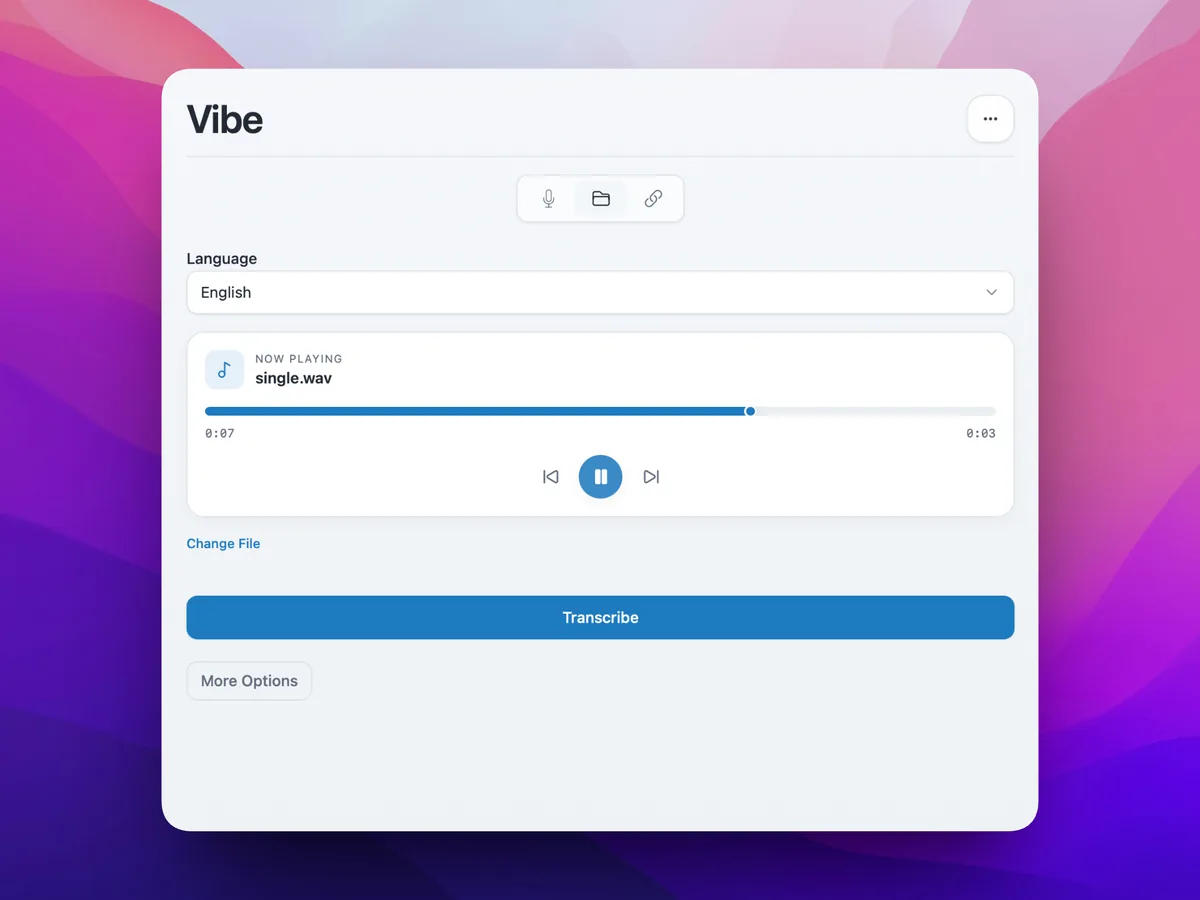
サンプルが十分なら、同じ言語とモデルで講義全体を処理します。ローカル文字起こしでは音声を自分のパソコンに置けるため、非公開の学習資料に向いています。処理時間は録音の長さ、モデル、CPUやGPU、他の作業で変わります。進捗表示は正確さの点数ではありません。結果を書き出したことを確認してからアプリを閉じます。
長い講義では設定と中間ファイルを残します。元ファイルを保管し、分割するなら講義と討論など意味のある境界にします。細かく切りすぎると定義と説明が離れ、文脈を失います。文字起こしの各部分を録音の実際の時点に戻せることが目標です。
5. 用語、話者、タイムスタンプを確認する
最初の出力は学習用の下書きとして扱います。講師名、科目用語、本の題名、研究者名、数字、数式、似た音の語を確認します。一般に読みやすい文章でも専門語だけが誤ることがあります。疑わしい箇所は音声を聞き、自然に見える文を想像で補わず印を付けます。討論では話者の交代も確認します。割り込みや同時発話があると自動ラベルは誤ることがあります。
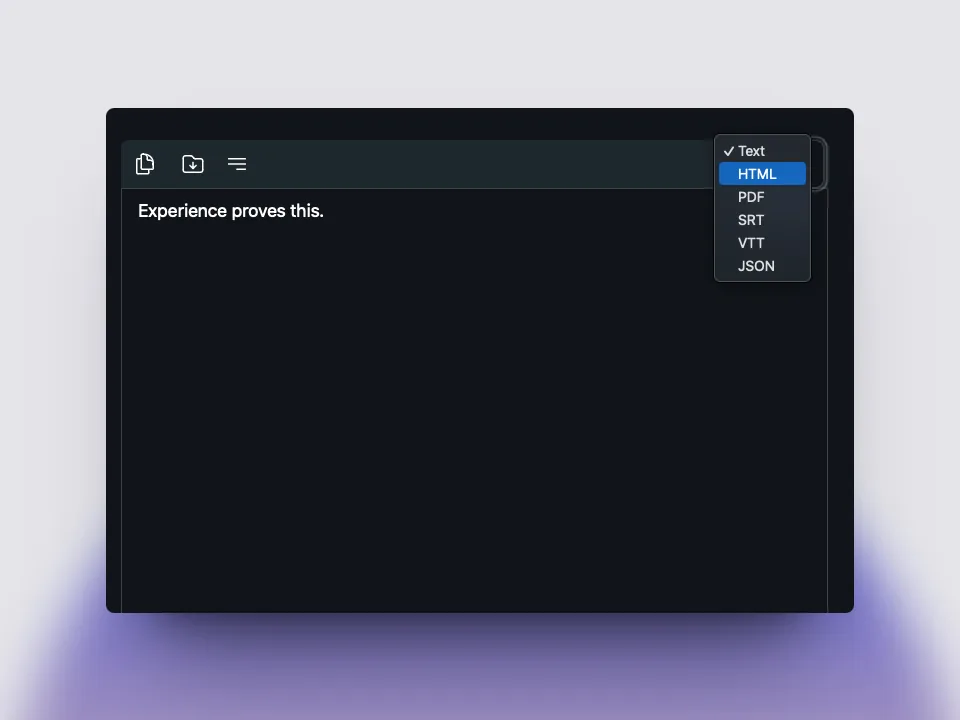
タイムスタンプがあれば、定義や例の説明に戻れます。引用や聞き直しが必要ならSRTやVTTを残し、学習用にはTXT、DOCX、Markdownの読みやすいコピーを作ります。確認前に時間情報をすべて削除しません。読みやすいコピーは注釈に向き、時間付きのマスターは元音声とのつながりを守ります。
6. 文字起こしを学習ノートに変える
文字起こしをそのまま学習ノートにしないでください。定義、例、実演、反論、結論など、講義の実際のテーマで分けます。概念が変わったら見出しを付け、試験に出る用語は元の表現も近くに残します。その後、自分の言葉で短く説明します。この二回目の整理で、長い話し言葉が短時間で復習できる資料になります。
各部分から質問を作ります。どんな問題が出され、どの例が根拠になり、次の考えへどうつながったかを問い直します。数式、コード、引用、スライド番号は説明と一緒に置きます。任意の要約やローカル分析を使った場合も、確認済み文字起こしと授業資料で照合します。要約が重要な条件を省くことがあるためです。
7. 結果を書き出して整理する
重要な講義では、読むためのきれいなコピーと、音声を確認できる時間付きコピーの二つを書き出します。TXTやMarkdownは検索しやすく、DOCXは注釈に便利で、SRTやVTTは時間を保ちます。2026-11-16-week-04-lecture-clean.mdと2026-11-16-week-04-lecture-timed.srtのような名前にすると、元音声の近くで並びます。
削除する前に書き出したファイルを開きます。Vibe内には文字が見えるのにフォルダーにない場合、まだアプリ内の下書きかもしれません。書き出し操作、保存先、最初と最後の行を確認します。保存場所のガイドは見つからないファイルの調査に役立ち、時間なしのガイドは読みやすい形式を選ぶ助けになります。
8. プライバシーと限界を理解する
ローカル処理はプライバシーを守る一つの境界ですが、すべての機能が完全オフラインとは限りません。中心となる文字起こしは端末で行えても、任意の要約、連携、モデルのダウンロードが外部サービスを使う場合があります。使う機能を確認し、フォルダーへのアクセスを管理し、授業の規則に従って録音を削除します。共有しやすいからという理由だけで、非公開の講義をアップロードしないでください。
アクセシビリティや学習上の必要性が録音を支える場合でも、人による確認は必要です。明瞭なマイクと適切なモデルは下書きを改善しますが、アクセント、数式、人名、重なった質問の正確さを保証しません。スライド、指定図書、自分の復習と一緒に使います。録音が認められないときは、手書きで記録するか、許可された資料を講師に依頼してください。
公式リファレンス
よくある質問
講義の文字起こしと学習ノートに関する質問
どの講義でも録音してVibeで文字起こしできますか?
講師、学校、配慮の取り決め、適用される規則が許可した場合だけ録音してください。Vibeは許可された音声や動画をローカル処理できますが、録音や共有の権利は与えません。
長い講義でノートを録音して文字起こしするには?
元音声を残し、短いサンプルを試し、パソコンに合うモデルを選び、きれいな学習ノートを作る前に時間付きコピーを保存します。境界が分かる場合だけ分割します。
Vibeは講義音声をオフラインで文字起こししますか?
Vibeの中心的な文字起こしは端末上で動く設計です。要約、連携、モデルの取得は外部サービスを使うことがあるため、非公開資料の前に機能ごとに確認してください。
専門用語が間違っているときはどうしますか?
元音声を聞き、人名と数式を直し、音声と時間付きコピーを残します。確認していない自然な文章をそのまま学習しないでください。
学習ノートにはどの形式がよいですか?
TXTやMarkdownは検索しやすく、DOCXは注釈に便利で、SRTやVTTは時間を残します。読みやすいコピーと確認用コピーを両方持つ方法が実用的です。
Vibeの要約は文字起こしやスライドの代わりになりますか?
なりません。要約は条件、例、数式、質問を省くことがあります。確認済みの文字起こしと公式の授業資料を比べてください。
書き出した講義の文字起こしはどこにありますか?
Vibeの保存先を確認し、プロジェクトを閉じる前にファイルを開きます。アプリ内にしか見えない場合は書き出し、権限、空き容量、選択したフォルダーを確認します。