como gravar e transcrever notas de aula
Como gravar e transcrever notas de aula com Vibe
Como gravar e transcrever notas de aula é uma tarefa útil quando você quer acompanhar a explicação sem digitar cada frase. O Vibe pode transformar uma gravação autorizada em uma transcrição local, pesquisável e pronta para virar material de estudo. O fluxo confiável inclui confirmar a permissão, guardar o áudio original, testar um trecho, transcrever no computador, corrigir termos e exportar uma cópia limpa. Esta página trata do caminho entre aula e revisão, não de atas de reunião, produção de podcasts ou conversão genérica de vídeo.
O que preparar antes de gravar uma aula
Uma boa transcrição começa antes de abrir o Vibe. Confirme se a gravação é permitida, escolha uma posição que capte bem a voz e defina como nomear o arquivo. Guarde um trecho curto para teste e reserve espaço para o original, a transcrição e as notas.
Peça autorização e siga as regras da turma, da instituição e de acessibilidade.
Guarde a gravação original e teste primeiro um trecho feito no mesmo ambiente.
Use o fluxo local do Vibe para testar idioma, modelo e formato de saída no computador.
Revise nomes, fórmulas, termos, mudanças de falante e marcas de tempo.
Salve notas limpas junto de uma cópia com tempo ou ligada à fonte para revisão posterior.
Como gravar e transcrever notas de aula passo a passo
- Confirme consentimento, regras da aula e condições para guardar ou compartilhar a gravação.
- Grave um trecho curto na mesma sala, posição de microfone, idioma e fonte da aula completa.
- Instale o Vibe pelo release oficial do GitHub e importe o trecho sem apagar o original.
- Escolha o idioma falado e um modelo que seu computador Windows, macOS ou Linux consiga executar.
- Confira palavras, nomes, equações e alinhamento de tempo antes de processar o arquivo inteiro.
- Exporte uma cópia para leitura, mantenha a fonte ou cópia marcada e organize tudo por curso e data.
Escolha o caminho de gravação adequado
A melhor entrada é aquela que você pode guardar legalmente e revisar depois. O Vibe faz a etapa local de transcrição quando existe um arquivo utilizável.
| Entrada | Melhor para | Vantagem | Atenção |
|---|---|---|---|
| Celular ou gravador | Aulas presenciais | Começa rápido e conserva o original | Distância, eco e regras da sala |
| Áudio do computador | Aulas online autorizadas | Fonte digital estável | Regras da plataforma e sons de aviso |
| MP3, M4A, WAV ou MP4 importado | Gravação já salva | Permite testar e processar de novo | Codec, duração e nome do arquivo |
| Serviço de transcrição em nuvem | Equipes que precisam colaborar no navegador | Compartilhamento pode ser conveniente | Termos de envio e retenção |
| Somente anotações manuais | Sessão curta ou sem permissão | Nenhum áudio para armazenar | Busca e conferência mais difíceis |
As regras variam conforme instituição e jurisdição. Vibe é um aplicativo de transcrição local; ele não autoriza gravar uma aula nem distribuir as notas resultantes.
1. Confirme a permissão e planeje a gravação
Antes de perguntar como gravar e transcrever notas de aula, confirme que a gravação é permitida. O plano de ensino, a orientação do professor, uma adaptação de acessibilidade, a política da instituição ou a lei podem limitar gravação, armazenamento e compartilhamento. Se outros alunos, informações sensíveis ou material protegido aparecerem, pergunte o que pode ser guardado e se as notas devem permanecer privadas. O processamento local reduz uploads, mas não substitui consentimento nem um plano de retenção.
Crie uma pequena convenção de nomes antes da aula. Uma pasta como Curso/2026-11-16/semana-04 pode conter o áudio original, o projeto ou exportação do Vibe, a transcrição revisada e uma ficha de estudo. Não altere o original. Se o modelo errar uma fórmula ou um nome próprio, a gravação é o que permite conferir a frase em vez de adivinhar a partir de um texto incompleto.
Faça um trecho de teste nas mesmas condições da aula. Dois minutos com a mesma sala, idioma, distância do microfone e ruído revelam volume baixo, eco, conversas, formato não aceito ou desempenho insuficiente antes do processamento completo. Um exemplo gravado em outro lugar pode esconder o problema.
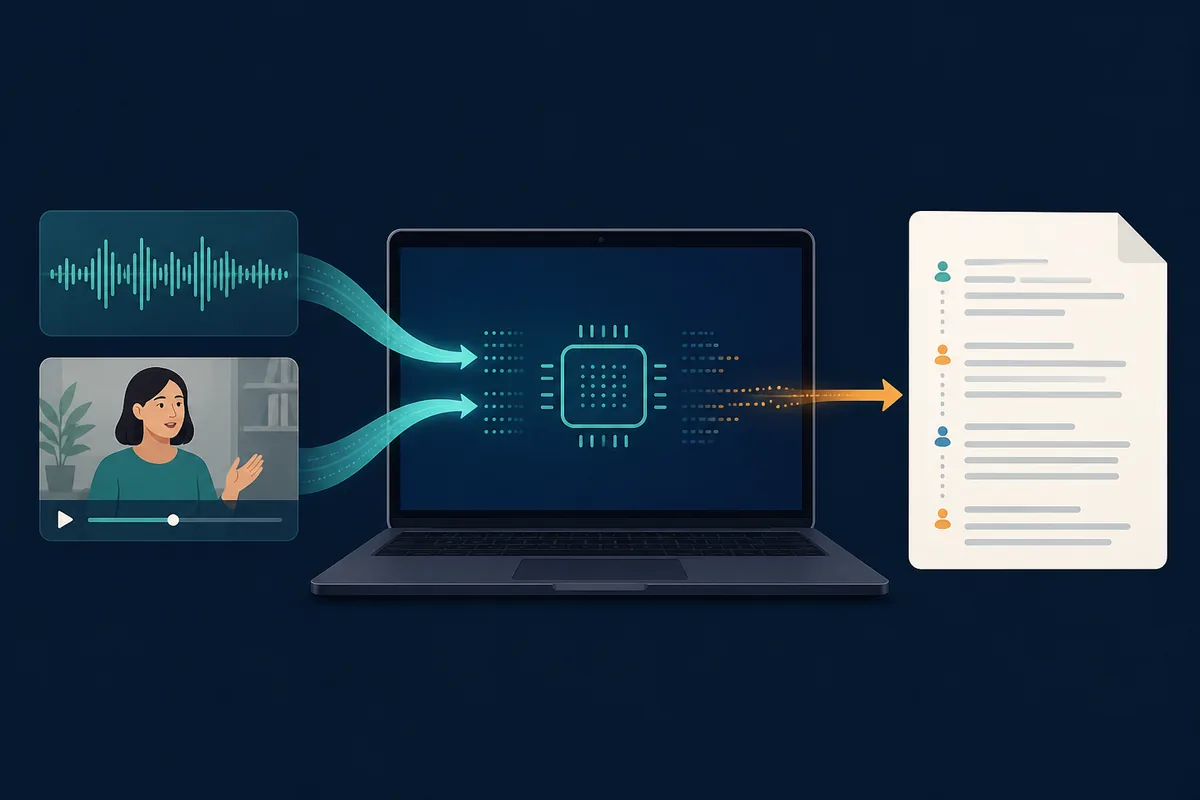
2. Capture uma gravação clara da aula
Coloque o celular ou microfone onde a voz do professor chegue de forma direta e constante. Em uma sala, uma posição mais próxima costuma ajudar; em uma aula online autorizada, o áudio do sistema pode ser mais limpo. Não cubra o microfone nem o deixe ao lado de um projetor barulhento. Quando perguntas dos alunos puderem ser gravadas, mantenha essas falas porque uma resposta sem a pergunta perde contexto no texto. Marque também mudanças de slide ou referências a diagramas.
Em aulas online, guarde apenas o áudio que você tem autorização para manter. A fala não recria um desenho, uma equação ou uma imagem que não foi descrita. Escreva um marcador quando o professor disser para olhar uma figura e consulte o áudio junto com os materiais da disciplina. Um microfone bom e pouco ruído melhoram o rascunho, mas não prometem reconhecimento perfeito de sotaques, fórmulas ou vozes sobrepostas.
3. Prepare a gravação no Vibe
Instale o Vibe pelo release oficial de thewh1teagle/vibe no GitHub e escolha o pacote do seu sistema. A versão oficial conferida para este guia é v3.3.5, publicada em 13 de novembro de 2026; consulte novamente a página de releases quando for instalar depois, pois nomes de arquivos e modelos podem mudar. Este site aponta para o release e não redistribui instaladores modificados. Guarde versão e data na pasta do curso se precisar repetir o processo.
Importe primeiro o trecho curto. Selecione o idioma falado, especialmente quando houver vocabulário técnico ou troca de idiomas. Escolha um modelo compatível com CPU, GPU e memória e compare o resultado com a fonte. Se o Vibe não abrir o arquivo, faça uma cópia curta em um formato comum e mude uma variável por vez. Assim você separa um problema do arquivo de um problema do modelo ou do computador.
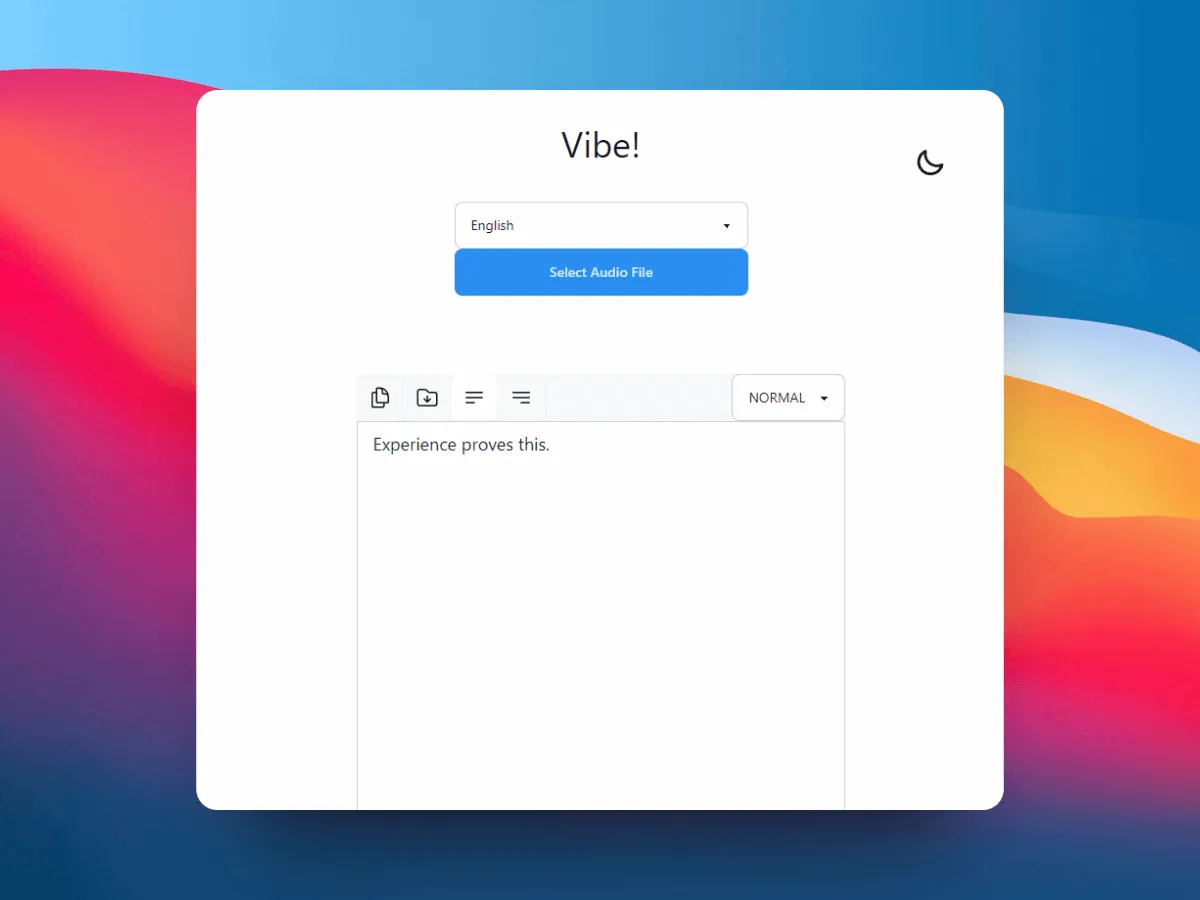
4. Transcreva a aula localmente
Quando o trecho estiver aceitável, processe a gravação completa com o mesmo idioma e modelo. A transcrição local pode manter o áudio no computador, o que ajuda quando o material da disciplina deve permanecer privado. O tempo depende da duração, do modelo, da CPU ou GPU e de outras tarefas. Uma estimativa de progresso não mede precisão. Aguarde o fim e confirme que o resultado foi exportado antes de fechar o aplicativo.
Para aulas longas, preserve pontos de verificação. Guarde o original, anote as configurações e divida o arquivo somente em limites que continuem compreensíveis, como palestra e debate. Dividir demais pode retirar uma definição da resposta seguinte. O objetivo é ter um texto que possa ser ligado a um momento real da gravação e refeito quando necessário.
5. Revise termos, falantes e marcas de tempo
Trate a primeira saída como um rascunho de estudo. Confira nome do professor, termos da disciplina, livros, pesquisadores, números, fórmulas e palavras parecidas. O vocabulário técnico costuma ser o ponto fraco de um texto que parece legível. Escute as passagens incertas com a gravação e marque dúvidas, em vez de completar uma frase plausível. Em debates, revise as trocas de falante, pois rótulos automáticos podem falhar quando há interrupções ou vozes simultâneas.
As marcas de tempo permitem voltar à explicação de uma definição ou exemplo. Mantenha uma cópia SRT ou VTT quando precisar citar ou ouvir de novo e depois crie uma cópia TXT, DOCX ou Markdown para leitura. Não remova todos os tempos antes da revisão. A cópia limpa é boa para anotar; a cópia marcada preserva o caminho até a fonte.
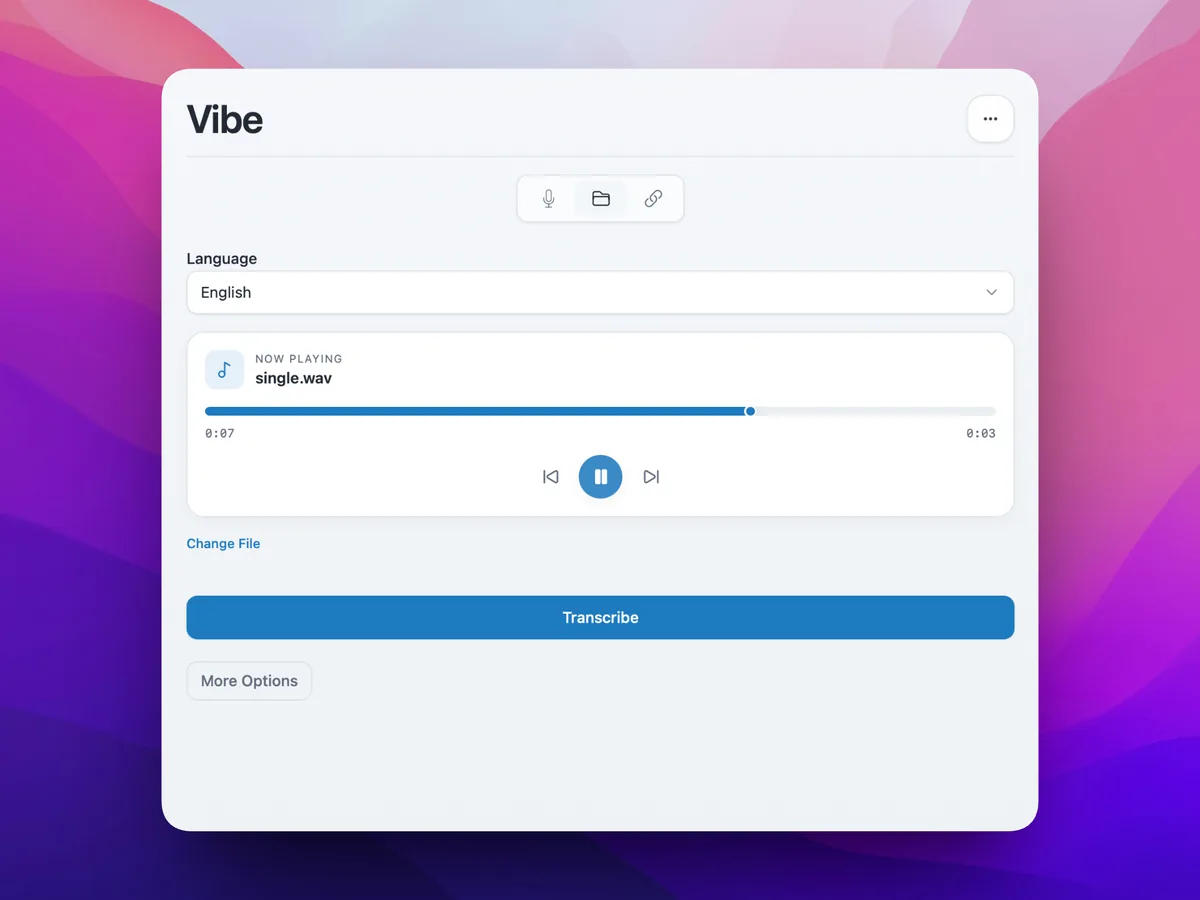
6. Transforme a transcrição em notas de estudo
Uma transcrição ainda não é uma boa ficha. Divida o texto pelos temas reais da aula: definições, exemplos, demonstrações, objeções e conclusões. Coloque um título quando o conceito mudar e mantenha a formulação original perto de termos que podem aparecer na prova. Depois escreva um parágrafo ou uma lista com suas próprias palavras. Essa segunda leitura transforma uma explicação falada longa em algo que você consegue revisar rapidamente.
Crie perguntas para cada parte: qual problema foi apresentado, que exemplo o apoia e como a aula chega à ideia seguinte? Guarde equações, código, citações e referências de slides junto da explicação correspondente. Se usar um resumo opcional ou análise local, compare as afirmações com o texto revisado e o material da disciplina. Um resumo pode omitir uma condição importante para a avaliação.
7. Exporte e organize o resultado
Quando a aula for importante, exporte pelo menos duas versões: uma cópia limpa para ler e outra com tempo ou ligação à fonte para conferir. TXT e Markdown são fáceis de pesquisar, DOCX facilita anotações e SRT ou VTT mantém os tempos. Use um padrão como 2026-11-16-semana-04-aula-limpa.md e 2026-11-16-semana-04-aula-marcada.srt. Assim os arquivos ficam próximos do áudio original.
Abra o arquivo exportado antes de apagar qualquer coisa no aplicativo. Se o texto aparece no Vibe, mas não na pasta, talvez ainda seja um rascunho dentro do editor. Use o controle de exportação, confirme o destino e confira a primeira e a última linha. O guia sobre onde o Vibe salva transcrições ajuda a investigar um arquivo ausente; a página sem marcas explica quando uma cópia limpa é melhor.
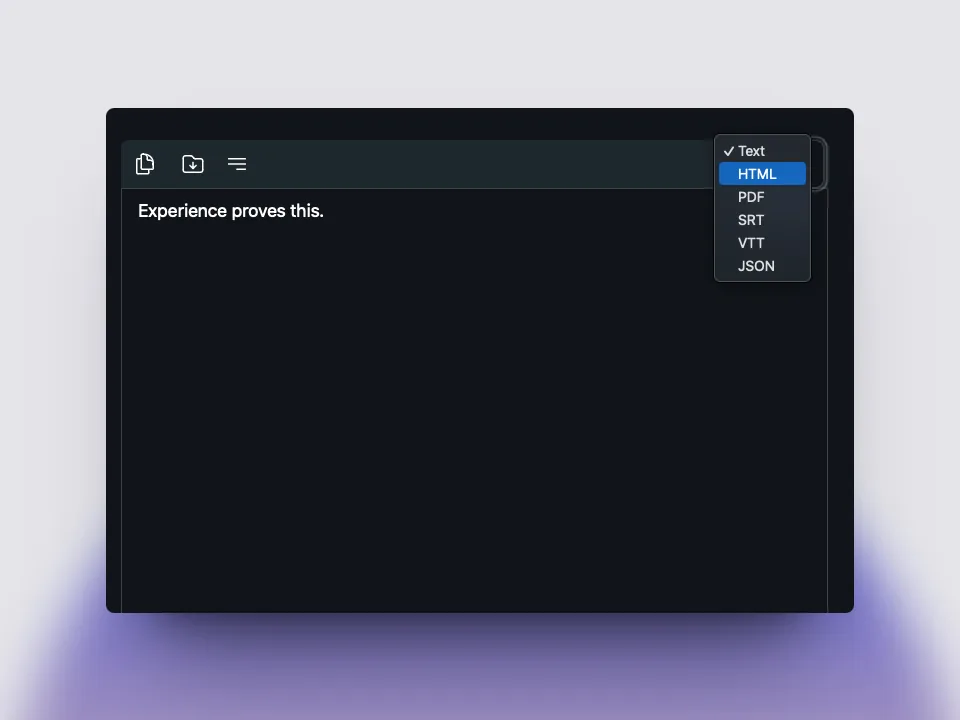
8. Proteja a privacidade e conheça os limites
O processamento local é uma fronteira útil de privacidade, mas não significa que toda função seja totalmente offline. A transcrição principal pode rodar no dispositivo, enquanto resumos, integrações ou downloads de modelos podem usar serviços externos. Confira a função específica, limite o acesso à pasta e remova gravações de acordo com a regra da disciplina. Não envie uma aula privada apenas porque uma ferramenta online torna o compartilhamento mais fácil.
Acessibilidade e necessidades de aprendizagem podem justificar a transcrição, mas o resultado exige julgamento humano. Microfone claro e modelo adequado melhoram o rascunho, sem garantir sotaques, nomes, fórmulas ou perguntas sobrepostas perfeitas. Use as notas junto de slides, leituras e sua própria revisão. Se a gravação não for permitida, faça anotações ao vivo ou peça uma transcrição aprovada em vez de contornar a regra.
Referências oficiais
Perguntas frequentes
Dúvidas sobre transcrição de aulas e notas de estudo
Posso gravar qualquer aula e transcrever com o Vibe?
Grave somente quando professor, instituição, adaptação e regras aplicáveis permitirem. O Vibe processa um arquivo autorizado localmente, mas não concede permissão para gravar ou compartilhar.
Como gravar e transcrever notas de aula quando o áudio é longo?
Guarde o original, teste um trecho, escolha um modelo que o computador aguente e salve uma cópia marcada antes de criar notas limpas. Divida apenas em limites claros.
O Vibe transcreve o áudio da aula offline?
O fluxo principal do Vibe foi pensado para rodar no dispositivo. Resumos, integrações ou downloads de modelos podem usar serviços externos; confira cada função antes de usar material privado.
O que fazer quando os termos técnicos estão errados?
Ouça a fonte, corrija nomes e fórmulas e mantenha áudio e cópia marcada. Não estude uma frase plausível sem conferi-la.
Qual formato é melhor para notas de estudo?
TXT ou Markdown são fáceis de pesquisar, DOCX é bom para anotar e SRT ou VTT preserva tempos. Uma cópia limpa e outra de conferência são úteis.
Um resumo do Vibe pode substituir a transcrição ou os slides?
Não. Um resumo pode deixar de fora uma condição, exemplo, equação ou pergunta. Compare-o com a transcrição revisada e os materiais oficiais.
Onde encontro a transcrição exportada da aula?
Confirme o destino no Vibe e abra o arquivo antes de fechar o projeto. Se o texto só aparece no aplicativo, exporte e confira permissões, espaço e pasta escolhida.