transcribir archivo WAV
Cómo transcribir un archivo WAV a texto con Vibe
Para transcribir un archivo WAV con Vibe, instala la versión oficial actual, elige el audio desde tu equipo, selecciona el idioma y un modelo adecuado, prueba un fragmento corto y revisa el resultado antes de exportarlo. El proceso principal se ejecuta en el escritorio, por lo que resulta útil cuando no quieres cargar una grabación completa en un conversor web.
Respuesta rápida: WAV a texto en cinco pasos
WAV es un contenedor y puede incluir códecs, frecuencias y canales distintos. Conserva el original, trabaja con una copia y prueba primero un minuto representativo.
Descarga Vibe desde la publicación oficial de GitHub y comprueba la versión.
Selecciona el WAV, el idioma hablado y las opciones de modelo necesarias.
Corrige nombres, cifras, marcas de tiempo y cambios de hablante antes de exportar.
Flujo recomendado en Vibe
- Guarda el WAV original sin cambios y crea una copia de trabajo.
- Abre Vibe, elige archivo local y selecciona la grabación WAV.
- Configura idioma, modelo, diarización y marcas de tiempo según el uso.
- Transcribe una muestra corta y comprueba ruido, términos y hablantes.
- Procesa el archivo completo, revisa con el audio y exporta TXT, DOCX, JSON, SRT o VTT.
WAV, MP3 o M4A: qué fuente conviene transcribir
Usa la mejor fuente disponible. La claridad del original importa más que cambiar la extensión.
| Formato | Uso habitual | Ventaja | Precaución |
|---|---|---|---|
| WAV | Entrevistas, reuniones y grabadoras | Suele conservar más detalle | Archivos grandes y códecs internos distintos |
| MP3 | Pódcast y archivos compartidos | Tamaño pequeño y gran compatibilidad | La compresión puede ocultar detalles |
| M4A | Móviles y notas de voz | Buena calidad con menor tamaño | El códec y los metadatos varían |
No conviertas un WAV limpio a MP3 salvo que una prueba de compatibilidad lo haga necesario.
Por qué WAV puede ayudar a obtener una mejor transcripción
Un WAV puede conservar sonidos débiles, nombres poco comunes y matices que se pierden en copias muy comprimidas. Sin embargo, dos archivos .wav pueden tener distinta frecuencia, profundidad, número de canales o códec.
Trabaja con la fuente más limpia y evita conversiones repetidas, aumentos de volumen agresivos o sobrescribir la grabación maestra. Si preparas una copia compatible, documenta el cambio.
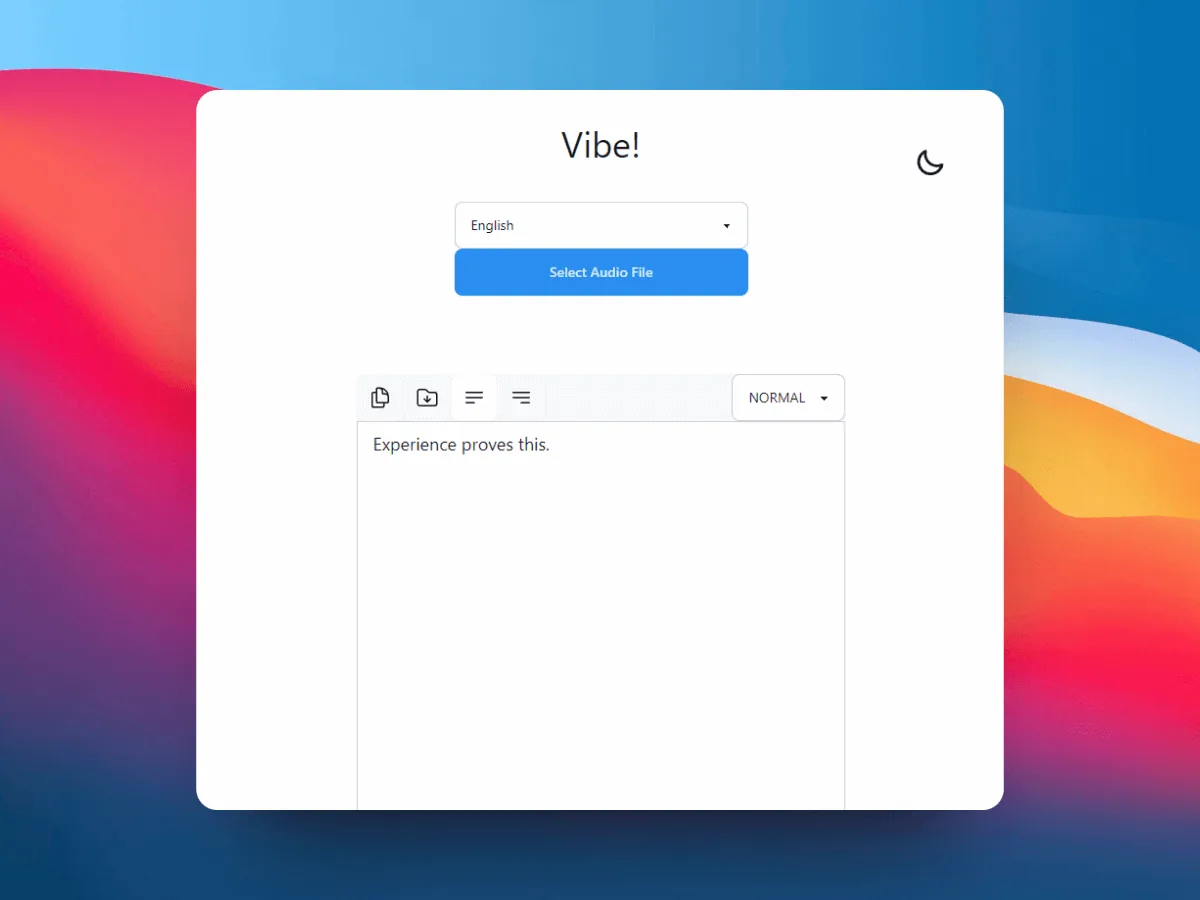
Configura idioma, modelo, tiempos y hablantes
Elige el idioma realmente hablado. En audio multilingüe, prueba varias partes y reserva más tiempo para revisar. Un modelo mayor puede mejorar ciertos fragmentos, pero también exige más memoria y tiempo.
Activa diarización para entrevistas o reuniones y verifica manualmente las etiquetas. Conserva marcas de tiempo cuando necesites localizar citas o crear subtítulos.
- Una voz: prioriza idioma, modelo y limpieza del audio.
- Varias voces: usa diarización y revisa cada cambio.
- Subtítulos: conserva tiempos y exporta SRT o VTT.
- Investigación: guarda audio original y transcripción maestra revisada.
Revisa antes de exportar
La transcripción automática es un borrador. Escucha de nuevo nombres, fechas, cantidades, citas, tecnicismos, solapamientos y tramos con ruido. Comprueba el principio, el centro y el final para detectar errores repetidos.
Guarda una versión maestra revisada. TXT sirve para edición simple, DOCX para revisión compartida, JSON para procesos estructurados y SRT o VTT para medios sincronizados.

Soluciona un WAV que no se abre o transcribe mal
Comprueba primero que el archivo se reproduce completo en un reproductor local fiable. La extensión .wav no garantiza PCM estándar: un encabezado dañado, un códec raro, demasiados canales o una transferencia incompleta pueden impedir el proceso.
Mantén el original y crea una copia separada con PCM común para volver a probar. Si el texto es deficiente, revisa idioma, distancia del micrófono, saturación, eco, música de fondo y desequilibrio entre canales.
- No se abre: verifica reproducción, tamaño, transferencia y códec.
- Va lento: prueba un fragmento o un modelo menor.
- Palabras incorrectas: confirma idioma, ruido y terminología.
- Hablantes mezclados: corrige manualmente la diarización.
Privacidad y gestión de archivos
Procesar localmente reduce cargas rutinarias, pero no garantiza confidencialidad por sí solo. Protege el equipo, las copias, las exportaciones y los respaldos, y respeta consentimiento, conservación y normas de trabajo o investigación.
La transcripción principal puede ejecutarse localmente una vez disponibles los modelos. Revisa por separado cualquier integración opcional de resumen o IA antes de usar contenido sensible.
Referencias oficiales
Preguntas frecuentes
Preguntas sobre transcripción de WAV
¿Vibe puede transcribir un WAV sin conexión?
Sí. Selecciona el WAV como archivo local, configura idioma y modelo y procesa en el escritorio. Prueba primero un fragmento porque el contenedor puede incluir distintos códecs.
¿Debo convertir WAV a MP3 antes?
Normalmente no. Empieza con el WAV original y crea una copia convertida solo si una prueba demuestra que es necesaria.
¿Cómo transcribo un WAV grande?
Prueba un minuto, confirma idioma y modelo, reserva espacio en disco y procesa la copia completa cuando la muestra sea fiable.
¿Qué configuración WAV es mejor para voz?
La claridad importa más que un ajuste universal. PCM común facilita el intercambio, pero conserva frecuencia y canales del original hasta probar una copia.
¿Puedo crear subtítulos desde un WAV?
Sí. Mantén las marcas de tiempo, revisa el texto y exporta SRT o VTT para editar subtítulos.