estrarre la trascrizione da un MP4 offline
Estrarre la trascrizione da un MP4 offline
Per estrarre la trascrizione da un MP4 offline, conserva il video sul computer, aprilo in Vibe, scegli un modello locale e controlla il risultato prima di esportarlo. Il flusso è utile per interviste, lezioni, riunioni e registrazioni che non vuoi inviare a un convertitore cloud. Vibe è un'app desktop open source, non un servizio di caricamento nel browser: il passaggio principale può restare locale, mentre riepiloghi o integrazioni opzionali possono usare la rete. Inizia con un breve campione realistico per verificare codec, lingua, modello e cartella di output.
Estrarre la trascrizione da un MP4 offline con un flusso controllato
Separa preparazione, elaborazione locale, revisione ed esportazione. In questo modo puoi diagnosticare un errore senza perdere il file originale. Usa il progetto Vibe ufficiale e considera il primo risultato una bozza: controlla nomi, numeri, cambi di interlocutore e termini tecnici prima di condividerlo.
Conserva l'MP4 originale e usa una copia per i lavori importanti.
Controlla audio, lingua e riproduzione locale prima di iniziare.
Prova un breve campione prima di elaborare un'intervista lunga.
Annota modello, lingua, versione Vibe e formato di esportazione.
Valuta separatamente la privacy di riepiloghi e integrazioni.
Passaggi rapidi
- Copia l'MP4 in una cartella locale e annota durata, lingua e numero di voci.
- Apri Vibe, seleziona il file e scegli lingua e modello adatti al computer.
- Trascrivi un breve segmento e confronta inizio, centro e fine con il video.
- Dopo un test riuscito elabora tutto l'MP4 e separa il testo grezzo dalle correzioni.
- Esporta testo, SRT o un altro formato disponibile e apri il file per verificare la destinazione.
Cosa significa trascrivere un MP4 offline
La trascrizione offline legge il video dalla memoria locale ed esegue il modello voce-testo sul computer. Per il passaggio principale non devi caricare il video in un convertitore del browser. È utile per interviste private, riunioni interne, lezioni e progetti video non finiti. Velocità e memoria dipendono da CPU, GPU, dimensione del modello, durata e qualità della registrazione.
Offline non significa che ogni funzione di Vibe sia scollegata. La trascrizione locale è diversa da riepiloghi, recupero di URL, download dei modelli e integrazioni che possono contattare servizi esterni. Se l'MP4 è riservato, controlla queste impostazioni prima di iniziare. Il file può restare locale per la trascrizione, mentre un'opzione aggiuntiva può avere un altro percorso dei dati.
- L'elaborazione locale riduce la necessità di caricare il video originale.
- Un MP4 lungo o rumoroso richiede più tempo e memoria.
- Le funzioni di rete opzionali vanno controllate separatamente.
- Un testo importante richiede sempre una revisione umana.
Preparare l'MP4 prima della trascrizione
Crea una copia locale e riproduci l'MP4 con un lettore normale. Conferma la presenza dell'audio, la chiarezza delle voci e la lingua. Annotare durata, numero di interlocutori, rumore di fondo, musica o audio dello schermo aiuta a scegliere un campione realistico e a spiegare un risultato debole.
Se il file non si apre, ha un indice danneggiato o usa un codec insolito, ripara o converti una copia funzionante lasciando intatto l'originale. Un segmento di due minuti con gli stessi accenti e rumori del video completo è più utile di un esempio perfetto. Prevedi spazio per app, modelli, dati temporanei ed esportazione.
- Conserva l'originale e assegna un nome chiaro alla copia.
- Controlla audio, lingua, durata e interlocutori.
- Usa un campione breve ma rappresentativo.
- Lascia spazio per modelli e file esportati.
Eseguire la trascrizione locale con Vibe
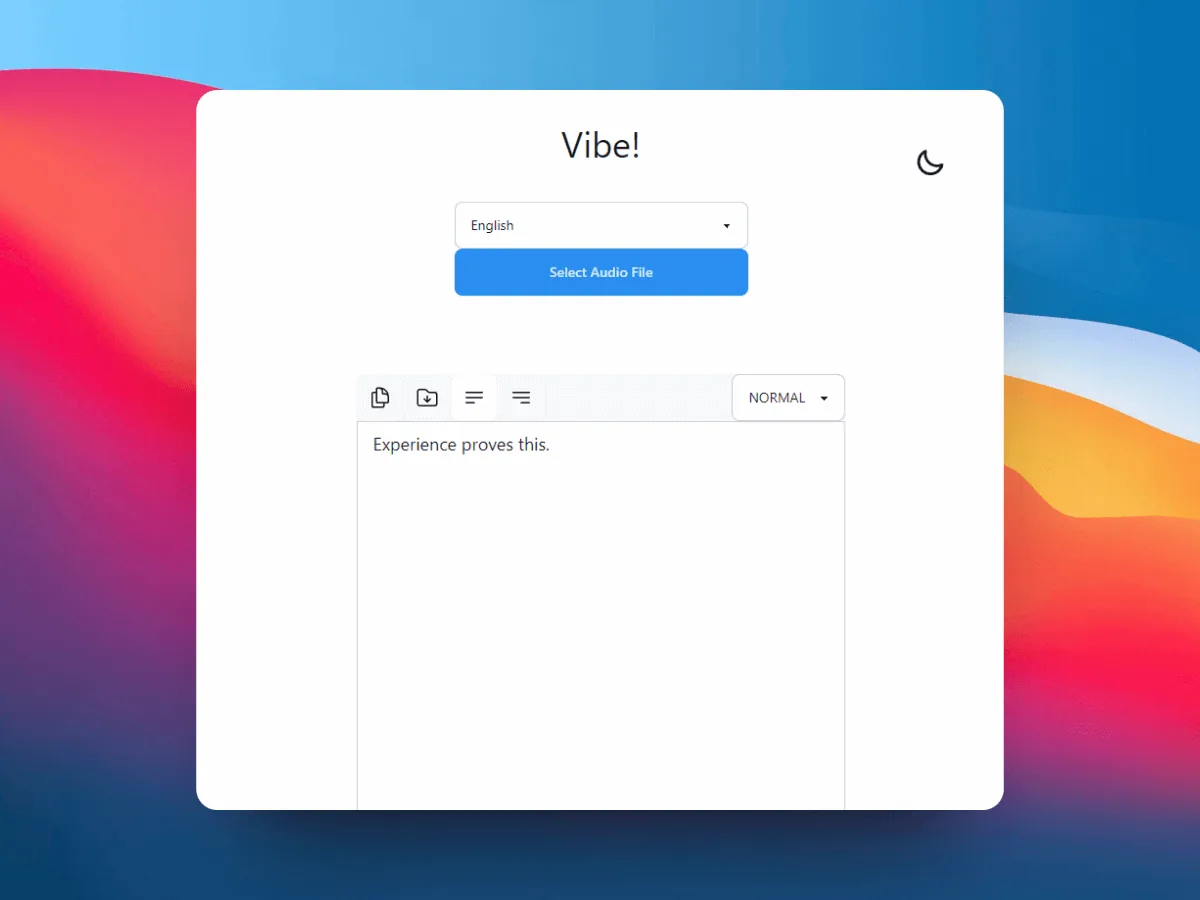
Apri Vibe e seleziona l'MP4 dalla cartella locale. Imposta la lingua conosciuta invece di affidarti a un'ipotesi automatica. Scegli un modello che il computer possa eseguire; quelli più grandi possono aiutare, ma usano più memoria e tempo. Elabora prima il campione, attendi la conclusione e leggi più punti prima di avviare il file intero.
Quando il campione è utile, usa le stesse impostazioni per tutto l'MP4. Durante la diagnosi non cambiare insieme modello, lingua e file. Salva la prima trascrizione come versione grezza. Con più interlocutori, controlla nomi e confini delle battute anche se le parole sembrano corrette.
- Seleziona file locale e lingua.
- Adatta il modello a CPU, GPU, memoria e tempo.
- Confronta vari punti del campione con il video.
- Separa testo grezzo e versione modificata.
Risolvere problemi di MP4 e modello
Se Vibe non apre l'MP4, verifica percorso, permessi, contenitore e traccia audio. Prova una copia funzionante o un'esportazione standard del tuo editor e conserva il testo esatto dell'errore. Se l'app si apre ma restituisce testo vuoto, conferma lingua, traccia audio e un campione con voce chiara.
Una resa debole spesso dipende dalla qualità audio, non dall'installazione. Musica, voci sovrapposte, microfono lontano, nomi insoliti e termini tecnici riducono l'affidabilità. Cambia una sola variabile per prova e annota l'esito. Usa la guida ai problemi se Vibe non trascrive e la guida ai file salvati se il risultato esiste ma non si trova.
- Non si apre: controlla percorso, permessi, contenitore e audio.
- Risultato vuoto: verifica lingua, traccia e campione chiaro.
- Precisione bassa: controlla rumore, sovrapposizioni e modello.
- Conserva l'errore esatto e cambia una variabile alla volta.
Controllare ed esportare la trascrizione
Considera la prima trascrizione un testo di lavoro. Confronta nomi, date, numeri, citazioni e termini tecnici con l'MP4. Nelle interviste verifica chi parla nei passaggi importanti; nelle lezioni o registrazioni dello schermo controlla titoli, comandi e riferimenti. Segna i punti incerti con il tempo invece di indovinare.
Scegli il formato in base al lavoro successivo. Il testo semplice è comodo per note e ricerca; SRT o un formato temporizzato serve per sottotitoli e montaggio. Conserva export grezzo, versione corretta e MP4 con nomi chiari. Controlla la cartella e apri il file esportato prima di eliminare i temporanei.
- Rileggi nomi, numeri, tempi e cambi di interlocutore.
- Usa testo per note e formato temporizzato per sottotitoli.
- Tieni separate versione grezza e modificata.
- Apri l'export e conferma la destinazione.

Scegliere tra locale, cloud e flusso ibrido
Il locale è adatto quando il video deve restare su un computer controllato, quando il lavoro deve essere ripetibile o quando la connessione non è affidabile. Può richiedere più spazio e pazienza di un servizio web. Il cloud è rapido da provare, ma cambia il luogo di elaborazione e può avere condizioni su account, conservazione o prezzo. Scegli in base a riservatezza e ripetibilità, non a una singola promessa di precisione.
Un flusso ibrido può creare tutto il testo localmente e inviare solo un estratto non sensibile per un passaggio di editing. Registra cosa è stato inviato, quale modello ha creato ogni versione e dove si trova il file finale. Per un MP4 privato, mantieni il risultato locale come riferimento e usa le guide su posizione e sottotitoli per il passo successivo.
- Scegli il locale quando evitare l'upload è la priorità.
- Controlla conservazione e condizioni prima del cloud.
- Documenta gli estratti usciti dal computer in un flusso ibrido.
- Conserva insieme MP4 originale e testo revisionato.
FAQ
Domande sulla trascrizione MP4 offline
Posso estrarre la trascrizione da un MP4 senza caricare il video?
Sì. Il percorso principale di Vibe può leggere un MP4 locale ed eseguire il modello sul computer. Controlla separatamente riepiloghi, integrazioni e download dei modelli, che possono usare la rete.
Cosa faccio se Vibe non apre il mio MP4?
Riproduci il file localmente, controlla la traccia audio e prova una copia o un export standard. Conserva originale ed errore esatto per distinguere codec e modello.
Quale modello usare per una trascrizione MP4 offline?
Scegli un modello adatto a lingua e hardware e prova un campione realistico. I modelli grandi richiedono più memoria e tempo; confronta più punti prima del file completo.
Una trascrizione offline è automaticamente precisa?
No. Rumore, sovrapposizioni, accenti, nomi e termini tecnici causano errori. Controlla i passaggi importanti con il video e separa testo grezzo e correzioni.
Dove salva Vibe la trascrizione?
Dipende dall'azione di export e dal flusso. Controlla la finestra di salvataggio e apri il file; usa la guida alla posizione se non lo trovi.
Posso trasformare una trascrizione MP4 offline in sottotitoli?
Sì, se contiene tempi utili e la tua versione di Vibe offre un formato compatibile. Apri SRT o altro file temporizzato nell'editor e correggi a capo e tempi prima della pubblicazione.