MP4をオフラインで文字起こしする
MP4をオフラインで文字起こしする方法
MP4をオフラインで文字起こしするには、動画をパソコンに置いたままVibeで開き、ローカルモデルを選び、結果を確認してから保存します。インタビュー、授業、会議、画面録画など、クラウドの変換サービスへ元動画を送りたくない場面に向く方法です。Vibeはオープンソースのデスクトップアプリで、ブラウザーへファイルをアップロードするサービスではありません。ただし、要約や連携などの追加機能はネットワークを使う場合があります。最初は短いサンプルで、コーデック、言語、モデル、保存先を確認しましょう。
MP4をオフラインで文字起こしする手順
ファイルの準備、ローカル処理、内容の確認、書き出しを分けると、失敗の原因を見つけやすくなります。重要な録画では元のMP4を残し、最初の結果を完成原稿と考えないでください。名前、数字、話者の交代、専門用語を動画と照合し、必要なら保存形式を変えてください。
元のMP4を残し、重要な録画では作業用コピーを使う。
音声が聞こえ、言語が分かり、ローカルプレーヤーで再生できるか確認する。
長い動画を処理する前に短いサンプルを試す。
モデル、言語、Vibeのバージョン、書き出し形式を記録する。
要約や外部連携のプライバシー設定は別に確認する。
簡単な手順
- MP4をローカルフォルダーへコピーし、長さ、言語、話者数をメモする。
- Vibeでファイルを選び、パソコンに合う言語とモデルを設定する。
- 短い区間を処理し、動画の冒頭・中間・最後と結果を比べる。
- 試験が成功したら全体を処理し、未編集の結果と修正版を分ける。
- テキスト、SRTなど対応形式で書き出し、保存したファイルを開いて確認する。
オフラインのMP4文字起こしとは
オフラインの文字起こしは、ローカルストレージの動画を読み込み、音声認識モデルをパソコン上で実行します。中心となる処理のためにブラウザーへ動画を送る必要がありません。非公開のインタビュー、社内会議、授業、編集中の映像に便利です。速度はCPUやGPU、モデルの大きさ、録音の長さと音質に左右されます。
オフラインでもVibeの全機能が切断されるわけではありません。ローカル文字起こしと、要約、URL取得、モデルのダウンロード、外部連携は別の経路です。機密のMP4では開始前に設定を確認してください。動画をローカルに置けることと、追加機能が通信しないことは同じではありません。処理前に設定を一度確認すると安心です。
- 元動画をアップロードせずに処理しやすい。
- 長い動画やノイズの多い音声は時間とメモリを使う。
- ネットワークを使う追加機能は個別に確認する。
- 重要な文章は人が動画と照合する。
文字起こし前にMP4を準備する
まずローカルコピーを通常のプレーヤーで再生し、音声が入っているか、声が聞き取れるか、言語が分かるかを確認します。長さ、話者数、背景音、音楽、画面音声の有無をメモすると、現実的なテスト区間を選べます。
開けないファイル、壊れたインデックス、特殊なコーデックの場合は、元を残したまま作業用コピーを修復または標準形式へ変換します。実際のアクセントやノイズを含む2分程度のサンプルは、きれいすぎる音声より役に立ちます。アプリ、モデル、作業用データ、書き出し用の空き容量も確保してください。
- 元ファイルを保管し、作業用コピーを分かる名前にする。
- 音声、言語、長さ、話者数を確認する。
- 実際の条件に近い短いサンプルを使う。
- モデルと出力用の空き容量を残す。
Vibeでローカル文字起こしを実行する
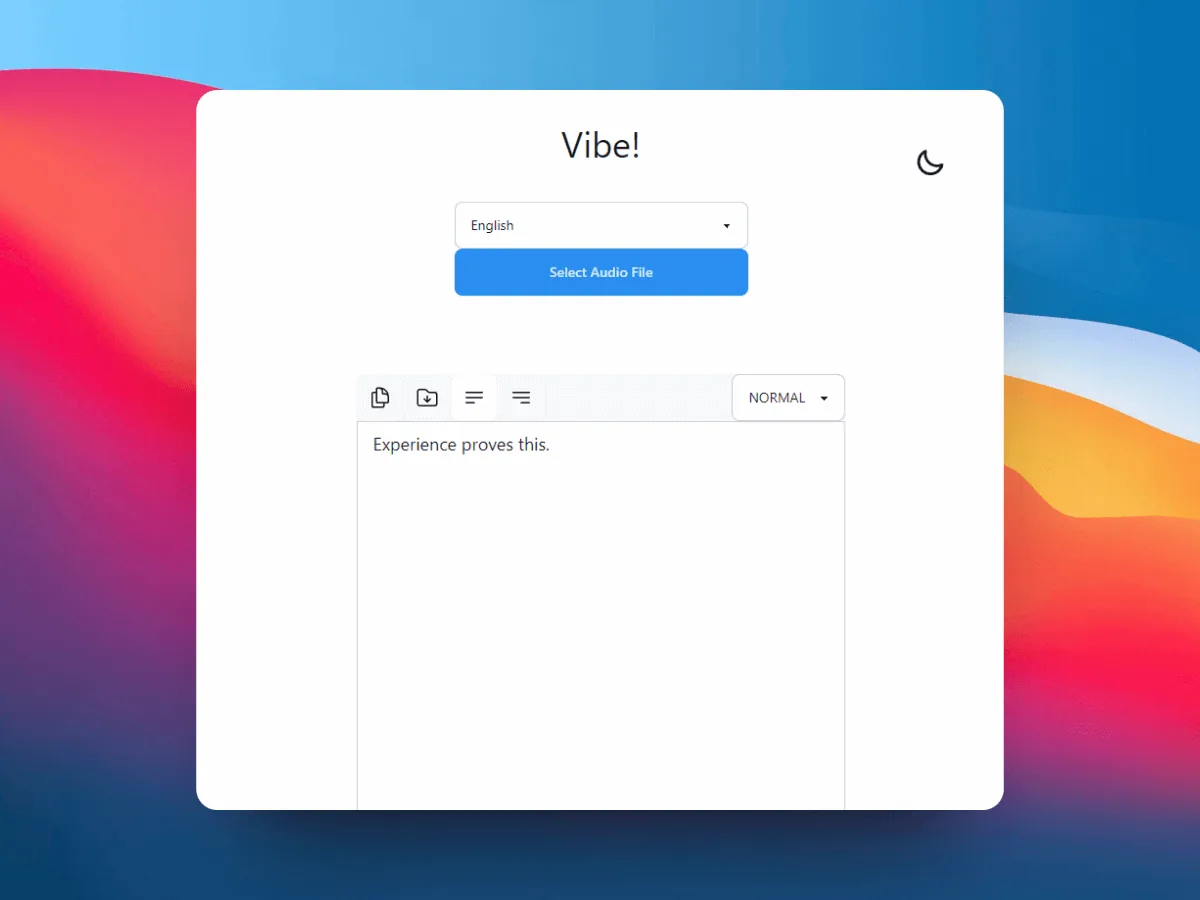
Vibeを開き、ローカルフォルダーからMP4を選びます。言語が分かっている場合は自動判定に任せず指定します。パソコンで無理なく動くモデルを選び、大きなモデルを使う場合はメモリと処理時間を見積もります。短い区間を処理し、完了後に複数の場所を読んでから全体へ進みます。
サンプルが使えるなら同じ設定で全体を処理します。トラブル中にモデル、言語、ファイルを同時に変えると原因が分かりません。最初の文字起こしを原文として保存し、話者が複数いる場合は名前と発話の境界を確認してください。
- ローカルファイルと言語を指定する。
- モデルの大きさをCPU、GPU、メモリ、時間に合わせる。
- サンプルの複数箇所を動画と比較する。
- 原文と編集版を別ファイルにする。
MP4やモデルのエラーを確認する
VibeがMP4を開けない場合は、パス、権限、コンテナ、音声トラックを確認します。動くコピーや編集ソフトの標準書き出しを試し、エラー文を保存してください。アプリは開くのに結果が空の場合は、言語、音声トラック、明瞭なサンプルを再確認します。
精度が低い原因はインストールではなく音声品質かもしれません。音楽、複数話者の重なり、遠いマイク、固有名詞は誤りを増やします。一度に一つだけ条件を変え、結果を記録します。インストール後に処理できない場合はトラブル案内、出力が見つからない場合は保存場所の案内を使ってください。
- 開けない場合はパス、権限、コンテナ、音声を確認する。
- 空の結果なら言語、トラック、サンプルを確認する。
- 精度が低ければノイズ、重なり、モデルを見直す。
- エラー文を残し、一度に一つの条件だけ変える。
文字起こしを確認して書き出す
最初の結果は検索用の下書きであり、完成した記録ではありません。名前、日付、数字、引用、専門語をMP4と照合し、インタビューでは話者を確認します。授業や画面録画では見出し、コマンド、参照先も読み直します。不確かな部分は時刻と一緒に印を付け、推測で置き換えないようにします。
次の作業に合う形式を選びます。メモや検索にはテキスト、字幕や編集には時間情報を持つSRTなどが向きます。原文、修正版、元MP4を分かる名前で保管し、保存先と書き出しファイルを開いてから一時データを整理します。
- 名前、数字、時刻、話者の変化を確認する。
- メモにはテキスト、字幕には時間付き形式を使う。
- 原文と修正版を分けて保管する。
- 書き出し先とファイルを開いて確認する。

ローカル、クラウド、混合の使い分け
動画を管理下のパソコンに置きたい、同じ作業を繰り返したい、通信が不安定という場合はローカル処理が合います。クラウドより保存容量や待ち時間が必要なこともあります。クラウドは試しやすい一方、処理場所、保存期間、アカウント、料金が変わります。精度の一言だけで決めず、動画の機密性と再現性で選びましょう。
混合方式では、全文はローカルで処理し、機密でない短い抜粋だけを別サービスで編集できます。何を送ったか、どのモデルで作ったか、最終ファイルをどこに置いたかを記録します。非公開MP4ではローカル版を元データとして残し、保存場所と字幕の案内を次の作業に使います。長い録画は章や日付ごとに分けると、途中で止まったときに該当区間だけ再処理できます。
- アップロードを避けたいときはローカル処理を選ぶ。
- クラウドの保存条件と料金を確認する。
- 混合方式では外部へ出た抜粋を記録する。
- 元MP4と確認済みの文章を一緒に保管する。
FAQ
MP4のオフライン文字起こしに関する質問
動画をアップロードせずにMP4を文字起こしできますか?
できます。Vibeの中心的な処理はローカルMP4を読み込み、パソコン上でモデルを実行できます。要約、連携、モデル取得などは通信する場合があるため個別に確認してください。
VibeでMP4を開けないときはどうしますか?
ローカルプレーヤーで再生し、音声トラック、パス、権限を確認します。元ファイルを残して標準形式の作業用コピーを試し、正確なエラー文を保存してください。
オフラインMP4文字起こしにはどのモデルがよいですか?
言語とパソコンに合うモデルを選び、実際の条件に近い短いサンプルで試します。大きなモデルは時間とメモリを多く使うため、全体を処理する前に複数箇所を比較します。
オフラインなら自動的に正確になりますか?
なりません。ノイズ、話者の重なり、アクセント、固有名詞、専門語で誤りが出ます。重要な部分は動画と照合し、原文と修正版を分けてください。
処理後のVibeの文章はどこに保存されますか?
書き出し操作と作業によって異なります。保存ダイアログとファイルを確認し、見つからない場合は保存場所の案内を参照してください。
オフラインMP4の文字起こしを字幕にできますか?
時間情報があり、インストールしたVibeが対応形式を書き出せる場合は可能です。SRTなどを編集ソフトで開き、改行と時間を修正してから公開します。