MP4 offline transkribieren
MP4 offline transkribieren: Schritt für Schritt
Um MP4 offline transkribieren zu können, bleibt das Video auf deinem Rechner: Du öffnest es in Vibe, wählst ein lokales Modell und prüfst das Ergebnis vor dem Export. Das passt zu Interviews, Vorlesungen, Besprechungen und Bildschirmaufnahmen, die nicht an einen Online-Konverter gesendet werden sollen. Vibe ist eine quelloffene Desktop-App und kein Upload-Dienst im Browser. Die eigentliche Transkription kann lokal laufen, während optionale Zusammenfassungen oder Integrationen Netzwerkzugriff benötigen können. Starte mit einem kurzen, realistischen Ausschnitt und prüfe Codec, Sprache, Modell und Speicherort.
MP4 offline transkribieren: ein kontrollierter Ablauf
Ein zuverlässiger Ablauf trennt Dateivorbereitung, lokale Verarbeitung, Qualitätsprüfung und Export. So lässt sich ein Fehler eingrenzen, ohne die Originaldatei zu verlieren. Nutze das offizielle Vibe-Projekt und behandle das erste Ergebnis als Entwurf: Namen, Zahlen, Sprecherwechsel und Fachbegriffe gehören in die manuelle Kontrolle.
Originales MP4 behalten und bei wichtigen Aufnahmen mit einer Kopie arbeiten.
Audio, Sprache und lokale Wiedergabe vor dem Start prüfen.
Vor einer langen Aufnahme einen kurzen Ausschnitt testen.
Modell, Sprache, Vibe-Version und Exportformat notieren.
Datenschutz von Zusammenfassungen und Integrationen getrennt prüfen.
Schnelle Schritte
- MP4 in einen lokalen Ordner kopieren und Dauer, Sprache sowie Sprecherzahl notieren.
- Vibe öffnen, Datei wählen und Sprache und Modell an die Hardware anpassen.
- Kurzen Ausschnitt transkribieren und Anfang, Mitte und Ende mit dem Video vergleichen.
- Nach erfolgreichem Test die ganze Datei verarbeiten und Rohtext von Änderungen trennen.
- Text, SRT oder ein anderes verfügbares Format exportieren und die gespeicherte Datei öffnen.
Was Offline-Transkription eines MP4 bedeutet
Bei einer Offline-Transkription wird das Video vom lokalen Speicher gelesen und das Sprachmodell auf deinem Rechner ausgeführt. Für den Kernschritt muss die Datei nicht zu einem Browser-Konverter hochgeladen werden. Das ist hilfreich bei vertraulichen Interviews, internen Besprechungen, Unterricht und unfertigen Videoprojekten. Geschwindigkeit und Speicherbedarf hängen von CPU, GPU, Modellgröße, Dauer und Audioqualität ab.
Offline heißt nicht, dass jede Vibe-Funktion ohne Netzwerk arbeitet. Lokale Transkription ist von Zusammenfassungen, URL-Abruf, Modell-Downloads und Integrationen zu unterscheiden. Prüfe diese Einstellungen vor vertraulichen Aufnahmen. Die Aussage bleibt präzise: Das Medium kann bei der Transkription lokal bleiben, während ein Zusatzdienst einen eigenen Datenweg hat.
- Lokale Verarbeitung reduziert den Upload des Originalvideos.
- Lange oder rauschende MP4 brauchen mehr Zeit und Speicher.
- Optionale Netzwerkfunktionen separat prüfen.
- Wichtige Texte immer manuell kontrollieren.
MP4 vor der Transkription vorbereiten
Lege eine lokale Arbeitskopie an und spiele das MP4 in einem normalen Player ab. Prüfe Audiospur, Verständlichkeit und Sprache. Notiere Dauer, Sprecherzahl, Hintergrundgeräusche sowie Musik oder Systemton. Damit lässt sich ein realistischer Testausschnitt auswählen und ein schwaches Ergebnis besser einordnen.
Öffnet sich die Datei nicht, ist der Index beschädigt oder der Codec ungewöhnlich, repariere oder konvertiere eine Kopie. Das Original bleibt unangetastet. Ein kurzer Ausschnitt mit denselben Akzenten und Geräuschen wie die vollständige Aufnahme ist nützlicher als ein perfektes Beispiel. Plane Platz für App, Modelle, temporäre Dateien und Export ein.
- Original behalten und Arbeitskopie klar benennen.
- Audio, Sprache, Dauer und Sprecher prüfen.
- Realistischen kurzen Ausschnitt verwenden.
- Speicher für Modelle und Export freihalten.
Lokale Transkription mit Vibe starten
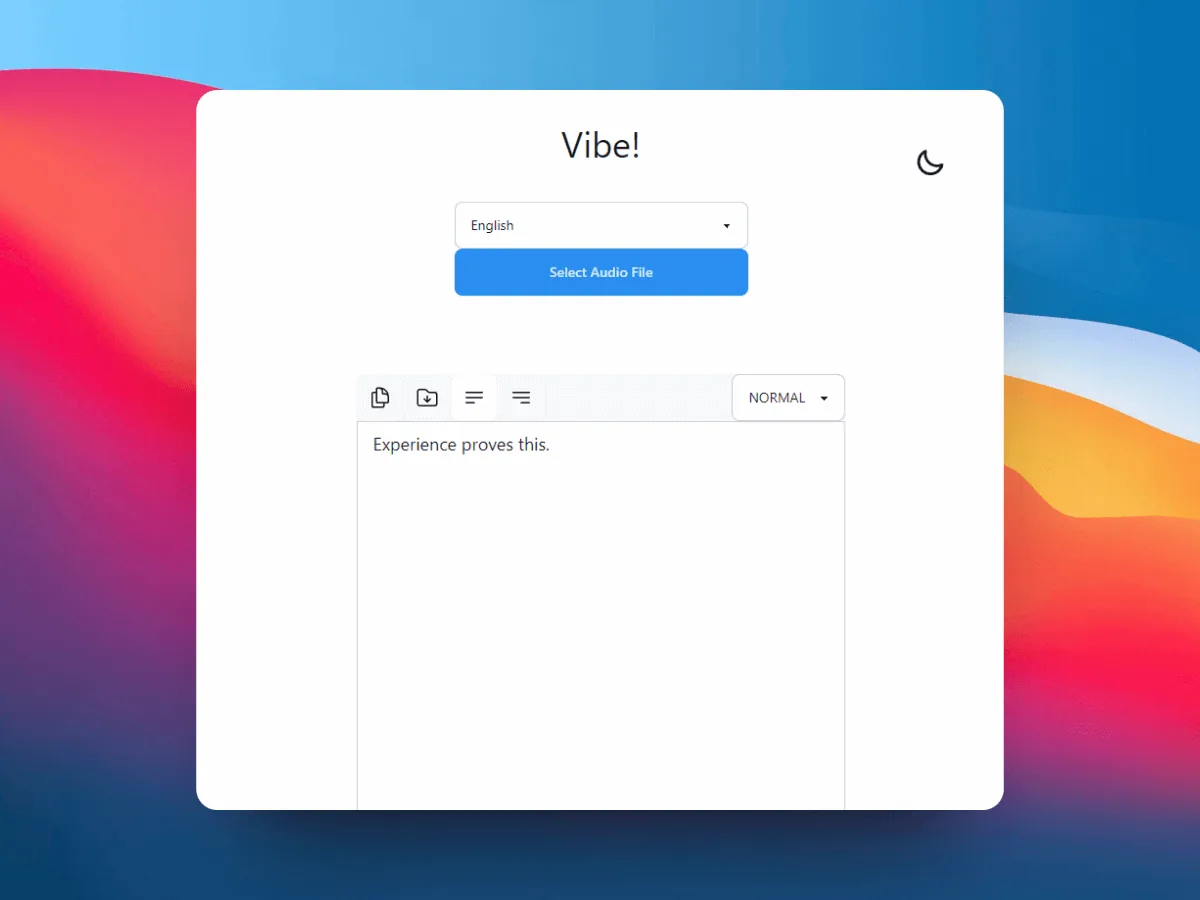
Öffne Vibe und wähle das MP4 aus dem lokalen Ordner. Stelle die bekannte Sprache ein, statt eine unsichere Automatik zu übernehmen. Wähle ein Modell, das deine Hardware bequem ausführen kann; größere Modelle brauchen mehr Speicher und Zeit. Verarbeite zuerst den Ausschnitt, warte auf den Abschluss und lies mehrere Stellen, bevor du die ganze Datei startest.
Wenn der Ausschnitt brauchbar ist, nutze dieselben Einstellungen für das vollständige MP4. Ändere beim Troubleshooting nicht gleichzeitig Modell, Sprache und Datei. Speichere die erste Transkription als Rohfassung. Bei mehreren Sprechern müssen Namen und Sprechergrenzen auch bei überwiegend richtigem Text geprüft werden.
- Lokale Datei und Sprache festlegen.
- Modellgröße an CPU, GPU, Speicher und Zeit anpassen.
- Mehrere Stellen des Tests mit dem Video vergleichen.
- Rohfassung und bearbeitete Version trennen.
MP4- und Modellprobleme beheben
Wenn Vibe das MP4 nicht öffnet, prüfe Pfad, Berechtigungen, Container und Audiospur. Teste eine funktionierende Kopie oder einen Standardexport deines Schnittprogramms und bewahre die genaue Fehlermeldung auf. Öffnet die App, aber bleibt das Ergebnis leer, kontrolliere Sprache, Audiospur und einen klaren Testausschnitt.
Schwache Formulierungen sind oft ein Qualitätsproblem und kein Installationsfehler. Musik, überlappende Stimmen, ein entferntes Mikrofon, Eigennamen und Fachwörter senken die Zuverlässigkeit. Ändere pro Test nur eine Variable. Nutze die Fehlerbehebungsseite bei fehlender Transkription und die Speicherort-Anleitung, wenn der Text erstellt wurde, aber nicht auffindbar ist.
- Nicht geöffnet: Pfad, Rechte, Container und Audiospur prüfen.
- Leeres Ergebnis: Sprache, Spur und klaren Ausschnitt prüfen.
- Schwache Genauigkeit: Rauschen, Überlappung und Modell prüfen.
- Fehlertext speichern und pro Test nur eine Variable ändern.
Transkript prüfen und exportieren
Behandle das erste Transkript als Arbeitstext, nicht als fertiges Protokoll. Vergleiche Namen, Daten, Zahlen, Zitate und Fachbegriffe mit dem MP4. Bei Interviews prüfst du den Sprecher wichtiger Passagen, bei Vorträgen oder Bildschirmaufnahmen Überschriften, Befehle und Verweise. Markiere unsichere Stellen mit Zeitangabe, statt sie unbemerkt zu erraten.
Wähle das Format nach dem nächsten Arbeitsschritt. Klartext eignet sich für Notizen und Suche; SRT oder ein anderes Zeitformat für Untertitel und Schnitt. Bewahre Roh- und Korrekturfassung sowie das Original mit klaren Namen auf. Prüfe Zielordner und exportierte Datei, bevor temporäre Daten gelöscht werden.
- Namen, Zahlen, Zeitstempel und Sprecherwechsel prüfen.
- Klartext für Notizen, Zeitformat für Untertitel verwenden.
- Roh- und bearbeitete Version getrennt halten.
- Export öffnen und Speicherort bestätigen.

Lokal, Cloud oder hybrid entscheiden
Lokale Verarbeitung passt, wenn das Video auf einem kontrollierten Rechner bleiben soll, wenn der Ablauf wiederholbar sein muss oder die Verbindung instabil ist. Sie kann mehr Speicher und Geduld als ein Webdienst verlangen. Eine Cloud ist schnell ausprobiert, verändert aber den Verarbeitungsort und kann Bedingungen für Konto, Aufbewahrung oder Kosten haben. Entscheide nach Vertraulichkeit und Wiederholbarkeit, nicht nach einer einzelnen Genauigkeitsbehauptung.
Ein hybrider Ablauf kann das vollständige Transkript lokal erzeugen und nur einen nicht vertraulichen Ausschnitt für spätere Bearbeitung senden. Dokumentiere Uploads, Modell und Speicherort jeder Fassung. Bei einem privaten MP4 bleibt der lokale Text die Referenz; die Anleitungen zu Speicherort und Untertiteln helfen beim nächsten Schritt.
- Lokal wählen, wenn Upload-Exposition entscheidend ist.
- Cloud-Bedingungen und Aufbewahrung prüfen.
- In einem Hybridablauf externe Ausschnitte dokumentieren.
- Original und geprüftes Transkript zusammen aufbewahren.
FAQ
Fragen zur Offline-Transkription eines MP4
Kann ich ein MP4 transkribieren, ohne das Video hochzuladen?
Ja. Vibe kann den lokalen Kernablauf auf deinem Rechner ausführen. Prüfe Zusammenfassungen, Integrationen und Modelldownloads separat, weil sie Netzwerkdienste verwenden können.
Was tun, wenn Vibe mein MP4 nicht öffnet?
Spiele es lokal ab, prüfe Audiospur und Berechtigungen und teste eine Kopie oder einen Standardexport. Bewahre Original und Fehlermeldung auf, um Codec- und Modellprobleme zu unterscheiden.
Welches Modell eignet sich für ein Offline-MP4?
Wähle ein Modell für Sprache und Hardware und teste einen realistischen Ausschnitt. Größere Modelle brauchen mehr Zeit und Speicher; vergleiche mehrere Stellen vor dem vollständigen Lauf.
Ist ein Offline-Transkript automatisch korrekt?
Nein. Rauschen, Überlappungen, Akzente, Namen und Fachbegriffe verursachen Fehler. Wichtige Passagen mit dem Video prüfen und Rohtext getrennt von Korrekturen halten.
Wo speichert Vibe das Transkript?
Das hängt vom Export und Ablauf ab. Prüfe den Speicherdialog und öffne die Datei; nutze die Speicherort-Anleitung, wenn sie fehlt.
Kann ich das Offline-Transkript in Untertitel umwandeln?
Ja, wenn Zeitangaben vorhanden sind und deine Vibe-Version ein passendes Format exportiert. Öffne SRT oder ein anderes Zeitformat im Editor und korrigiere Zeilen und Timing.