extraer la transcripción de un MP4 sin conexión
Cómo extraer la transcripción de un MP4 sin conexión
Para extraer la transcripción de un MP4 sin conexión, conserva el vídeo en tu equipo, ábrelo en Vibe, elige un modelo local y revisa el resultado antes de exportarlo. El flujo sirve para entrevistas, clases, reuniones y grabaciones que no deben enviarse a un conversor en la nube. Vibe es una aplicación de escritorio de código abierto, no un servicio de carga web: la transcripción principal puede ejecutarse localmente, pero los resúmenes o integraciones opcionales pueden usar la red. Empieza con un fragmento corto y representativo para comprobar el códec, el idioma, el modelo y la carpeta de salida.
Extraer la transcripción de un MP4 sin conexión paso a paso
Un flujo fiable separa la preparación del archivo, el procesamiento local, la revisión y la exportación. Así resulta más fácil diagnosticar un fallo y conservar el MP4 original para probar otro modelo. Usa el proyecto oficial de Vibe y considera el primer resultado un borrador: revisa nombres, cifras, cambios de hablante y términos técnicos antes de compartirlo.
Conserva el MP4 original y trabaja con una copia cuando la grabación sea importante.
Comprueba que el audio se oye, que conoces el idioma y que el archivo se reproduce localmente.
Prueba un fragmento corto antes de procesar una entrevista o una clase completa.
Anota el modelo, el idioma, la versión de Vibe y el formato de exportación.
Revisa por separado los ajustes de privacidad de los resúmenes y las integraciones.
Pasos rápidos
- Copia el MP4 a una carpeta local y anota su duración, idioma y número de hablantes.
- Abre Vibe, selecciona el archivo y elige el idioma y el modelo adecuados para tu equipo.
- Transcribe primero un fragmento y compara el principio, el centro y el final con el vídeo.
- Procesa el MP4 completo cuando la prueba funcione y separa el resultado bruto de las correcciones.
- Exporta texto, SRT u otro formato compatible y confirma que el archivo guardado se abre correctamente.
Qué significa transcribir un MP4 sin conexión
La transcripción sin conexión lee el vídeo desde el almacenamiento local y ejecuta el modelo de voz a texto en tu ordenador. El archivo no tiene que subirse a un conversor del navegador para completar el paso principal. Esto resulta útil con entrevistas privadas, reuniones internas, clases o proyectos de vídeo sin terminar. La velocidad depende del procesador, la tarjeta gráfica, el tamaño del modelo y la duración y calidad de la grabación.
Sin conexión no significa que todas las funciones de Vibe estén aisladas. La transcripción local es diferente de los resúmenes, la recuperación desde URL, las descargas de modelos u otras integraciones que pueden contactar con un servicio externo. Si el MP4 es confidencial, revisa esos ajustes antes de comenzar. La afirmación correcta es que el medio puede permanecer local durante la transcripción, mientras que una función adicional puede tener otro recorrido de datos.
- El procesamiento local reduce la necesidad de subir el vídeo original.
- Un MP4 largo o ruidoso puede necesitar más tiempo y memoria.
- Las funciones de red opcionales se deben revisar aparte.
- Un texto importante siempre necesita revisión humana.
Preparar el MP4 antes de transcribirlo
Empieza con una copia local del MP4 y reprodúcelo en un reproductor normal. Confirma que contiene audio, que las voces se entienden y que conoces el idioma. Anota la duración, el número de hablantes, el ruido de fondo y la presencia de música o sonido de pantalla. Estos datos ayudan a elegir una prueba realista y a explicar un resultado débil.
Si el archivo no se abre, tiene un índice dañado o usa un códec extraño, repara o convierte una copia que funcione antes de culpar al modelo. Conserva el original. Un ejemplo de dos minutos con los mismos acentos y ruidos que la grabación completa es más útil que una muestra perfecta. Reserva espacio para la aplicación, los modelos, los temporales y el texto exportado.
- Conserva el original y nombra claramente la copia de trabajo.
- Comprueba audio, idioma, duración y número de hablantes.
- Usa una muestra breve y representativa.
- Deja espacio para modelos y archivos exportados.
Ejecutar la transcripción local con Vibe
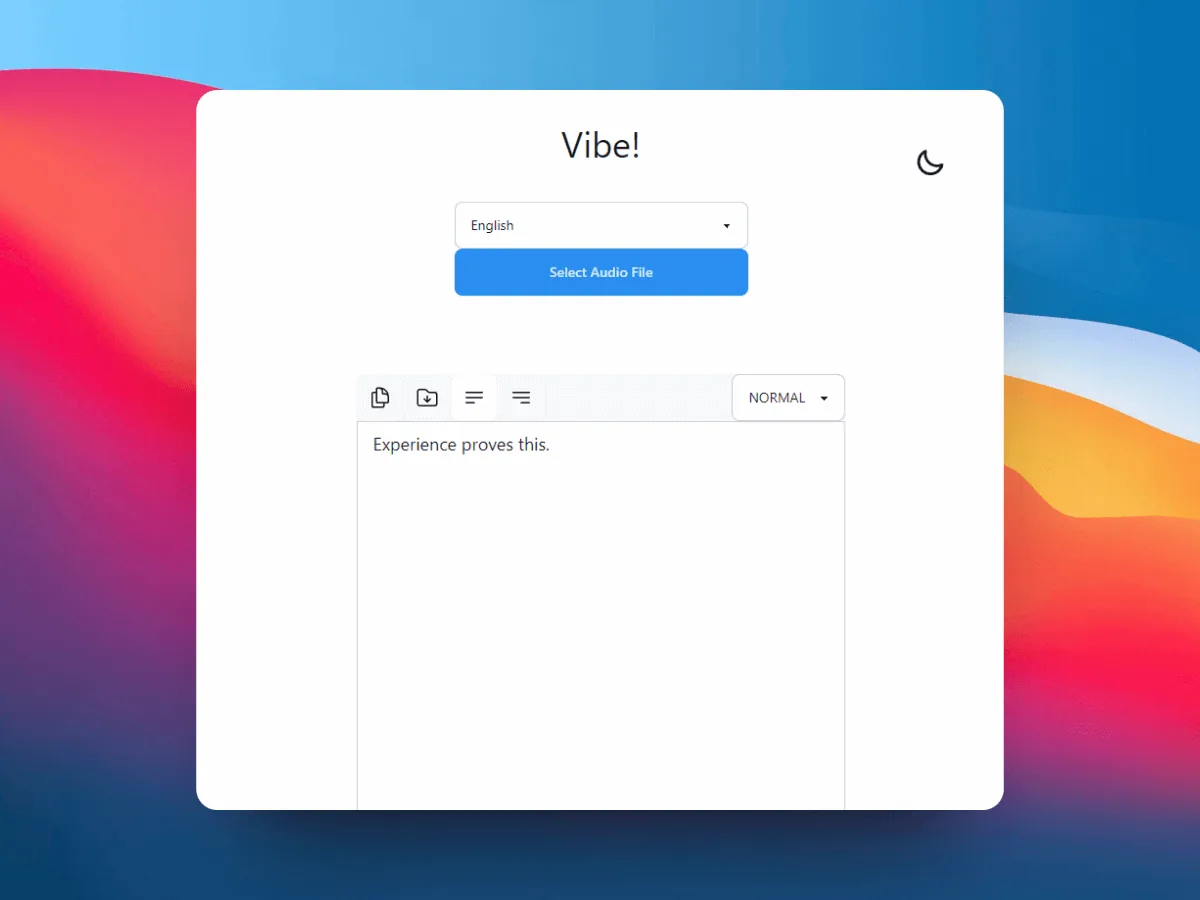
Abre Vibe y selecciona el MP4 de tu carpeta local. Elige el idioma conocido en lugar de confiar en una conjetura automática. Selecciona un modelo que tu equipo pueda ejecutar; uno grande puede ayudar con voces difíciles, pero requiere más memoria y tiempo. Empieza con el fragmento corto, espera a que termine y lee varias partes antes de procesar el archivo completo.
Cuando la muestra sea útil, inicia el MP4 completo con los mismos ajustes. No cambies el modelo, el idioma y el archivo al mismo tiempo durante una prueba, porque perderás la causa de la mejora. Guarda la transcripción bruta como primera versión. Con varios hablantes, revisa los nombres y los turnos aunque las palabras parezcan correctas.
- Selecciona el archivo local y define su idioma.
- Relaciona el tamaño del modelo con la memoria, la GPU y el tiempo disponibles.
- Compara varios puntos de la muestra antes del trabajo completo.
- Mantén separado el primer resultado de la versión corregida.
Resolver errores del MP4 y del modelo
Un fallo puede ocurrir antes de que el modelo procese el audio. Si Vibe no abre el MP4, revisa la ruta, los permisos, el contenedor y la pista de audio. Prueba una copia funcional o una exportación estándar del editor y conserva el texto exacto del error. Si la aplicación se abre pero genera un texto vacío, confirma el idioma, la pista de audio y una muestra con voz clara.
Una redacción débil suele ser un problema de calidad, no de instalación. Música, voces superpuestas, micrófonos lejanos, nombres poco comunes y ruido reducen la fiabilidad. Cambia solo una variable por prueba y anota el resultado. Usa la guía de problemas si Vibe no transcribe después de instalarlo y la guía de archivos guardados si el resultado existe pero no aparece.
- No abre: comprueba ruta, permisos, contenedor y pista de audio.
- Resultado vacío: confirma idioma, pista y una muestra clara.
- Mala precisión: revisa ruido, solapamiento y tamaño del modelo.
- Guarda el error exacto y cambia una sola variable cada vez.
Revisar y exportar el texto
Considera la primera transcripción un texto de trabajo, no un acta terminada. Compara nombres, fechas, cifras, citas y términos técnicos con el MP4. En entrevistas, revisa quién habla en cada turno relevante. En clases o grabaciones de pantalla, comprueba títulos, comandos y referencias. Marca los pasajes dudosos junto a su tiempo en vez de inventar una corrección silenciosa.
Elige el formato según el siguiente trabajo. El texto plano sirve para notas y búsquedas; SRT u otro formato con tiempo es mejor para subtítulos y edición. Conserva la exportación original, la versión corregida y el MP4 con nombres claros. Comprueba la carpeta de destino y abre el archivo exportado antes de borrar temporales.
- Revisa nombres, números, tiempos y cambios de hablante.
- Usa texto plano para notas y un formato cronometrado para subtítulos.
- Separa las versiones bruta y editada.
- Abre el archivo exportado y confirma su ubicación.

Elegir entre un flujo local y uno en la nube
El procesamiento local encaja cuando el vídeo debe permanecer en un ordenador controlado, cuando necesitas repetir el trabajo o cuando la conexión es inestable. Puede exigir más almacenamiento y paciencia que un servicio web. Una nube puede ser rápida, pero cambia dónde se procesa el medio y puede tener condiciones de cuenta, retención o precio. Decide según la sensibilidad y la repetibilidad del proyecto, no según una promesa aislada de precisión.
Un flujo híbrido puede mantener local la transcripción completa y enviar solo un fragmento no sensible para editarlo después. Documenta qué se subió, qué modelo creó cada versión y dónde se guarda el resultado final. Para un MP4 privado, conserva el camino local como fuente principal y enlaza las guías de ubicación y subtítulos para el siguiente paso.
- Usa procesamiento local si la exposición del archivo es la principal preocupación.
- Revisa retención y condiciones antes de usar una nube.
- Documenta qué fragmento salió del ordenador en un flujo híbrido.
- Guarda juntos el MP4 original y el texto final revisado.
FAQ
Preguntas sobre extraer transcripciones de MP4 sin conexión
¿Puedo extraer la transcripción de un MP4 sin subir el vídeo?
Sí. Con Vibe, la ruta principal puede leer un MP4 local y ejecutar el modelo en tu ordenador. Revisa por separado resúmenes, integraciones y descargas de modelos porque pueden usar servicios de red.
¿Qué hago si Vibe no abre mi MP4?
Reproduce el archivo localmente, comprueba que tiene una pista de audio y prueba una copia o una exportación estándar. Conserva el original y el error exacto para separar un problema de códec de uno del modelo.
¿Qué modelo sirve para una transcripción MP4 offline?
Elige un modelo compatible con el idioma y el equipo y pruébalo con una muestra representativa. Los modelos grandes consumen más memoria y tiempo; compara varios puntos antes del archivo completo.
¿Una transcripción offline es automáticamente exacta?
No. Ruido, voces superpuestas, acentos, nombres y vocabulario técnico producen errores. Revisa los pasajes importantes frente al vídeo y conserva el texto bruto separado de las correcciones.
¿Dónde guarda Vibe el texto transcrito?
Depende de la acción de exportación y del flujo. Comprueba el diálogo de guardado y abre el archivo; consulta la guía de archivos guardados si no lo encuentras.
¿Puedo convertir una transcripción MP4 offline en subtítulos?
Sí, si el texto conserva tiempos útiles y tu versión de Vibe ofrece un formato compatible. Abre el archivo SRT u otro formato cronometrado en tu editor y corrige saltos y tiempos antes de publicarlo.