como instalar o Vibe
Como instalar o Vibe no Windows, macOS e Linux
Este guia mostra o caminho desde o release oficial v3.2.2 do Vibe até o primeiro teste de transcrição local. Identifique o sistema e a arquitetura, escolha o pacote certo, confira o nome do arquivo e teste um áudio ou vídeo curto antes de processar uma gravação longa. O Vibe é documentado aqui como um aplicativo de desktop open source e a fonte final continua sendo o repositório oficial thewh1teagle/vibe.
Instale o Vibe sem adivinhar
Uma instalação segura começa no release oficial: confira a tag v3.2.2, escolha o pacote para Windows, macOS ou Linux e faça um teste pequeno. A transcrição principal pode funcionar localmente, mas resumos e integrações opcionais podem usar serviços externos. Manter essa diferença clara evita tratar uma instalação concluída como se fosse uma validação completa do fluxo.
Baixe pelo release oficial do GitHub, não por um mirror modificado.
Escolha Windows x64, Apple Silicon ou Intel no macOS, ou o pacote Linux correto.
Teste um arquivo curto e confira idioma, modelo, timestamps e exportação.
Registre a versão e o nome do arquivo para repetir o processo.
Caminho rápido de instalação
- Abra o release oficial e confirme a tag v3.2.2.
- Baixe o pacote que corresponde ao sistema e ao processador.
- Instale o Vibe e libere somente as permissões necessárias.
- Faça uma transcrição curta e compare diferentes trechos com o áudio.
- Só depois processe arquivos longos, legendas ou lotes.
Pacotes Vibe v3.2.2 verificados
Os arquivos foram comparados com o release oficial do GitHub em 19 de setembro de 2026. Os tamanhos são aproximados; confira o release se algum asset mudar.
| Plataforma | Escolha | Arquivo | Tamanho aprox. |
|---|---|---|---|
| Windows x64 | Instalador Windows | vibe_3.2.2_x64-setup.exe | 45,5 MB |
| macOS Apple Silicon | Mac com chip M | vibe_3.2.2_aarch64.dmg | 43,0 MB |
| macOS Intel | Mac Intel | vibe_3.2.2_x64.dmg | 41,4 MB |
| Linux DEB x64 | Família Debian/Ubuntu | vibe_3.2.2_amd64.deb | 40,7 MB |
| Linux RPM x86_64 | Família Fedora/RHEL | vibe-3.2.2-1.x86_64.rpm | 40,7 MB |
Os botões apontam para assets do release no GitHub. Este site não hospeda nem modifica instaladores.
Antes de instalar o Vibe
Comece pela fonte oficial, não por um mirror. O repositório é thewh1teagle/vibe e esta página verificou o release v3.2.2, publicado em 5 de setembro de 2026. A página do release é a referência para nomes de arquivos e notas de versão. Um guia pode facilitar a escolha, mas não deve esconder a origem do pacote.
Separe uma gravação curta que represente seu trabalho: idioma, sotaque, ruído e quantidade de falantes devem ser reais. Assim você confirma que o Vibe abre, que o modelo roda no computador e que o resultado é salvo no local esperado. Guarde o arquivo original junto com o texto.
- Confira espaço em disco para o app e os modelos.
- Mantenha a mídia original ao lado da transcrição.
- Avalie funções externas separadamente em arquivos confidenciais.
Escolha o pacote correto
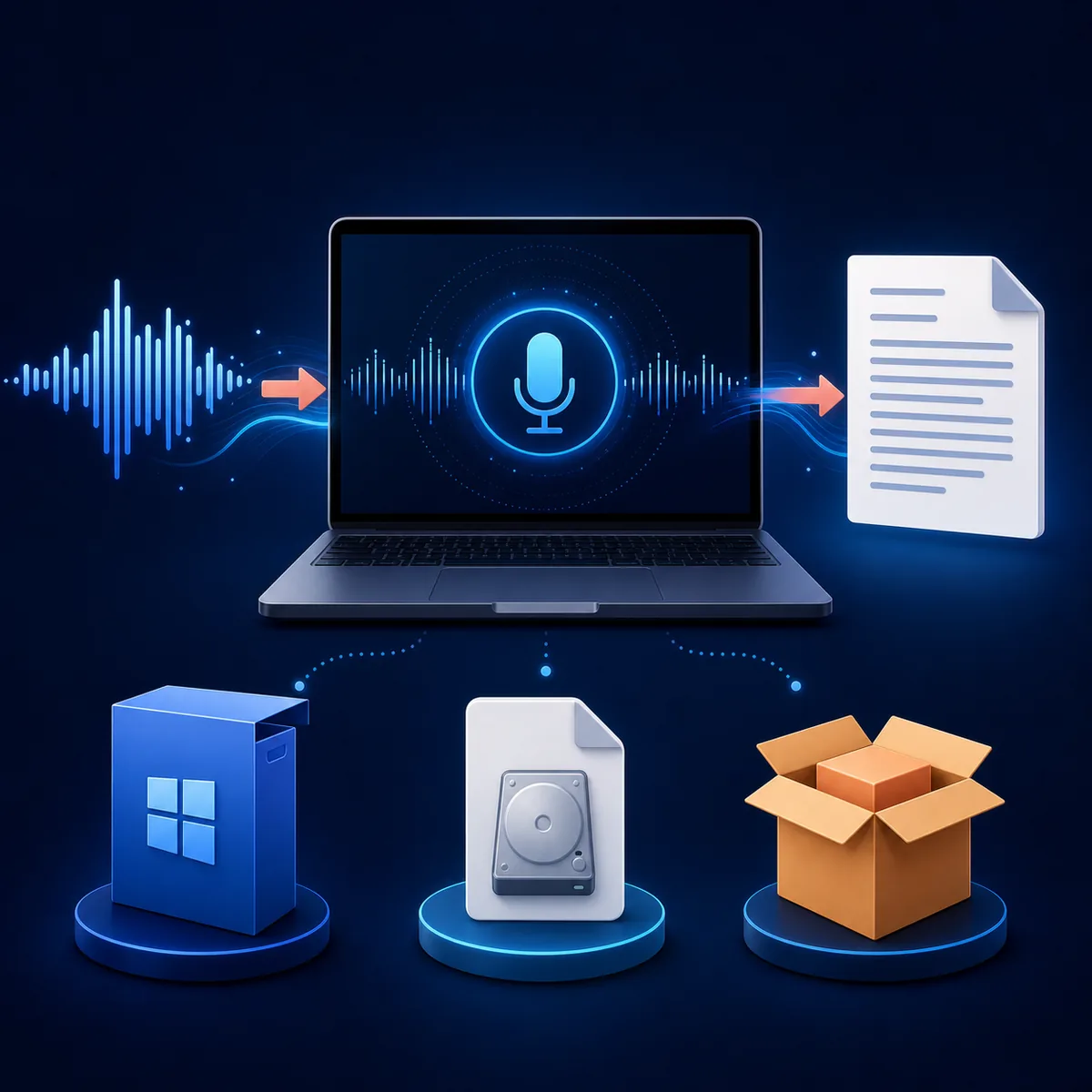
No Windows, use o instalador x64. No macOS, aarch64 é para Apple Silicon e x64 é para Macs Intel. No Linux, DEB costuma atender Debian e Ubuntu, enquanto RPM atende Fedora, RHEL e distribuições relacionadas. A arquitetura é tão importante quanto o sistema operacional.
Antes de abrir o arquivo, compare o nome com a tag v3.2.2 e guarde a URL oficial do GitHub. Se houver um release mais novo no futuro, repita a verificação; não trate v3.2.2 como uma versão permanente.
- Windows: vibe_3.2.2_x64-setup.exe.
- macOS: aarch64 para Apple Silicon e x64 para Intel.
- Linux: DEB amd64 ou RPM x86_64 conforme a distribuição.
Instalação no Windows e no macOS
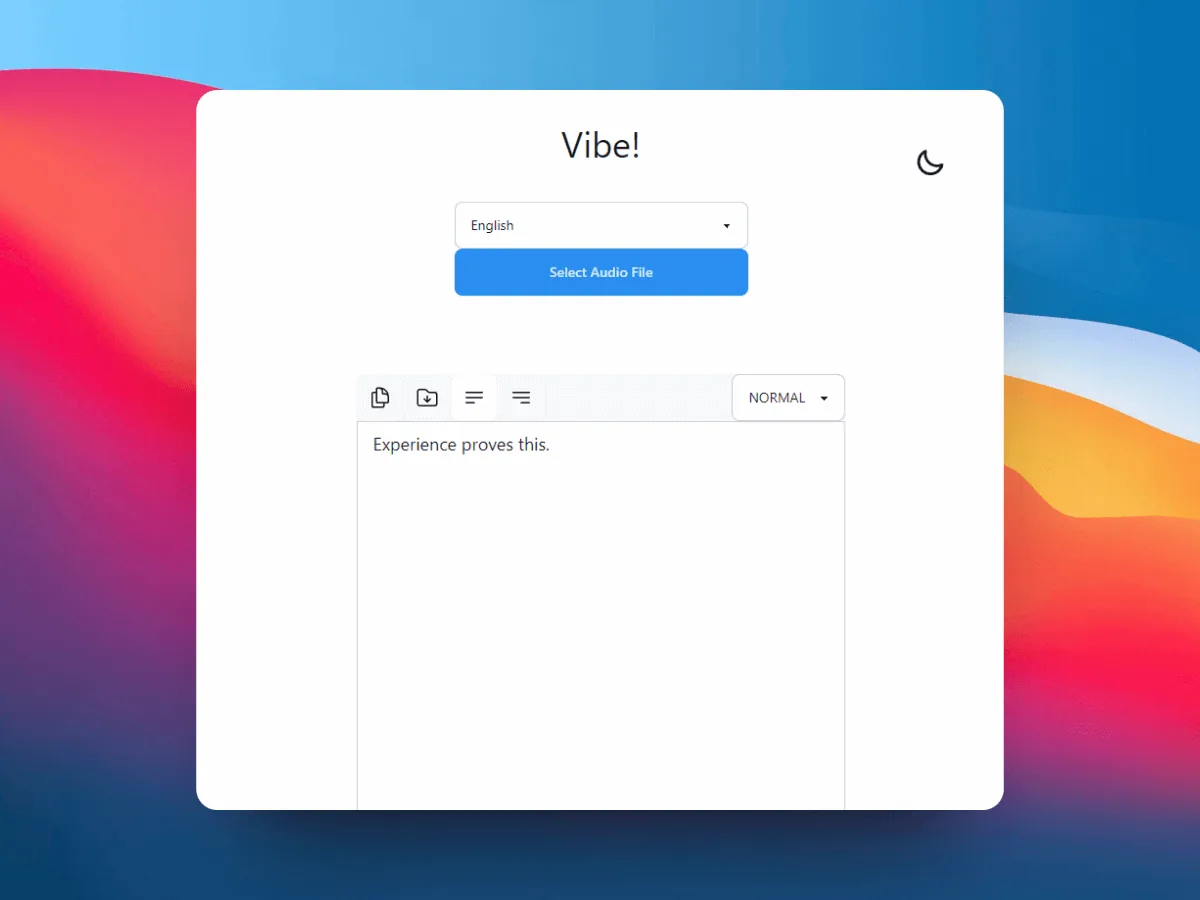
No Windows, abra o instalador baixado do release oficial e siga as etapas. Se o SmartScreen aparecer, compare nome, versão e origem antes de continuar. Depois importe o arquivo curto, selecione idioma e modelo e revise o resultado. Autorize microfone ou áudio do sistema somente se você realmente for usar essas entradas.
No macOS, identifique primeiro o processador, abra o DMG correspondente e mova o Vibe para Applications quando indicado. Confira o aviso de segurança e a origem no GitHub. Comece com um arquivo local e deixe a captura ao vivo para depois.
- Compare o nome do arquivo antes de abrir.
- Teste primeiro um arquivo local.
- Mantenha o link oficial até o primeiro teste funcionar.
Instalação no Linux e primeiro teste
Escolha um único formato. Para famílias Debian e Ubuntu, comece pelo DEB amd64; para Fedora e RHEL, pelo RPM x86_64. Use o gerenciador de pacotes da distribuição e leia as mensagens de dependência. No Linux Mint, DEB costuma ser o caminho natural quando há compatibilidade, mas confirme sempre o asset atual do release.
Depois de instalar, abra o Vibe com o arquivo curto. Compare início, meio e fim com o áudio e anote versão, modelo e formato de exportação. Se faltar biblioteca ou modelo, guarde distribuição, arquitetura, pacote e erro exato em vez de reinstalar sem diagnóstico.
- DEB: vibe_3.2.2_amd64.deb.
- RPM: vibe-3.2.2-1.x86_64.rpm.
- Guarde a saída do gerenciador de pacotes se houver falha.
Resolva problemas sem reinstalar às cegas
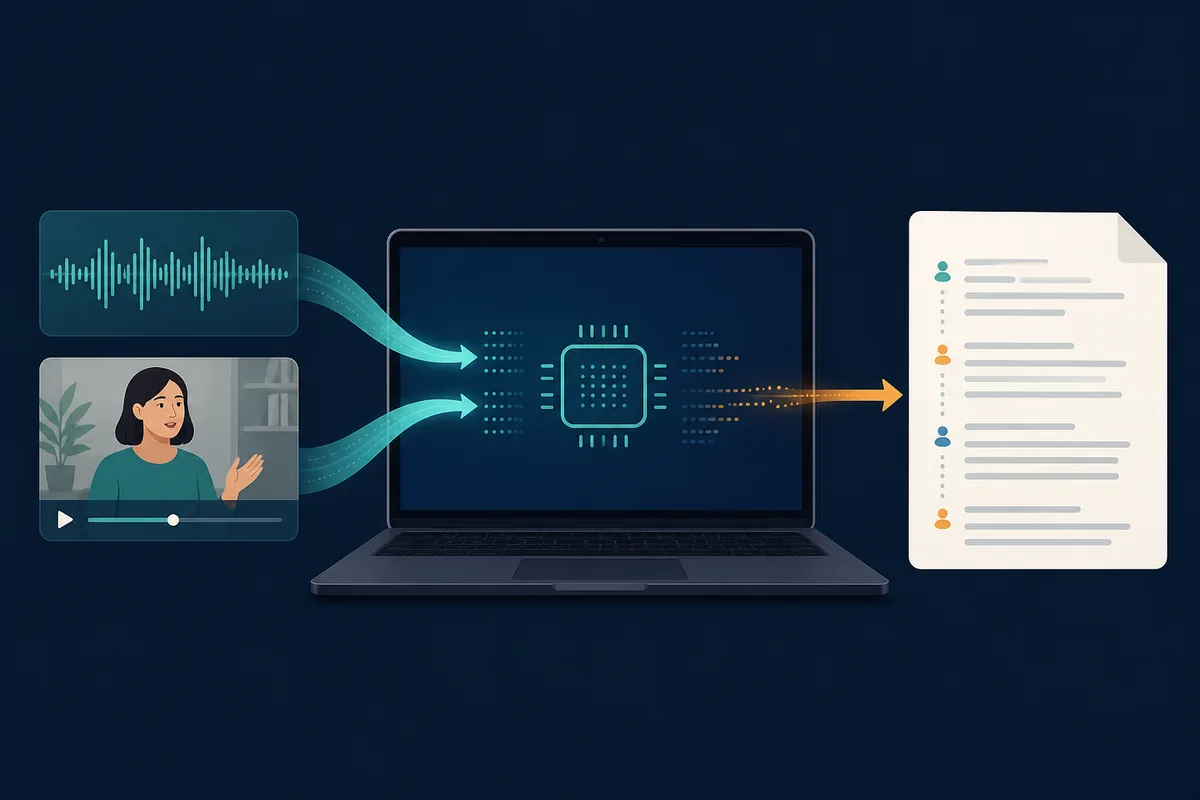
Um instalador bloqueado ou uma transcrição vazia não prova que o release está quebrado. Confira sistema, arquitetura, nome do arquivo e tag. Em seguida use um arquivo curto e configurações simples, mudando uma variável por vez.
Para SmartScreen, confira a origem. No macOS, verifique arquitetura e aviso de segurança. No Linux, guarde a saída do gerenciador. Se o app instalou mas não transcreve, use a página de problemas; se não encontrar a exportação, consulte a página sobre onde as transcrições são salvas.
- O instalador não abre: confira pacote, arquitetura e release.
- O app abre sem texto: teste arquivo curto, idioma e modelo.
- A saída sumiu: verifique pasta e nome exato.
- A qualidade está baixa: reveja áudio, modelo, idioma e sobreposição de vozes.
FAQ
Dúvidas sobre instalar o Vibe
Qual versão do Vibe devo instalar?
Esta página verificou a v3.2.2 no release oficial do GitHub em 19 de setembro de 2026. Se instalar depois, confira novamente a página oficial porque pode existir uma tag posterior.
Onde faço o download do Vibe?
Use o release oficial de thewh1teagle/vibe no GitHub ou os links de plataforma deste site, que apontam para os assets oficiais. Este site não hospeda instaladores modificados.
Qual arquivo uso no Mac?
Escolha o DMG aarch64 para Apple Silicon e o DMG x64 para Intel. Veja as informações do Mac se não souber a arquitetura.
Como instalar o Vibe no Linux Mint?
Comece pelo DEB x86_64 quando o Linux Mint for compatível com a família Debian/Ubuntu. Confirme o asset do release atual e guarde mensagens de dependência se houver erro.
O Vibe funciona totalmente offline?
A transcrição principal pode rodar localmente, mas resumos e integrações opcionais podem usar serviços externos. Revise essas funções antes de trabalhar com gravações privadas.
O que testar depois de instalar?
Transcreva um áudio ou vídeo curto, confirme idioma e modelo, compare trechos com o original e verifique a saída salva antes de começar um trabalho longo ou em lote.