Vibe Mikrofon-Transkription
Vibe Mikrofon-Transkription
Vibe Mikrofon-Transkription ist der Live-Aufnahmeweg in der Vibe-Desktop-App. Wählen Sie ein Mikrofon, nehmen Sie einen kurzen Test auf, prüfen Sie die lokale Vorschau und exportieren Sie das Ergebnis nach der Kontrolle von Namen und Zeitstempeln. Die für diesen Leitfaden geprüfte offizielle Version ist v3.3.0 vom 29. Oktober 2026. Laden Sie vor dem Test das aktuelle Paket aus dem offiziellen GitHub-Release.
So funktioniert Vibe Mikrofon-Transkription
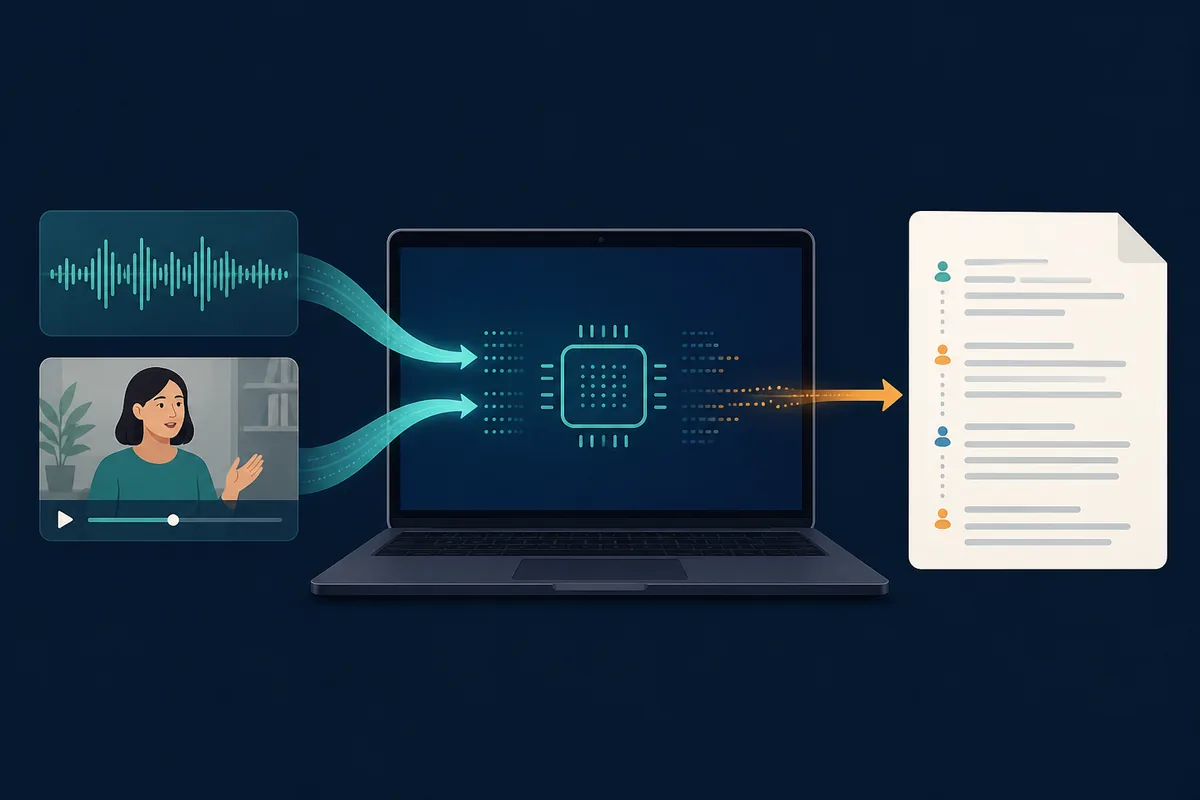
Der Ablauf verbindet Aufnahme, lokale Spracherkennung, eine lesbare Vorschau und die Exportentscheidung. Anders als bei einer fertigen MP3- oder WAV-Datei müssen Signalqualität und Betriebssystemrechte bereits vor dem ersten Satz stimmen.
Vom ausgewählten Mikrofon aufnehmen, ohne zuerst eine Datei vorzubereiten.
Die eigentliche Transkription mit dem verfügbaren Modell auf dem eigenen Rechner ausführen.
Mit einem kurzen Test Berechtigungen, Sprache, Störgeräusche und Geschwindigkeit prüfen.
Die Live-Fassung lesen, bevor der Text kopiert oder exportiert wird.
Zusammenfassung und Übersetzung als optionale Funktionen mit eigener Datenschutzgrenze behandeln.
Ein verlässlicher Ablauf für Live-Aufnahmen
- Installieren Sie das geprüfte Release, öffnen Sie Vibe und erlauben Sie den Mikrofonzugriff nur auf Nachfrage des Betriebssystems.
- Öffnen Sie die Aufnahmeansicht, wählen Sie den Eingang und entscheiden Sie, ob die Originalaufnahme erhalten bleiben soll.
- Nehmen Sie zwei oder drei Minuten auf, prüfen Sie die Vorschau und stoppen Sie den Test vor einer langen Sitzung.
- Wählen Sie Sprache, Modell, Zeitstempel und Sprecheroptionen passend zur Aufnahme.
- Korrigieren Sie den Entwurf, wählen Sie ein Format und speichern Sie ihn vor dem Schließen in einem bekannten Projektordner.
Den passenden Vibe-Eingang wählen
Die Mikrofonaufnahme ist nur ein Vibe-Eingang. Die Quelle bestimmt, was zuerst geprüft werden sollte.
| Ablauf | Eingang | Geeignet für | Erste Prüfung |
|---|---|---|---|
| Mikrofon-Transkription | Live-Mikrofon | Interviews, Notizen, Gespräche | Berechtigung und Pegel |
| Datei-Transkription | MP3, WAV, MP4 oder andere Datei | Vorhandene Aufnahmen und Stapel | Dateizugriff und Sprache |
| Systemaudio-Transkription | Wiedergabe oder Anrufe des Rechners | Webinare, Meetings, Demos | Richtige Quelle und Zustimmung |
| Sprechertrennung | Aufnahme mit mehreren Stimmen | Prüfung nach Sprecherwechsel | Überlappung und Labelgenauigkeit |
Die Tabelle hilft bei der Planung. Prüfen Sie die aktuelle Release und vergleichen Sie den erzeugten Text mit der Aufnahme.
Das Mikrofon vor der Aufnahme vorbereiten
Live-Transkription beginnt mit dem Signal, nicht mit dem Textfeld. Stellen Sie das Mikrofon so auf, dass die Stimme gleichmäßig ankommt, schalten Sie Benachrichtigungen stumm und verwenden Sie Kopfhörer, wenn Systemton in die Aufnahme gelangen könnte. Bei mehreren Personen sollte der Standort ähnliche Lautstärken liefern. Ein zweiminütiger Test zeigt mehr als eine lange Aufnahme mit dem falschen Eingang.
Öffnen Sie die Soundeinstellungen des Betriebssystems und prüfen Sie den Gerätenamen, bevor Sie die Vibe-Aufnahme öffnen. Wählen Sie dasselbe Gerät in Vibe, sprechen Sie einen kurzen Satz und beobachten Sie die Vorschau. Erscheint kein Text, beheben Sie Berechtigung, Geräteauswahl oder eine exklusive Nutzung durch eine andere Anwendung. Bewahren Sie bei wichtigen Sitzungen das Originalaudio auf, um Wörter später zu prüfen.
Das offizielle Vibe-README nennt Mikrofonaufnahme, Transkription von Systemaudio, Offline-Verarbeitung, mehrere Exportformate und GPU-Unterstützung auf macOS, Windows und Linux. Das sind Produktfunktionen, keine Zusage für identisches Verhalten auf jedem Rechner. Treiber, Berechtigungen, Modell, Sprache, Raumgeräusche und CPU- oder GPU-Ressourcen verändern das Ergebnis.
Legen Sie bei einem vertraulichen Gespräch vor dem Start fest, was mit dem aufgenommenen Audio passiert. Die lokale Transkription kann auf dem Gerät bleiben, während eine optionale Zusammenfassung oder Übersetzung Daten an einen anderen Dienst senden kann. Beginnen Sie mit dem einfachsten lokalen Ablauf, speichern Sie in einem bekannten Ordner und notieren Sie Version und Modell für eine wiederholbare Sitzung.
Wenn die Vorschau Wörter verschluckt, prüfen Sie zuerst die Aufnahme statt sofort ein anderes Modell zu laden. Hören Sie den kurzen Test mit Kopfhörern an, suchen Sie nach Übersteuerung oder sehr leisen Stellen und wiederholen Sie ihn mit einem geringeren Abstand zum Mikrofon. Bei langen Sitzungen hilft eine Pause, weil Sprecherabstand, Raumgeräusch und Ermüdung die Qualität im Verlauf verändern können.
Nach dem Stoppen ist der Entwurf noch kein geprüftes Protokoll. Lesen Sie Eigennamen, Zahlen, Fachbegriffe und Sprecherwechsel gegen die Aufnahme, bevor Sie eine Datei teilen. Exportieren Sie zunächst eine Kopie in einen neuen Ordner, öffnen Sie sie mit dem Zielprogramm und behalten Sie die unveränderte Fassung getrennt vom redigierten Text. So bleibt eine Korrektur nachvollziehbar, ohne den ursprünglichen lokalen Export zu überschreiben.
Wenn die Vorschau arbeitet, aber verzögert erscheint, ändern Sie nicht alle Einstellungen gleichzeitig. Hören Sie den Test an, prüfen Sie Übersteuerung und wiederholen Sie ihn mit gleichbleibendem Abstand. Bei langen Gesprächen sollten Pausen und Raumwechsel in Abschnitte fallen, die sich einzeln prüfen lassen. Der erste Test zeigt, wie Ihr Rechner arbeitet; er ist noch kein fertiges Protokoll.
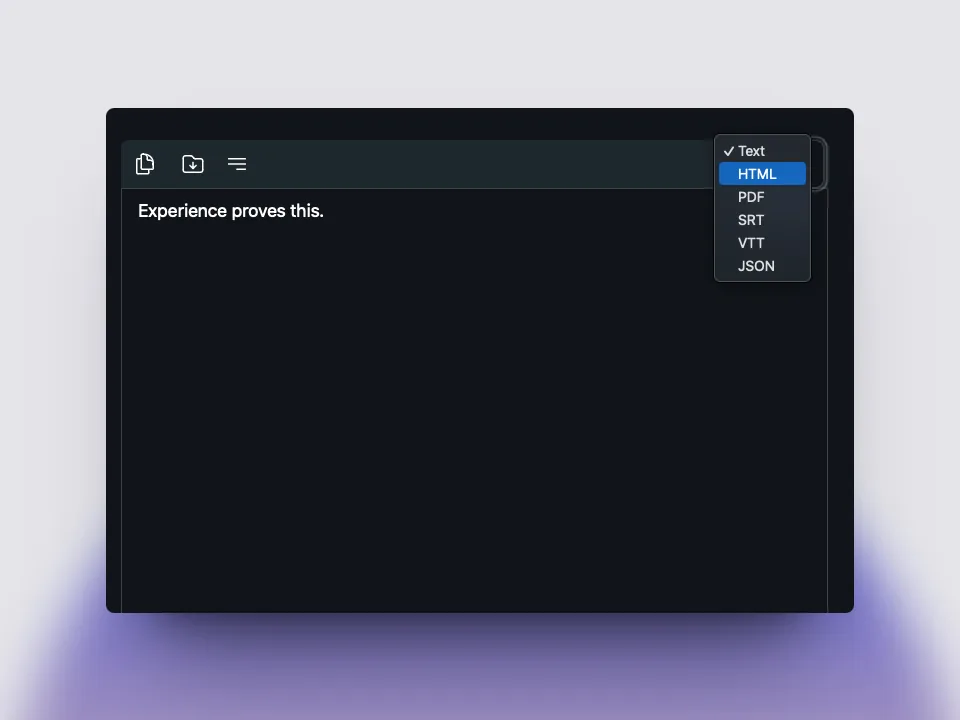
Behandeln Sie den Text nach dem Stoppen als Entwurf. Vergleichen Sie Namen, Zahlen, Fachwörter und Sprecherwechsel mit dem Originalaudio. Speichern Sie eine nicht bearbeitete Kopie in einem neuen Ordner und öffnen Sie sie im Zielprogramm. Wenn ein Format die benötigten Zeitstempel nicht behält, exportieren Sie erneut aus dem ursprünglichen Ergebnis statt aus einer unvollständigen Kopie.
Bei einer wichtigen Sitzung hilft ein kurzer Ablaufzettel: Eingang, Sprache, Modell, Startzeit, Exportformat und Zielordner. Notieren Sie außerdem, ob Audio gespeichert wurde. Diese Angaben machen einen zweiten Versuch planbar und verhindern, dass eine spätere Korrektur die einzige lokale Kopie überschreibt.
Notieren Sie zusätzlich Fehlermeldung und Gerätenamen, damit ein zweiter Test nachvollziehbar bleibt.
- Eingang und Betriebssystemberechtigung prüfen.
- Vor langen oder sensiblen Aufnahmen kurz testen.
- Kopfhörer und Benachrichtigungen einplanen.
- Originalaudio für eine spätere Prüfung behalten.
- Version, Sprache, Modell und Ausgabeformat notieren.
- Bei Aussetzern zuerst Signal und Abstand statt nur das Modell prüfen.
- Eigennamen und Zahlen immer gegen das Originalaudio hören.
- Eine unveränderte Exportkopie getrennt vom redigierten Text behalten.
- Bei Verzögerungen den Test anhören und nicht alle Optionen ändern.
- Namen und Zahlen mit dem Originalaudio vergleichen.
- Einen Ablaufzettel und eine unveränderte Kopie führen.
- Fehler und Gerätenamen festhalten.
Warum Vibe Mikrofon-Transkription wichtig ist
Vibe Mikrofon-Transkription ist sinnvoll, wenn du einen lokalen und prüfbaren Transkriptionsablauf brauchst. Prüfe die offizielle Quelle, teste eine kurze Datei, stelle Sprache und Modell ein, kontrolliere Namen und Zeiten und speichere die Vibe-Version mit dem Ergebnis.
FAQ
FAQ
Was vor Vibe Mikrofon-Transkription prüfen?
Prüfe offiziellen GitHub-Link, passendes Paket und einen kurzen Test.
Ist Vibe Mikrofon-Transkription lokal?
Die Haupttranskription kann lokal laufen; optionale APIs oder Zusammenfassungen sind getrennt.
Für wen ist Vibe Mikrofon-Transkription?
Vibe Mikrofon-Transkription passt für Audio, Video, Untertitel, Meetings und Batch-Jobs mit mehr Dateikontrolle.
Wie verbessere ich Vibe Mikrofon-Transkription?
Nutze klare Audiodaten, richtige Sprache, ein passendes Modell und manuelle Prüfung.
FAQ
Fragen zur Vibe Mikrofon-Transkription
Kann Vibe direkt vom Mikrofon transkribieren?
Das offizielle README nennt Mikrofon-Transkription. Öffnen Sie die Aufnahmeansicht, wählen Sie den Eingang, testen Sie kurz und prüfen Sie die Vorschau vor einer langen Sitzung.
Wird meine Mikrofonaufnahme hochgeladen?
Der zentrale Vibe-Ablauf ist für lokale Verarbeitung ausgelegt. Behandeln Sie Zusammenfassung, Übersetzung und andere Integrationen als getrennte Dienste und prüfen Sie deren Einstellungen vor vertraulichen Aufnahmen.
Was tun, wenn das Mikrofon keinen Text erzeugt?
Prüfen Sie Betriebssystemberechtigung, Gerät, Eingangspegel, Sprache, Modell und den exklusiven Zugriff einer anderen Anwendung. Testen Sie nach jeder Änderung erneut kurz.