Vibeのマイク文字起こし
Vibeのマイク文字起こし
Vibeのマイク文字起こしは、デスクトップ版で音声をその場で録音して文字にする手順です。マイクを選び、短いサンプルを録音し、端末内で生成されるプレビューを確認してから、名前やタイムスタンプを見直して保存します。このガイドで確認した公式リリースは2026年10月29日公開のv3.3.0です。テスト前に公式GitHubリリースから現行パッケージを取得してください。
Vibeのマイク文字起こしの仕組み
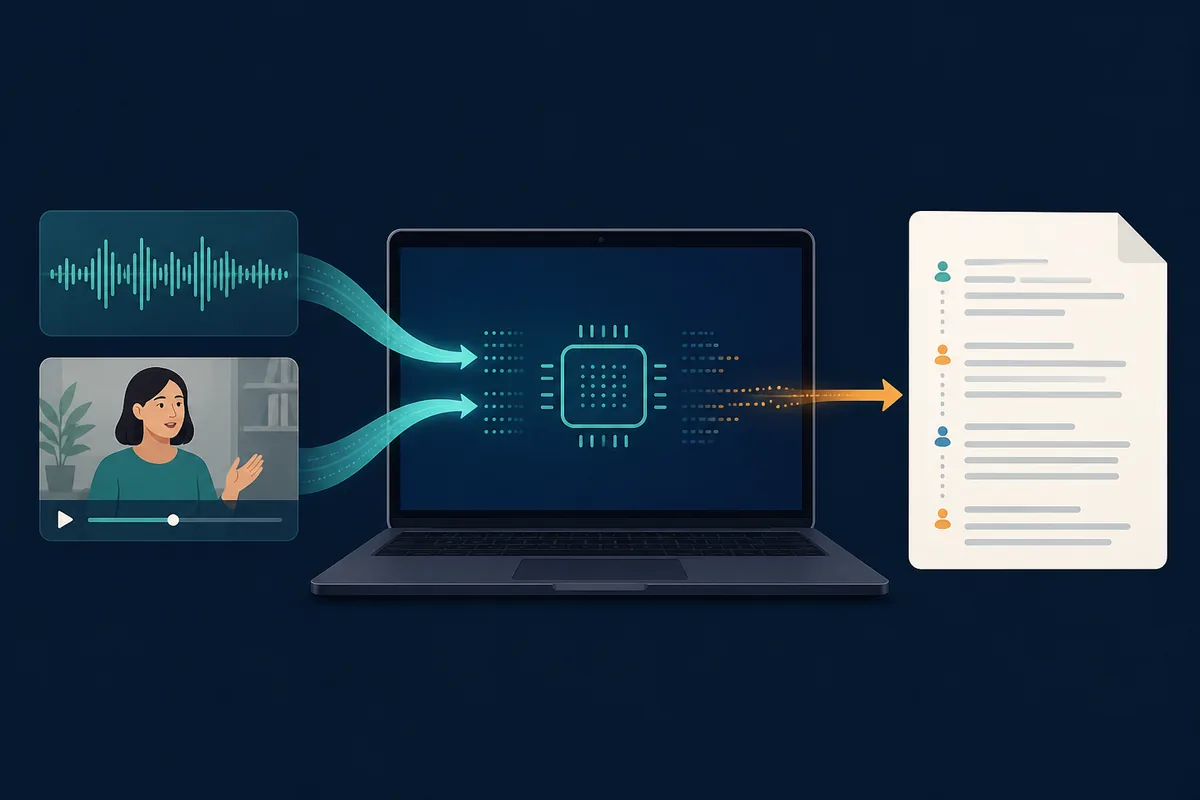
この手順は、音声の取り込み、端末内の認識、プレビュー、書き出しを一つの流れとして考えます。完成済みのMP3やWAVを読み込む場合と違い、最初の一文を処理する前に入力音量とOSの権限を確認することが重要です。
ファイルを先に用意せず、選択したマイクから録音できます。
利用できるモデルで端末内の音声認識を進められます。
短いテストで権限、言語、雑音、処理速度を確認できます。
ライブプレビューを確認してからコピーや書き出しを行えます。
要約や翻訳などの外部連携は別のプライバシー境界として扱います。
安定したライブ録音の手順
- 確認済みのリリースをインストールし、OSが求めたときだけマイクへのアクセスを許可します。
- 録音画面を開き、使う入力を選び、元の音声を保存するか決めます。
- 2〜3分録音し、プレビューが話者に追従することを確認してから長い録音を始めます。
- 録音に合う言語、モデル、タイムスタンプ、話者設定を選びます。
- 下書きを直し、形式を選んで、終了前に分かりやすいプロジェクトフォルダーへ保存します。
用途に合うVibeの入力を選ぶ
マイク録音はVibeにある複数の入口の一つです。入力の種類によって最初に確認する項目が変わります。
| 手順 | 入力 | 向いている用途 | 最初の確認 |
|---|---|---|---|
| マイク文字起こし | ライブマイク | インタビュー、メモ、会話 | 権限と入力音量 |
| ファイル文字起こし | MP3、WAV、MP4など | 既存録音と一括処理 | ファイルアクセスと言語 |
| システム音声の文字起こし | PCの再生音や通話 | 講義、会議、デモ | 音源と同意 |
| 話者分離 | 複数話者の録音 | 話者ごとの確認 | 重なりとラベルの正確さ |
表は計画用です。現行リリースの操作を確認し、生成された文章を音声と照合してください。
録音前にマイクを準備する
ライブ文字起こしは、テキスト欄ではなく入力信号から始まります。声の大きさが安定する位置にマイクを置き、通知音を止め、システム音が混ざる可能性があるときはヘッドホンを使います。複数人が話す場合は、各人の声が近い音量で届く場所を選びます。2分ほどのテストなら、入力を間違えたまま長時間録音する事故を早く見つけられます。
録音画面を開く前にOSのサウンド設定でデバイス名を確認します。Vibeでも同じデバイスを選び、短い文を話してプレビューを見ます。文字が出なければ、権限、デバイス選択、他のアプリによる排他的使用を直してから続けます。重要な会話では元の音声も残しておくと、後で聞き直して表記を確認できます。
公式READMEには、マイク録音、システム音声の文字起こし、オフライン処理、複数の書き出し形式、macOS・Windows・LinuxでのGPU対応が記載されています。これは製品の機能説明であり、すべてのPCで同じ速度や精度になる保証ではありません。ドライバー、権限、モデル、言語、雑音、CPUやGPUの余力で体験は変わります。
機密性の高い会議やインタビューでは、録音を開始する前に保存先と外部連携を決めます。基本の文字起こしは端末内で行えますが、要約や翻訳の連携は別サービスへデータを送る場合があります。まず最も簡単なローカル手順を使い、Vibeのバージョンとモデルを記録して再現できるようにします。
プレビューが動いていても表示が遅れる場合は、最初からすべての設定を変えないでください。短いテストをヘッドホンで聞き、音が割れていないか、声が小さすぎないかを確認します。マイクとの距離を一定にしてもう一度録音すると、モデルの問題と入力信号の問題を分けて考えられます。長い会話では、休憩や部屋の移動を区切っておくと後で確認しやすくなります。
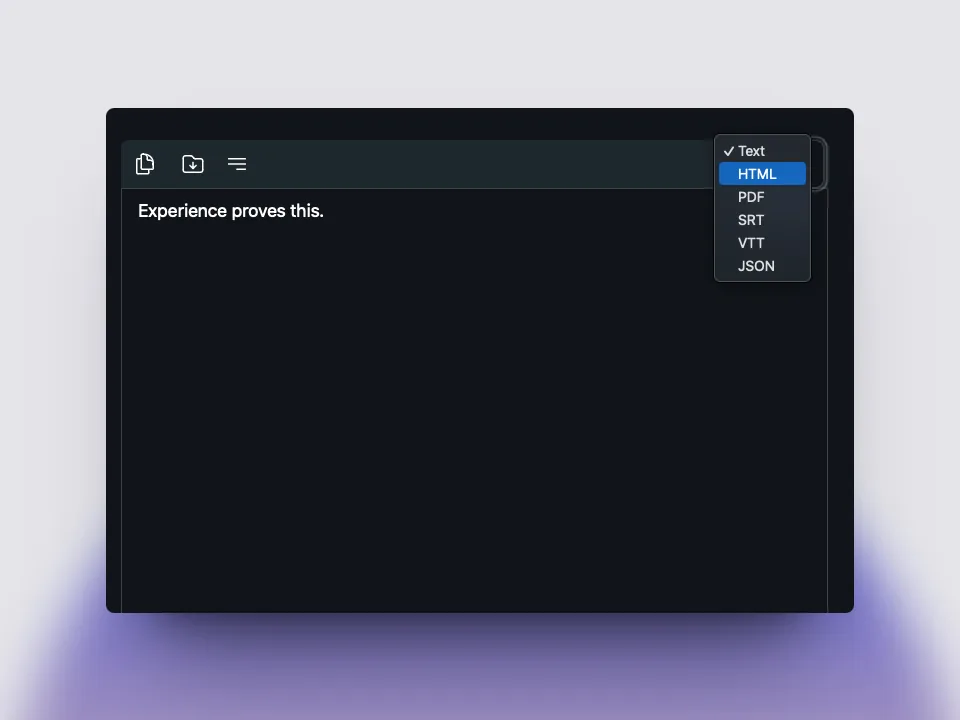
停止した直後の文章は完成した議事録ではなく下書きです。人名、数字、専門用語、話者の切り替わりを元音声と照らし合わせます。まず編集していないコピーを新しいフォルダーへ保存し、利用するアプリで開いて形式を確認します。必要なタイムスタンプが消えていた場合は、短いコピーを直すのではなく元の結果から別形式で書き出してください。
重要な録音では、入力デバイス、言語、モデル、開始時刻、保存形式、保存先をメモします。録音音声を残したかどうかも記録すると、後で同じ条件を再現できます。ローカル処理は音声を守る助けになりますが、ディスクの故障や誤削除からファイルを守るものではありません。確認後はプロジェクトフォルダーをバックアップしてください。
複数人の会話では、話者ラベルを本人の身元証明として扱わないことが大切です。重なった発話や似た声では切り替えを誤ることがあります。テキストを共有する前に、ラベルとタイムスタンプを音声で確認し、必要なら手作業で名前を置き換えます。
マイクの許可を後から変更した場合は、Vibeをいったん閉じてから録音画面を開き直します。別のアプリが同じ入力を使っていると、許可があっても音声が届かないことがあります。短い無音部分と発話を含むテストを行い、プレビューと保存された音声の両方を確認してください。
会話の途中で話者が重なる場合、すべての単語を自動的に正しく分けられるとは限りません。話者分離を有効にしても、ラベルは作業用の目印です。共有前にタイムスタンプをクリックして音声を聞き、聞き取りにくい部分を手で修正します。
録音が終わったら、書き出したファイルを別のアプリで開いて文字コード、改行、タイムスタンプを確認します。プロジェクトの元音声、未編集のテキスト、編集後の版を分けて保管すると、誤った修正を戻しやすくなります。
マイク録音を他の作業へ渡すときは、ファイル名に日付と言語を入れると整理しやすくなります。保存した場所を確認し、共有する前に不要な音声や一時ファイルを削除することで、作業用のコピーと原本を区別できます。
- 入力デバイスとOSの許可を確認する。
- 長時間または機密録音の前に短いテストを行う。
- ヘッドホンと通知音の扱いを決めておく。
- 後で確認する可能性があれば元音声を保存する。
- バージョン、言語、モデル、形式を記録する。
- 遅延時は入力信号を聞いてから設定を変更する。
- 人名と数字を音声で確認する。
- 未編集コピーと条件メモを残す。
- 話者ラベルを身元確認として使わない。
- 権限変更後はアプリを開き直す。
- 重なった発話では話者ラベルを音声で確認する。
- 元音声、未編集版、編集版を分けて保存する。
- 日付と言語をファイル名に入れる。
- 共有前に一時ファイルを確認する。
Vibeのマイク文字起こし が重要な理由
Vibeのマイク文字起こし は、確認できるローカル文字起こしの流れが必要なときに役立ちます。公式ソースを確認し、短いファイルで試し、言語とモデルを調整し、名前や時間を見直して、Vibe のバージョンを結果と一緒に保存してください。
FAQ
FAQ
Vibeのマイク文字起こし の前に何を確認すべきですか?
公式 GitHub のリンク、OS に合うパッケージ、短いファイルでの動作確認を行ってください。
Vibeのマイク文字起こし はローカルで使えますか?
主な文字起こし処理はローカルで実行できます。API や要約などのオプションは別途確認が必要です。
Vibeのマイク文字起こし は誰に向いていますか?
音声、動画、字幕、会議メモ、一括処理を自分で管理したいユーザーに向いています。
Vibeのマイク文字起こし の結果を良くするには?
明瞭な音声を使い、言語とモデルを適切に選び、名前や時間を手作業で見直してください。
よくある質問
Vibeのマイク文字起こしに関する質問
Vibeはマイクから直接文字起こしできますか?
公式READMEにはマイク文字起こしが記載されています。録音画面で入力を選び、短いテストでプレビューを確認してから長い録音を行ってください。
マイク録音はアップロードされますか?
Vibeの基本文字起こしは端末内での処理を想定しています。要約、翻訳、その他の連携は別サービスとして設定を確認してから機密音声に使ってください。
マイクから文字が出ないときは?
OSの許可、選択したデバイス、入力レベル、言語、モデル、他アプリの排他的アクセスを確認します。変更ごとに短いテストをやり直してください。