transcrição com microfone no Vibe
Transcrição com microfone no Vibe
A transcrição com microfone no Vibe é o fluxo de gravação ao vivo do aplicativo para computador. Escolha um microfone, grave uma amostra curta, acompanhe a prévia local e exporte o resultado depois de conferir nomes e marcas de tempo. A versão oficial verificada para este guia é a v3.3.0, publicada em 29 de outubro de 2026; baixe o pacote atual na release oficial do GitHub antes de testar.
Como funciona a transcrição com microfone no Vibe
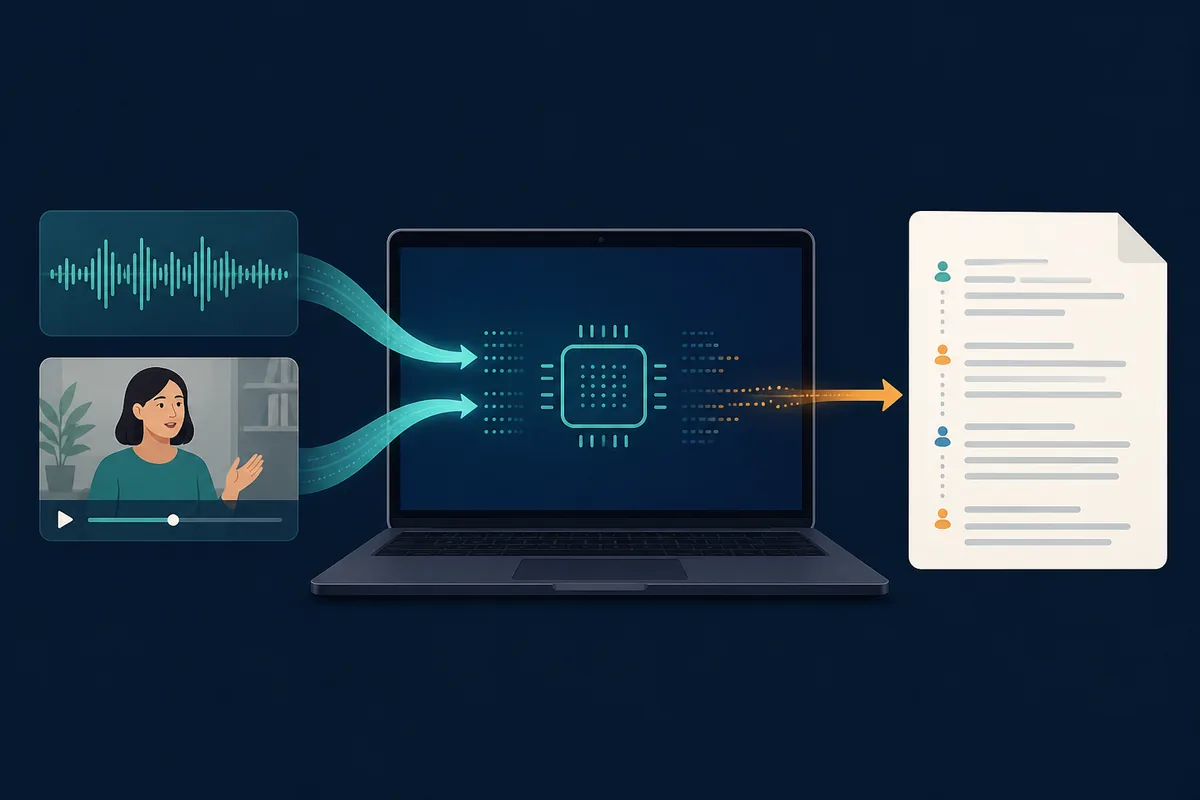
O fluxo combina captura, reconhecimento local, prévia legível e uma escolha de exportação. Diferentemente de enviar um MP3 ou WAV pronto, a qualidade do sinal e as permissões do sistema precisam estar corretas antes da primeira frase.
Grave pelo microfone escolhido sem preparar um arquivo antes.
Mantenha a transcrição principal no computador com o modelo disponível.
Use um teste curto para conferir permissões, idioma, ruído e velocidade.
Revise a prévia ao vivo antes de copiar ou exportar o texto.
Trate resumo e tradução como recursos opcionais com limites de privacidade próprios.
Um fluxo confiável para gravações ao vivo
- Instale a release verificada, abra o Vibe e permita o acesso ao microfone somente quando o sistema solicitar.
- Abra a tela de gravação, escolha a entrada correta e decida se o áudio original deve ser mantido.
- Grave por dois ou três minutos, confirme que a prévia acompanha a voz e pare o teste antes de uma sessão longa.
- Escolha idioma, modelo, marcas de tempo e opções de falantes de acordo com a gravação.
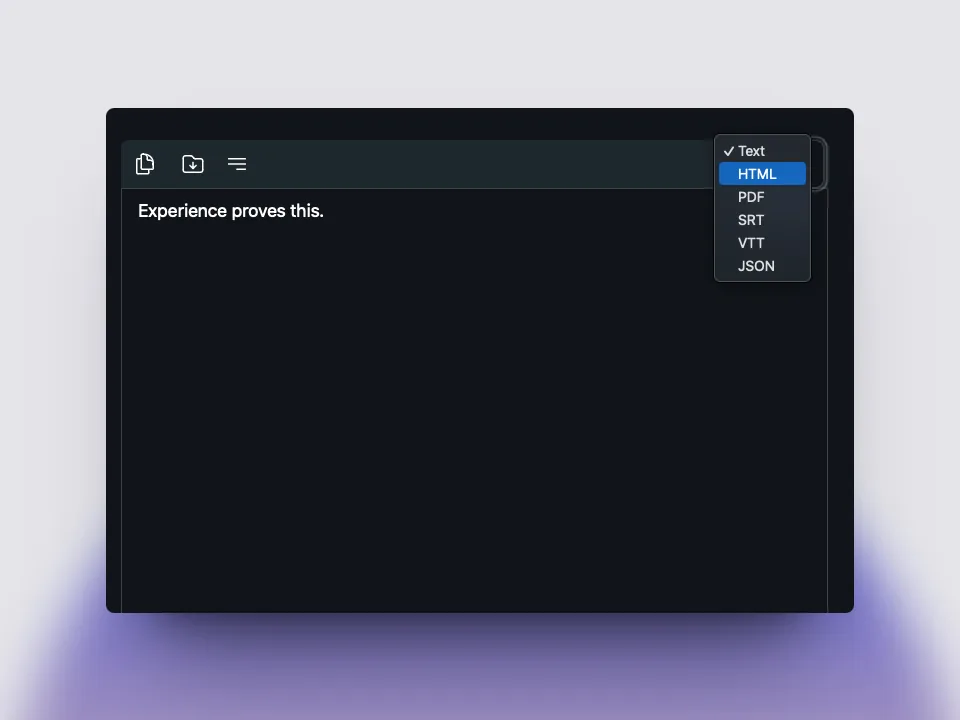
- Corrija o rascunho, escolha um formato e salve-o em uma pasta de projeto conhecida antes de fechar o resultado.
Escolha a entrada do Vibe adequada ao trabalho
A gravação por microfone é uma das entradas do Vibe. A fonte define o que deve ser verificado primeiro.
| Fluxo | Entrada | Melhor para | Primeira verificação |
|---|---|---|---|
| Transcrição com microfone | Microfone ao vivo | Entrevistas, notas e conversas | Permissão e nível de entrada |
| Transcrição de arquivo | MP3, WAV, MP4 ou outro arquivo | Gravações existentes e lotes | Acesso ao arquivo e idioma |
| Transcrição do áudio do sistema | Reprodução ou chamadas do computador | Webinars, reuniões e demonstrações | Fonte correta e consentimento |
| Diarização de falantes | Gravação com várias vozes | Revisão por turnos | Sobreposição e precisão dos rótulos |
A tabela ajuda no planejamento. Confirme os controles da release atual e compare o texto gerado com o áudio.
Prepare o microfone antes de gravar
A transcrição ao vivo começa pelo sinal, não pela caixa de texto. Posicione o microfone para manter a voz estável, silencie notificações e use fones quando o som do sistema puder entrar na gravação. Se várias pessoas falarem, escolha um ponto onde as vozes cheguem com volume parecido. Um teste de dois minutos mostra mais do que uma gravação longa feita com a entrada errada.
Abra as configurações de som do sistema e confirme o nome do dispositivo antes de entrar na tela de gravação do Vibe. Selecione o mesmo dispositivo no Vibe, fale uma frase curta e observe a prévia. Se nenhum texto aparecer, corrija permissão, dispositivo ou conflitos de uso exclusivo antes de continuar. Guarde o áudio original quando a sessão for importante para conferir uma palavra depois.
O README oficial do Vibe descreve gravação por microfone, transcrição do áudio do sistema, processamento offline, vários formatos de exportação e suporte a GPU no macOS, Windows e Linux. Isso descreve recursos do produto, não garante o mesmo comportamento em todo computador. Drivers, permissões, modelo, idioma, ruído e recursos de CPU ou GPU mudam a experiência.
Para uma reunião ou entrevista confidencial, decida o destino do áudio capturado antes de pressionar Gravar. A transcrição local pode permanecer no dispositivo, mas uma integração de resumo ou tradução pode enviar dados a outro serviço. Comece pelo caminho local mais simples, salve em uma pasta conhecida e anote a versão e o modelo para repetir o resultado.
Se a prévia funciona, mas fica atrasada, não altere todas as opções ao mesmo tempo. Ouça o teste, procure saturação e repita mantendo uma distância estável do microfone. Em uma conversa longa, registre pausas e mudanças de ambiente em trechos que possam ser revisados separadamente. O primeiro teste serve para entender o computador, não para produzir uma transcrição final.
Depois de parar, trate o texto como rascunho. Compare nomes, números, termos técnicos e mudanças de falante com o áudio. Exporte uma cópia sem edição para uma pasta nova e abra-a no programa que vai receber o arquivo. Se o formato não mantiver as marcas de tempo necessárias, exporte novamente a partir do resultado original em vez de corrigir uma cópia incompleta.
Para uma sessão importante, anote entrada, idioma, modelo, horário, formato e pasta de saída. Registre também se o áudio foi mantido. Esses dados facilitam uma segunda tentativa e evitam que a única cópia local seja substituída por uma revisão.
- Confira a entrada escolhida e a permissão do sistema.
- Faça um teste curto antes de uma gravação longa ou sensível.
- Planeje o uso de fones e o controle de notificações.
- Mantenha o áudio original se uma revisão puder ser necessária.
- Registre versão, idioma, modelo e formato de saída.
- Quando houver atraso, ouça o teste antes de mudar opções.
- Compare nomes e números com o áudio original.
- Guarde uma cópia sem edição e as configurações usadas.
Fontes e contexto da versão
Por que transcrição com microfone no Vibe importa
transcrição com microfone no Vibe é útil quando você precisa de um fluxo local e verificável. Confirme a fonte oficial, teste um arquivo curto, ajuste idioma e modelo, revise nomes e tempos, e guarde a versão do Vibe com o resultado.
FAQ
FAQ
O que verificar antes de transcrição com microfone no Vibe?
Confira o link oficial do GitHub, o pacote correto e um teste curto.
transcrição com microfone no Vibe é local?
A transcrição principal pode ser local; APIs ou resumos opcionais ficam à parte.
Para quem serve transcrição com microfone no Vibe?
transcrição com microfone no Vibe serve para áudio, vídeo, legendas, reuniões e lotes com mais controle do arquivo.
Como melhorar transcrição com microfone no Vibe?
Use áudio claro, escolha o idioma correto, teste o modelo e revise nomes, tempos e termos.
Perguntas frequentes
Dúvidas sobre transcrição com microfone no Vibe
O Vibe transcreve diretamente do microfone?
O README oficial lista a transcrição por microfone. Abra a tela de gravação, escolha uma entrada, faça um teste curto e confira a prévia antes de uma sessão longa.
A transcrição com microfone envia minha gravação?
O fluxo principal do Vibe foi pensado para processamento local. Trate resumo, tradução e outras integrações como serviços separados e confira as configurações antes de usar áudio sensível.
O que fazer quando o microfone não gera texto?
Confira a permissão do sistema, o dispositivo escolhido, o nível de entrada, o idioma, o modelo e o acesso exclusivo de outro aplicativo. Repita um teste curto após cada mudança.