transcripción con micrófono en Vibe
Transcripción con micrófono en Vibe
La transcripción con micrófono en Vibe es el flujo de grabación en directo de la aplicación de escritorio. Elige un micrófono, graba una muestra corta, observa la vista previa local y exporta el resultado después de revisar nombres y marcas de tiempo. La versión oficial comprobada para esta guía es v3.3.0, publicada el 29 de octubre de 2026; descarga el paquete actual desde el lanzamiento oficial de GitHub.
Cómo funciona la transcripción con micrófono en Vibe
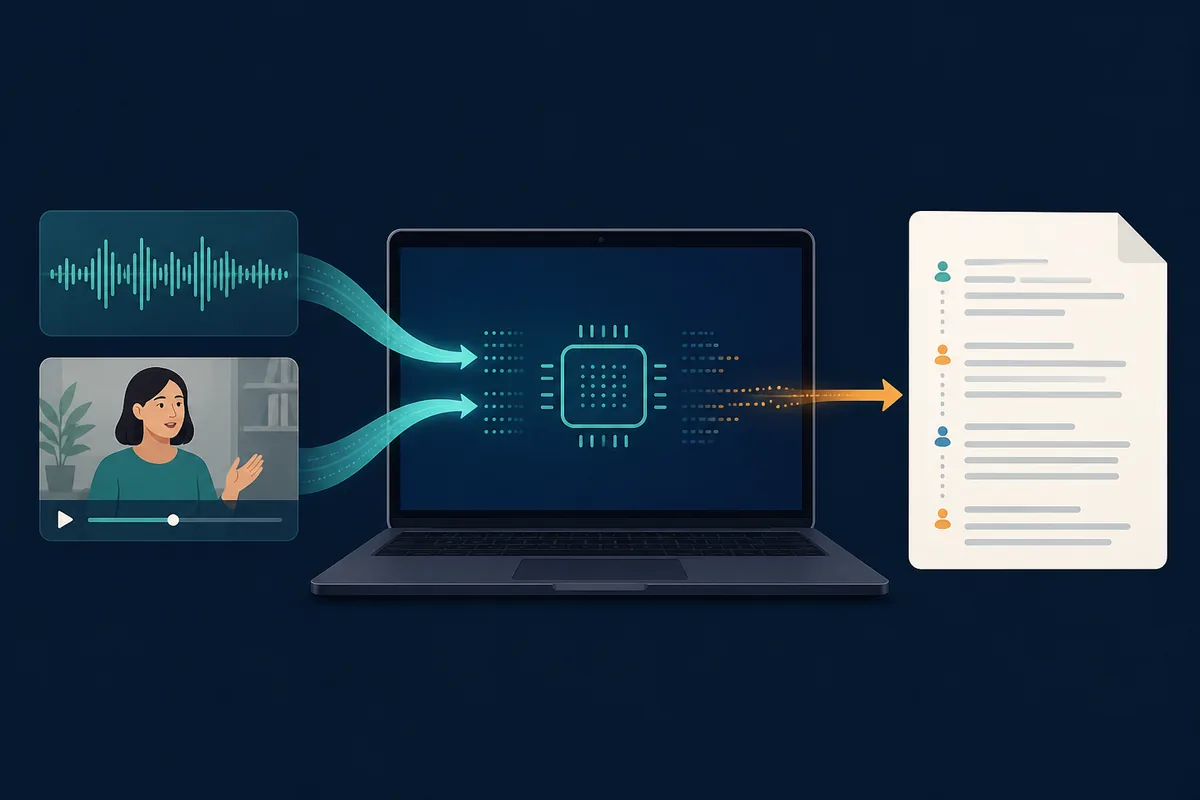
El flujo combina captura, reconocimiento local, una vista previa legible y una decisión de exportación. No es igual que subir un MP3 o WAV terminado: la calidad de la señal y los permisos del sistema operativo importan antes de transcribir la primera frase.
Graba desde el micrófono elegido sin preparar primero un archivo.
Mantén la transcripción principal en tu equipo con el modelo disponible.
Usa una prueba corta para comprobar permisos, idioma, ruido y velocidad.
Revisa el borrador en directo antes de copiar o exportar el texto.
Trata los resúmenes y la traducción como funciones opcionales con otra frontera de privacidad.
Un flujo fiable para grabar en directo
- Instala la versión verificada, abre Vibe y concede acceso al micrófono solo cuando el sistema lo solicite.
- Abre la vista de grabación, elige la entrada correcta y decide si quieres conservar el audio original.
- Graba dos o tres minutos, confirma que la vista previa sigue a la voz y detén la prueba antes de una sesión larga.
- Elige idioma, modelo, marcas de tiempo y opciones de hablantes según la grabación.
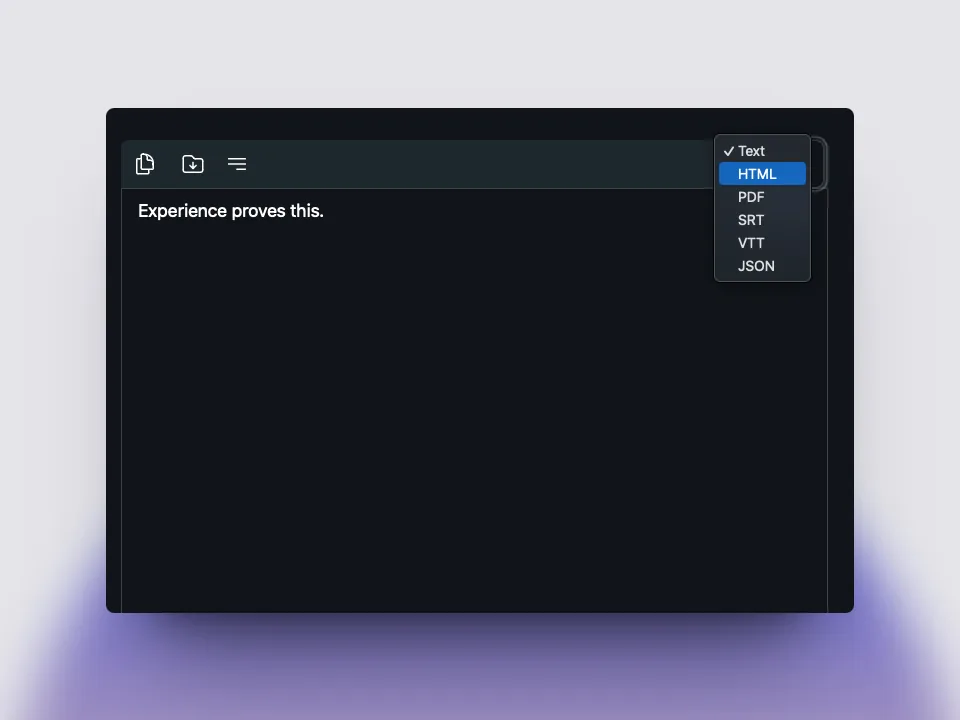
- Corrige el borrador, selecciona un formato y guárdalo en una carpeta de proyecto conocida antes de cerrar el resultado.
Elige la entrada de Vibe adecuada
La grabación con micrófono es una de varias rutas de Vibe. La entrada determina qué probar y qué revisar primero.
| Flujo | Entrada | Mejor para | Primera comprobación |
|---|---|---|---|
| Transcripción con micrófono | Micrófono en directo | Entrevistas, notas y conversaciones | Permiso y nivel de entrada |
| Transcripción de archivo | MP3, WAV, MP4 u otro archivo | Grabaciones existentes y lotes | Acceso al archivo e idioma |
| Transcripción de audio del sistema | Reproducción o llamadas del equipo | Seminarios, reuniones y demostraciones | Fuente correcta y consentimiento |
| Diarización de hablantes | Grabación con varias voces | Revisión por turnos | Solapamiento y precisión de etiquetas |
La tabla sirve para planificar. Confirma los controles en la versión actual y revisa el texto generado junto al audio.
Prepara el micrófono antes de grabar
La transcripción en directo comienza con la señal, no con el cuadro de texto. Coloca el micrófono para mantener un volumen estable, silencia las notificaciones y usa auriculares si el sonido del sistema puede entrar en la grabación. Si hablan varias personas, sitúa el micrófono donde las voces lleguen con un nivel parecido. Una prueba de dos minutos descubre más que una grabación larga con la entrada equivocada.
Abre la configuración de sonido del sistema y confirma el nombre del dispositivo antes de entrar en la vista de grabación de Vibe. Selecciona el mismo dispositivo en Vibe, di una frase breve y observa la vista previa. Si no aparece texto, detente y corrige permisos, dispositivo o conflictos de uso exclusivo. Conserva el audio original cuando la sesión sea importante para poder comprobar una palabra después.
El README oficial de Vibe describe la grabación con micrófono, la transcripción del audio del sistema, el procesamiento sin conexión, varios formatos de exportación y soporte de GPU en macOS, Windows y Linux. Son capacidades del producto, no una promesa de que todos los equipos se comporten igual. Los controladores, permisos, modelos, idioma, ruido y recursos de CPU o GPU cambian la experiencia.
Para una reunión o entrevista confidencial, decide qué ocurrirá con el audio capturado antes de pulsar Grabar. La transcripción local puede permanecer en el equipo, pero una integración de resumen o traducción puede enviar datos a otro servicio. Empieza con la ruta local más sencilla, guarda en una carpeta conocida y anota versión y modelo para repetir el resultado.
Si la entrada funciona pero la vista previa se retrasa, no empieces por cambiar todos los ajustes. Escucha la muestra, comprueba si el micrófono está saturado y repite con una distancia estable. Para una conversación larga, separa las pausas o los cambios de entorno en segmentos revisables. El objetivo de la primera prueba es conocer el comportamiento de tu equipo, no obtener una transcripción definitiva.
Después de detener la grabación, trata el texto como un borrador. Revisa nombres propios, cifras, términos técnicos y cambios de hablante junto al audio. Guarda una copia sin editar en una carpeta nueva y abre el archivo exportado con el programa que lo usará. Si el formato no conserva las marcas de tiempo que necesitas, vuelve a exportar desde el resultado original en lugar de editar una copia incompleta.
- Comprueba la entrada elegida y el permiso del sistema operativo.
- Haz una prueba corta antes de una grabación larga o sensible.
- Incluye auriculares y control de notificaciones en el plan.
- Conserva el audio original si puede ser necesario revisarlo.
- Anota versión, idioma, modelo y formato de salida.
- Escucha la muestra cuando la vista previa se retrase.
- Revisa nombres y cifras junto al audio.
- Conserva una copia original antes de editar.
Fuentes y contexto de versión
Por qué importa transcripción con micrófono en Vibe
transcripción con micrófono en Vibe es útil cuando necesitas un flujo local y verificable. Confirma la fuente oficial, prueba un archivo corto, ajusta idioma y modelo, revisa nombres y tiempos, y guarda la versión de Vibe junto con el resultado.
FAQ
FAQ
¿Qué debo comprobar antes de usar transcripción con micrófono en Vibe?
Comprueba que el enlace apunta a GitHub oficial, que el paquete coincide con tu sistema y que una prueba corta funciona bien.
¿transcripción con micrófono en Vibe es local?
La transcripción principal de Vibe puede ejecutarse localmente; las funciones opcionales de resumen o API deben revisarse aparte.
¿Para quién sirve transcripción con micrófono en Vibe?
transcripción con micrófono en Vibe sirve para usuarios que necesitan transcribir audio, video, subtítulos, reuniones o lotes con más control del archivo.
¿Cómo mejoro transcripción con micrófono en Vibe?
Usa audio claro, elige bien el idioma, prueba un modelo adecuado y revisa manualmente nombres, tiempos y términos técnicos.
Preguntas frecuentes
Preguntas sobre la transcripción con micrófono en Vibe
¿Vibe puede transcribir directamente desde un micrófono?
El README oficial incluye la transcripción con micrófono. Abre la vista de grabación, elige una entrada, haz una prueba corta y comprueba la vista previa antes de una sesión larga.
¿La transcripción con micrófono sube mi grabación?
El flujo principal de Vibe está pensado para procesarse localmente. Trata los resúmenes, la traducción y otras integraciones como servicios separados y revisa sus ajustes antes de usar audio sensible.
¿Qué hago si el micrófono no produce texto?
Comprueba el permiso del sistema, el dispositivo elegido, el nivel de entrada, el idioma, el modelo y si otra aplicación tiene acceso exclusivo. Repite una prueba corta después de cada cambio.