transcription au microphone avec Vibe
Transcription au microphone avec Vibe
La transcription au microphone avec Vibe est le mode d'enregistrement en direct de l'application de bureau. Choisissez un microphone, faites un court essai, observez l'aperçu local puis exportez le résultat après avoir vérifié les noms et les horodatages. La version officielle contrôlée pour ce guide est la v3.3.0, publiée le 29 octobre 2026 ; téléchargez le paquet actuel depuis la release GitHub officielle avant de tester.
Comment fonctionne la transcription au microphone avec Vibe
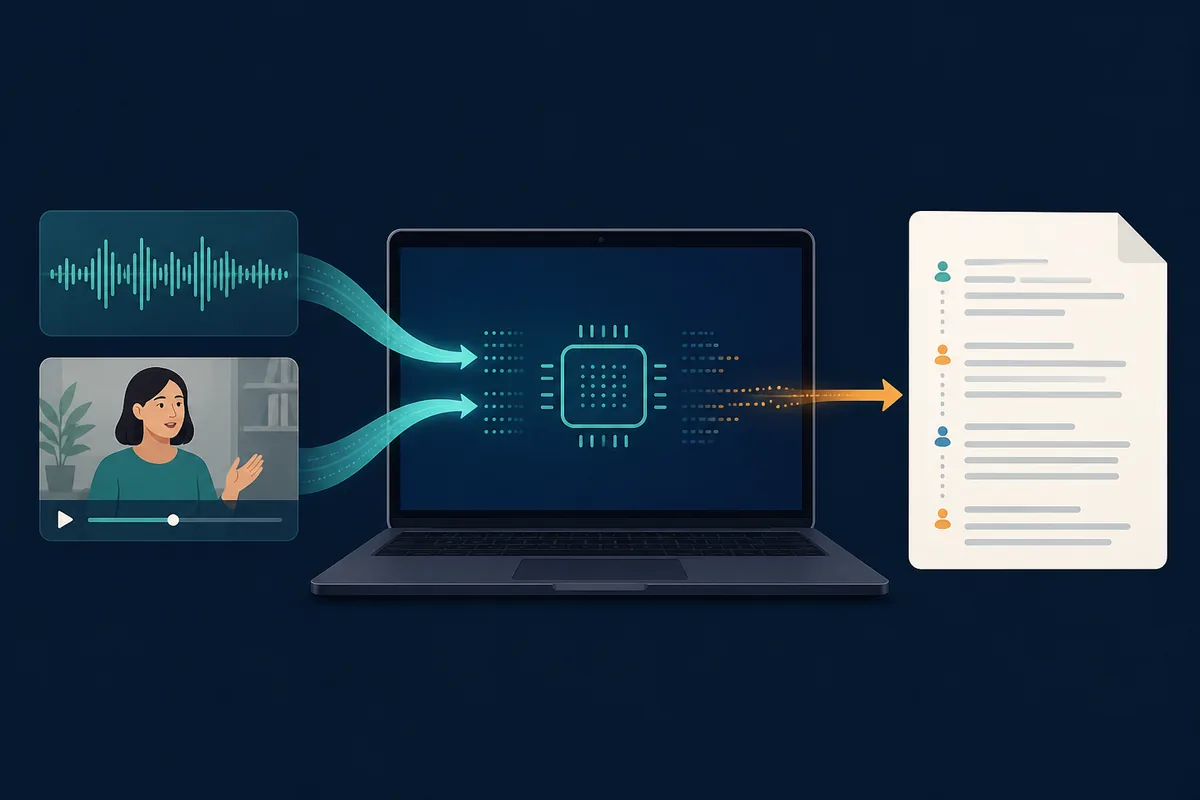
Le flux réunit capture, reconnaissance locale, aperçu lisible et choix d'export. Il ne s'agit pas de déposer un MP3 ou un WAV déjà terminé : le niveau du signal et les autorisations du système comptent avant la première phrase.
Enregistrer depuis le microphone choisi sans préparer un fichier.
Garder la transcription principale sur l'ordinateur avec le modèle disponible.
Utiliser un essai court pour vérifier les droits, la langue, le bruit et la vitesse.
Relire l'aperçu en direct avant de copier ou d'exporter le texte.
Traiter les résumés et la traduction comme des options avec une autre limite de confidentialité.
Un flux fiable pour un enregistrement en direct
- Installez la release vérifiée, ouvrez Vibe et n'autorisez le microphone que lorsque le système le demande.
- Ouvrez la vue d'enregistrement, choisissez l'entrée voulue et décidez si l'audio source doit être conservé.
- Enregistrez deux ou trois minutes, vérifiez que l'aperçu suit la voix et arrêtez l'essai avant une longue session.
- Choisissez la langue, le modèle, les horodatages et les options de locuteurs selon l'enregistrement.
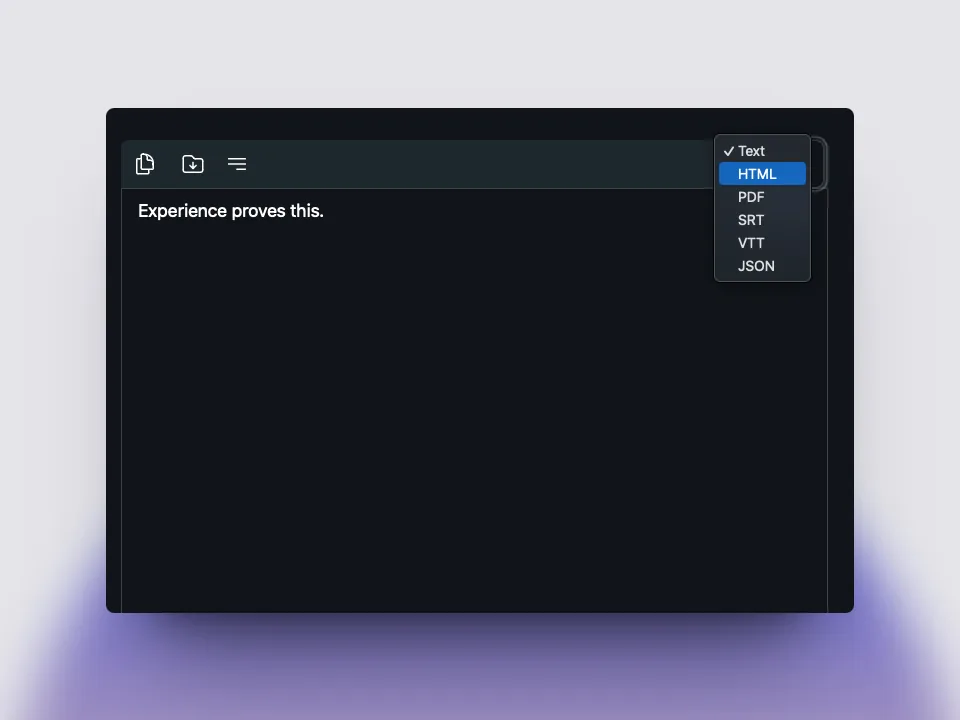
- Corrigez le brouillon, choisissez un format et sauvegardez-le dans un dossier de projet connu avant de fermer le résultat.
Choisir l'entrée Vibe adaptée
L'enregistrement au microphone est l'un des chemins proposés par Vibe. L'entrée détermine le premier contrôle à effectuer.
| Flux | Entrée | Pour quel usage | Premier contrôle |
|---|---|---|---|
| Transcription au microphone | Microphone en direct | Entretiens, notes, conversations | Droits et niveau d'entrée |
| Transcription d'un fichier | MP3, WAV, MP4 ou autre fichier | Enregistrements existants et lots | Accès au fichier et langue |
| Transcription de l'audio système | Lecture ou appels de l'ordinateur | Webinaires, réunions, démonstrations | Source correcte et consentement |
| Diarisation | Enregistrement de plusieurs voix | Relecture par tour de parole | Chevauchement et fiabilité des étiquettes |
Le tableau sert à préparer le travail. Confirmez les contrôles dans la release actuelle et comparez le texte produit avec l'audio.
Préparer le microphone avant d'enregistrer
La transcription en direct commence par le signal, pas par la zone de texte. Placez le microphone pour garder un niveau de voix régulier, coupez les notifications et utilisez un casque si le son du système risque d'entrer dans l'enregistrement. Si plusieurs personnes parlent, choisissez une position où les voix arrivent à un volume comparable. Un essai de deux minutes révèle plus qu'une longue prise faite avec la mauvaise entrée.
Ouvrez les réglages audio du système et confirmez le nom du périphérique avant d'ouvrir la vue d'enregistrement de Vibe. Sélectionnez le même périphérique dans Vibe, dites une phrase courte et observez l'aperçu. Si aucun texte ne s'affiche, corrigez les droits, le périphérique ou un conflit d'utilisation exclusive avant de continuer. Gardez l'audio original lorsque la session est importante afin de pouvoir vérifier un mot plus tard.
Le README officiel de Vibe décrit l'enregistrement au microphone, la transcription de l'audio système, le traitement hors ligne, plusieurs formats d'export et la prise en charge du GPU sur macOS, Windows et Linux. Ce sont des capacités du produit, pas la garantie d'un comportement identique sur chaque ordinateur. Les pilotes, les droits, le modèle, la langue, le bruit et les ressources CPU ou GPU modifient l'expérience.
Pour une réunion ou un entretien confidentiel, décidez ce qui doit arriver à l'audio capturé avant de cliquer sur Enregistrer. La transcription locale peut rester sur l'appareil, mais une intégration de résumé ou de traduction peut envoyer des données vers un autre service. Commencez par le chemin local le plus simple, choisissez un dossier connu et notez la version et le modèle pour pouvoir reproduire le résultat.
Si l'aperçu fonctionne mais prend du retard, ne modifiez pas tous les réglages à la fois. Écoutez l'essai, vérifiez une éventuelle saturation et recommencez avec une distance stable. Pour une conversation longue, gardez des pauses et des changements de salle dans des segments que vous pourrez relire. Le premier essai sert à comprendre votre ordinateur, pas à produire une version définitive.
Après l'arrêt, considérez le texte comme un brouillon. Comparez les noms, les chiffres, les termes techniques et les changements de locuteur avec l'audio. Exportez une copie non modifiée dans un nouveau dossier et ouvrez-la avec le programme de destination. Si le format ne garde pas les horodatages nécessaires, repartez du résultat original plutôt que d'une copie incomplète.
Conservez aussi le message d'erreur et le nom du périphérique : ces deux détails accélèrent un nouvel essai.
- Vérifier l'entrée et l'autorisation du système.
- Faire un essai court avant un enregistrement long ou sensible.
- Prévoir le casque et la gestion des notifications.
- Conserver l'audio original si une relecture peut être nécessaire.
- Noter la version, la langue, le modèle et le format.
- Écouter l'essai lorsque l'aperçu prend du retard.
- Vérifier les noms et les chiffres avec l'audio.
- Garder une copie originale avant les corrections.
- Noter l'erreur et le périphérique utilisé.
Sources et contexte de version
Pourquoi transcription au microphone avec Vibe compte
transcription au microphone avec Vibe est utile lorsque vous voulez un flux local et vérifiable. Confirmez la source officielle, testez un court fichier, réglez langue et modèle, relisez noms et temps, puis conservez la version de Vibe avec le résultat.
FAQ
FAQ
Que vérifier avant transcription au microphone avec Vibe ?
Vérifiez le lien GitHub officiel, le paquet système et un test court.
transcription au microphone avec Vibe est-il local ?
La transcription principale peut être locale ; les options d’API ou résumé sont à part.
À qui sert transcription au microphone avec Vibe ?
transcription au microphone avec Vibe convient aux utilisateurs qui veulent contrôler audio, vidéo, sous-titres, réunions ou lots.
Comment améliorer transcription au microphone avec Vibe ?
Utilisez un audio clair, choisissez la bonne langue, testez le modèle et relisez noms, temps et termes.
FAQ
Questions sur la transcription au microphone avec Vibe
Vibe peut-il transcrire directement depuis un microphone ?
Le README officiel indique la transcription au microphone. Ouvrez la vue d'enregistrement, choisissez une entrée, faites un essai court et vérifiez l'aperçu avant une longue session.
La transcription au microphone téléverse-t-elle mon enregistrement ?
Le flux principal de Vibe est conçu pour un traitement local. Considérez les résumés, la traduction et les autres intégrations comme des services séparés et vérifiez leurs réglages avant d'utiliser un audio sensible.
Que faire si le microphone ne produit aucun texte ?
Vérifiez l'autorisation du système, le périphérique choisi, le niveau d'entrée, la langue, le modèle et l'accès exclusif d'une autre application. Refaites un essai court après chaque changement.