cómo instalar Vibe
Cómo instalar Vibe en Windows, macOS y Linux
Esta guía explica cómo instalar Vibe desde el release oficial v3.2.2 hasta una primera transcripción local revisada. Primero identifica tu sistema y arquitectura, después compara el nombre del paquete, instala la aplicación y prueba un archivo corto. Aquí Vibe se documenta como una aplicación de escritorio de código abierto y el origen final sigue siendo el release oficial de thewh1teagle/vibe.
Instala Vibe sin adivinar
Una instalación fiable consiste en elegir el sistema correcto, abrir el release oficial, comprobar la etiqueta v3.2.2 y usar el archivo adecuado para Windows, macOS o Linux. Después conviene probar un audio o vídeo breve antes de procesar una entrevista larga. La transcripción principal puede ejecutarse localmente, pero los resúmenes y otras integraciones opcionales pueden usar servicios externos.
Descarga desde el release oficial de GitHub, no desde un mirror modificado.
Elige Windows x64, Apple Silicon o Intel en macOS, o el paquete Linux correspondiente.
Prueba un archivo corto y revisa idioma, modelo, marcas de tiempo y exportación.
Guarda la versión y el nombre del archivo para repetir el flujo más tarde.
Ruta rápida de instalación
- Abre el release oficial y comprueba la etiqueta v3.2.2.
- Descarga el paquete que coincide con tu sistema y procesador.
- Instala Vibe y concede solo los permisos que necesita tu flujo.
- Transcribe un archivo corto y revisa el principio, el centro y el final.
- Procesa archivos largos, subtítulos o lotes solo después de validar la prueba.
Paquetes Vibe v3.2.2 verificados
Estos archivos no son firmas y se comprobaron con el release oficial de GitHub el 19 de septiembre de 2026. Los tamaños son aproximados; revisa el release si el archivo cambia.
| Plataforma | Elección | Archivo | Tamaño aprox. |
|---|---|---|---|
| Windows x64 | Instalador Windows | vibe_3.2.2_x64-setup.exe | 45,5 MB |
| macOS Apple Silicon | Mac con chip M | vibe_3.2.2_aarch64.dmg | 43,0 MB |
| macOS Intel | Mac Intel | vibe_3.2.2_x64.dmg | 41,4 MB |
| Linux DEB x64 | Familia Debian/Ubuntu | vibe_3.2.2_amd64.deb | 40,7 MB |
| Linux RPM x86_64 | Familia Fedora/RHEL | vibe-3.2.2-1.x86_64.rpm | 40,7 MB |
Los botones de descarga apuntan a los assets del release de GitHub. Este sitio no aloja ni modifica instaladores.
Antes de instalar Vibe
Empieza por el origen y no por un mirror de los resultados de búsqueda. El repositorio oficial es thewh1teagle/vibe y esta guía comprobó el release v3.2.2, publicado el 5 de septiembre de 2026. La página del release es la referencia para nuevos nombres de archivos y notas de versión. Un sitio de descarga puede ayudarte a elegir, pero no debe ocultar el origen ni presentar una copia modificada como oficial.
Prepara una grabación corta que represente tu trabajo normal. Un clip de dos minutos con tu idioma, acento, ruido y número de hablantes permite confirmar que Vibe se abre, que el modelo funciona en tu equipo y que la salida se guarda correctamente. Conserva el archivo original y úsalo como prueba antes de iniciar una entrevista o un lote largo.
- Comprueba el espacio disponible para la aplicación y los modelos.
- Mantén el audio o vídeo original junto a la transcripción.
- Revisa por separado las funciones externas si el material es confidencial.
Elige el paquete correcto
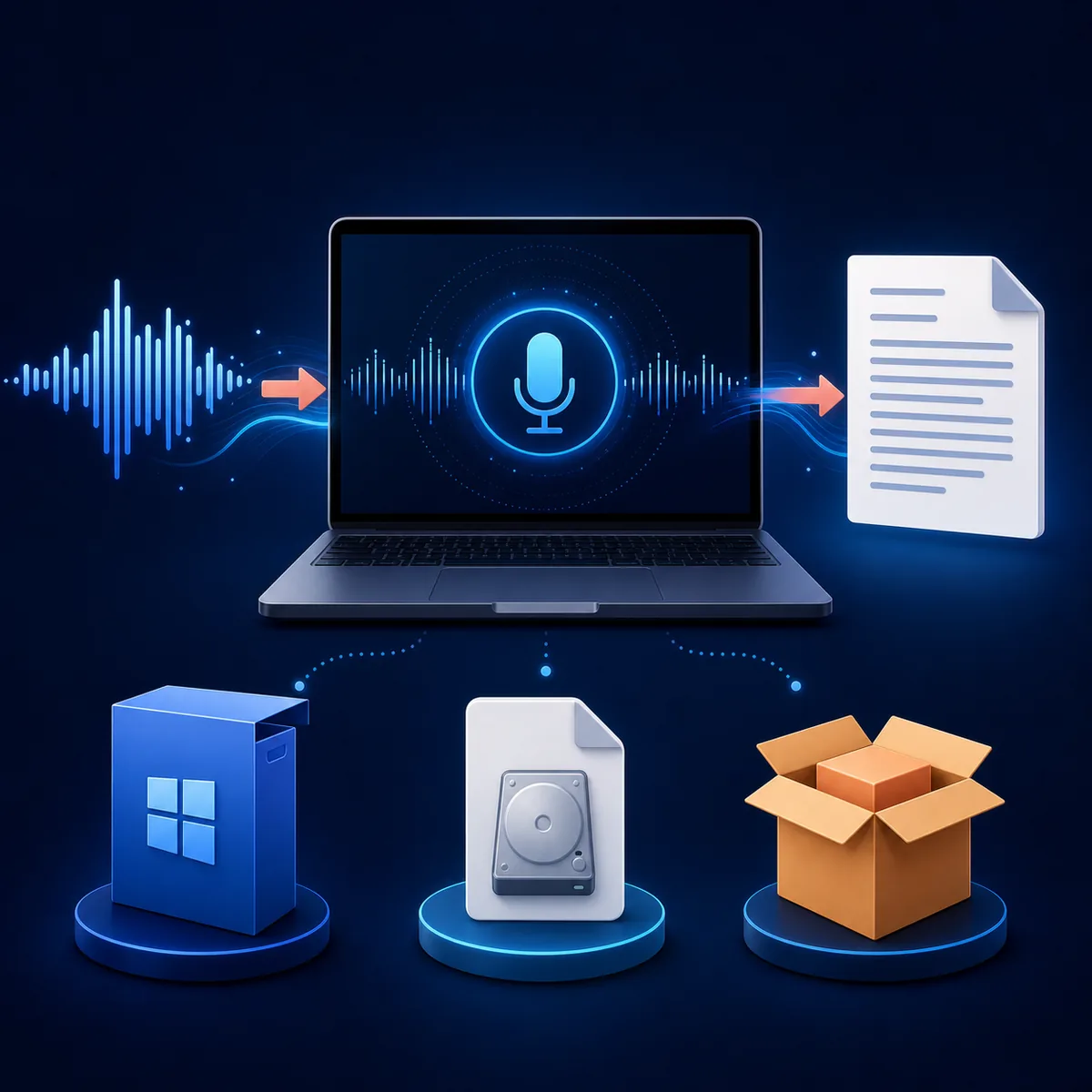
En Windows usa el instalador x64. En macOS, aarch64 corresponde a los equipos Apple Silicon y x64 a los Mac Intel. En Linux, el DEB suele encajar con Debian y Ubuntu, mientras que RPM corresponde a Fedora, RHEL y distribuciones relacionadas. No elijas únicamente por el sistema operativo: la arquitectura también importa.
Antes de abrir el archivo, compara el nombre visible con la etiqueta v3.2.2 y conserva la URL oficial de GitHub. Si más adelante aparece una versión nueva, repite la comprobación. La fecha y el nombre que aparecen aquí describen el release verificado, no una promesa permanente de que no haya una actualización posterior.
- Windows: vibe_3.2.2_x64-setup.exe.
- macOS: aarch64 para Apple Silicon y x64 para Intel.
- Linux: DEB amd64 o RPM x86_64 según la distribución.
Instalación en Windows y macOS
En Windows abre el instalador descargado desde el release oficial y sigue sus pasos. Si aparece SmartScreen, compara el nombre del archivo, la versión y el origen antes de decidir. Después de abrir Vibe, importa el clip corto, selecciona idioma y modelo y revisa la salida. Concede permisos de micrófono o audio del sistema solo cuando quieras usar esas entradas.
En macOS identifica primero el procesador. Abre el DMG que corresponde a tu equipo, mueve Vibe a Applications cuando se indique y revisa cualquier aviso de seguridad. Empieza con un archivo local y deja el micrófono para una prueba posterior. Si el paquete no coincide con la arquitectura, descarga el otro DMG oficial en lugar de forzar la instalación.
- Compara el nombre del instalador antes de abrirlo.
- Usa primero un archivo local y no una captura en directo.
- Conserva el enlace oficial hasta que la primera prueba funcione.
Instalación en Linux y primera prueba
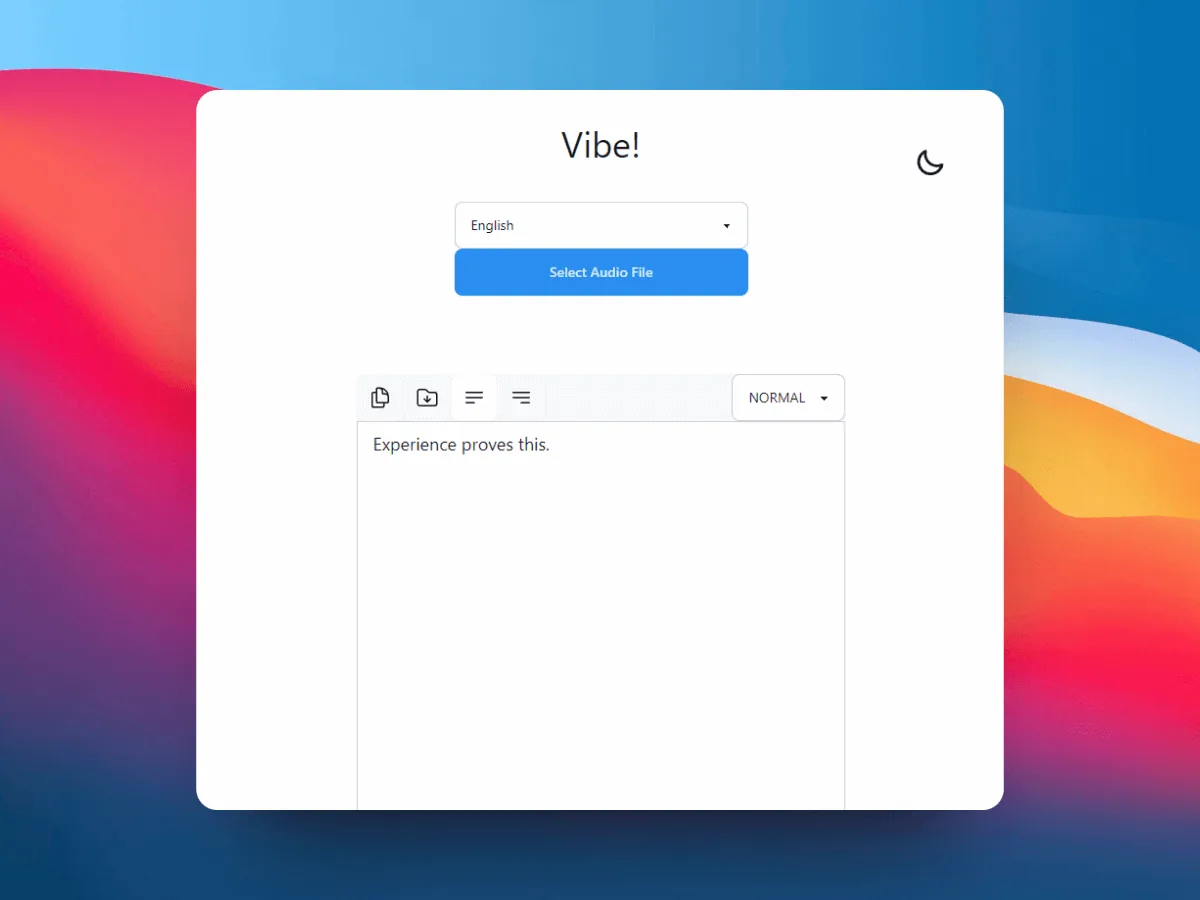
Descarga un solo formato de paquete. Para distribuciones Debian y Ubuntu empieza con el DEB amd64; para Fedora y RHEL, con el RPM x86_64. Instálalo con el gestor de paquetes de tu distribución y lee los avisos de dependencias. Si utilizas Linux Mint, la ruta DEB es la opción natural cuando tu instalación es compatible con la familia Debian/Ubuntu, pero debes comprobar siempre el asset actual del release.
Después de instalar, abre Vibe y deja que termine una transcripción corta. Compara el principio, el centro y el final con el audio, revisa nombres y marcas de tiempo y guarda una copia. Si la aplicación abre pero falta un modelo o una biblioteca, anota la distribución, arquitectura, archivo y mensaje exacto para solucionar el problema sin reinstalar a ciegas.
- DEB: vibe_3.2.2_amd64.deb.
- RPM: vibe-3.2.2-1.x86_64.rpm.
- Conserva la salida del gestor de paquetes si falla una dependencia.
Problemas habituales después de instalar
Un instalador bloqueado o una transcripción fallida no siempre significa que el release esté roto. Comprueba primero sistema, arquitectura, nombre exacto y etiqueta del release. Después repite la prueba con un archivo corto y ajustes sencillos. Cambia una variable cada vez; así sabrás si el problema estaba en el modelo, idioma, archivo o permisos.
Para SmartScreen revisa el origen antes de continuar. En macOS confirma la arquitectura y el aviso de seguridad. En Linux conserva el mensaje del gestor de paquetes. Si la instalación terminó pero Vibe no transcribe, enlaza con la guía de problemas; si no encuentras el archivo exportado, consulta la guía de ubicación de transcripciones.
- El instalador no abre: comprueba paquete, arquitectura y release oficial.
- La aplicación abre pero no produce texto: usa un archivo corto y revisa idioma/modelo.
- No encuentras la salida: verifica destino y nombre exacto.
- La calidad es baja: revisa audio, modelo, idioma y voces superpuestas.
FAQ
Preguntas sobre la instalación de Vibe
¿Qué versión de Vibe debo instalar?
Esta guía comprobó v3.2.2 en el release oficial de GitHub el 19 de septiembre de 2026. Si instalas más tarde, revisa de nuevo la página oficial porque puede existir una etiqueta posterior.
¿Dónde descargo Vibe de forma segura?
Usa el release oficial de thewh1teagle/vibe en GitHub o los enlaces de plataforma de este sitio, que apuntan a los assets oficiales. Este sitio no aloja instaladores modificados.
¿Qué archivo necesito para mi Mac?
Elige aarch64 para Apple Silicon y x64 para Intel. Puedes comprobarlo en Acerca de este Mac si no conoces la arquitectura.
¿Cómo instalo Vibe en Linux Mint?
Empieza con el DEB x86_64 cuando tu Linux Mint sea compatible con la familia Debian/Ubuntu. Confirma el archivo del release actual y conserva los mensajes de dependencias si falla.
¿Vibe funciona completamente sin conexión?
La transcripción principal puede ejecutarse localmente, pero resúmenes, recuperación de URLs u otras integraciones opcionales pueden conectarse a servicios externos. Revisa esos ajustes antes de usar grabaciones privadas.
¿Qué pruebo después de instalar?
Transcribe un audio o vídeo breve, confirma idioma y modelo, revisa varias partes del resultado y verifica que el archivo se guarda antes de iniciar un trabajo largo o por lotes.