WAV 文字起こし
VibeでWAVファイルを文字起こしする方法
VibeでWAVファイルを文字起こしするには、公式最新版を導入し、PC上のWAVを選択して、音声の言語とモデルを設定します。まず短い区間で精度を確認し、全文を処理した後に固有名詞、数字、話者、タイムスタンプを見直して書き出します。中心となる処理をデスクトップで行えるため、録音全体をオンライン変換サイトへアップロードしたくない場合にも使いやすい方法です。
最短手順:WAVを5段階でテキスト化
WAVはコンテナ形式で、同じ拡張子でもコーデックやチャンネル構成が異なります。原本を残し、作業用コピーの最初の1分を試してください。
Vibeは公式GitHubリリースから入手し、現在のバージョンを確認する。
WAVを選び、実際の音声言語、モデル、必要な話者・時刻設定を指定する。
書き出す前に名前、数値、引用、話者交代を音声と照合する。
Vibeでの推奨ワークフロー
- 元のWAVを変更せず保存し、分かりやすい名前の作業用コピーを作る。
- Vibeを開き、ローカルファイルからWAV録音を選択する。
- 言語、モデル、話者分離、タイムスタンプを用途に合わせて設定する。
- 短いサンプルを文字起こしし、ノイズ、専門用語、話者境界を確認する。
- 全体を処理して音声と照合し、TXT、DOCX、JSON、SRT、VTTなどで保存する。
WAV・MP3・M4Aはどれを文字起こしすべきか
拡張子だけで変換せず、利用できる中で最も明瞭な元音声を選びます。
| 形式 | 向いている用途 | 利点 | 注意点 |
|---|---|---|---|
| WAV | 取材、会議、専用レコーダー | 圧縮の少ない音声を保ちやすい | 容量が大きく内部コーデックも多様 |
| MP3 | 共有録音、ポッドキャスト | 小さく扱いやすい | 圧縮で細部が失われることがある |
| M4A | スマホ録音、ボイスメモ | 小容量でも比較的高品質 | 端末によりコーデックや情報が異なる |
きれいなWAVを、必要性を確認せずMP3へ変換しないでください。
WAVが文字起こしに向く理由
WAVは、強く圧縮したコピーよりも小さな子音、固有名詞、重なった会話、専門用語を残しやすい形式です。ただしWAVは一つの音声方式ではなく、サンプルレート、ビット深度、チャンネル数、コーデックが異なる場合があります。
最も明瞭な元データを使い、何度も変換したり、原本へ強いノイズ除去をかけたりしないでください。互換用コピーを作る場合は変更内容を記録します。
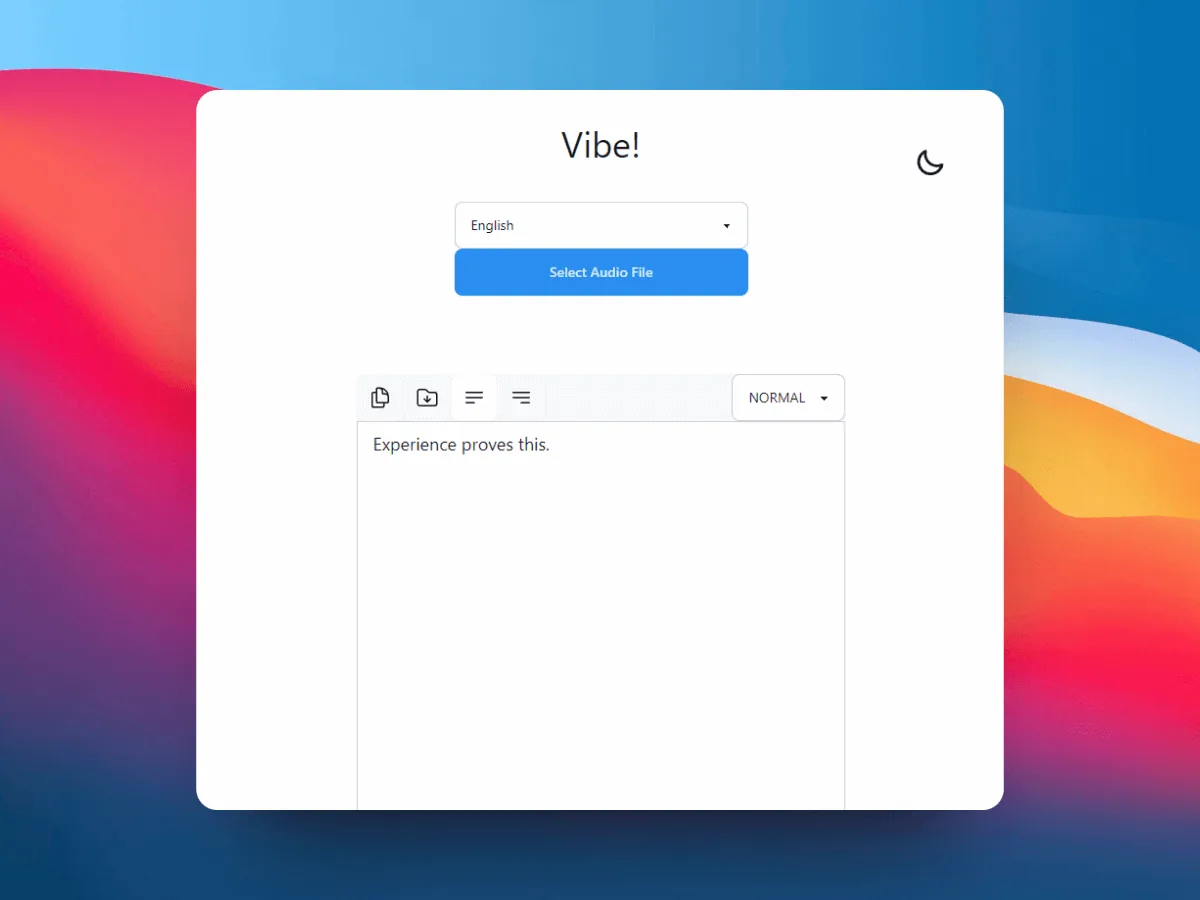
言語・モデル・時刻・話者を設定する
ファイル名ではなく、実際に話されている言語を選びます。複数言語の録音は代表区間を試し、通常より丁寧に確認してください。大きいモデルは処理時間とメモリを多く使うため、まず短い音声で比較します。
インタビューや会議では話者分離を有効にし、自動ラベルを手作業で確認します。引用位置や字幕が必要ならタイムスタンプを保持します。
- 一人の音声:言語、モデル、録音品質を優先。
- 複数話者:話者分離を使い、交代位置を確認。
- 字幕:タイムスタンプを残しSRTまたはVTTへ出力。
- 研究・重要記録:元音声と確認済みマスターを保存。
書き出す前に必ず確認する
自動文字起こしは下書きです。名前、日付、金額、引用、専門語、アクセント、ノイズ、同時発話の箇所は再生して確認します。冒頭・中央・末尾を検査すると、同じ誤りが続いていないか判断できます。
確認済みのマスターを保存してから用途別ファイルを作ります。TXTは簡易編集、DOCXは共同確認、JSONは構造化処理、SRT/VTTは字幕に向いています。

WAVを開けない・精度が低いときの対処
まず信頼できるローカルプレーヤーで最後まで再生できるか、コピーが完了しているか確認します。.wavでも標準PCMとは限らず、ヘッダー破損、特殊コーデック、多数チャンネル、不完全な転送が原因になることがあります。
原本を残して一般的なPCMの別コピーを作り、短い区間で再試行します。精度が低い場合は、言語、マイク距離、音割れ、反響、BGM、左右チャンネルの偏りを確認してください。
- 開けない:再生、容量、転送、コーデックを確認。
- 遅い:短いクリップや小さいモデルで試す。
- 誤認識:言語、ノイズ、専門語を確認。
- 話者が混ざる:自動ラベルを手動修正。
プライバシーとファイル管理
ローカル処理は通常のアップロードを減らしますが、自動的に機密になるわけではありません。PC、作業フォルダー、バックアップ、書き出しファイルを保護し、同意や保存期間のルールに従います。
必要なモデルが用意されれば中心の文字起こしはローカルで実行できます。任意の要約・AI連携は別の外部サービスを使う場合があるため、機密テキストを扱う前に設定を確認してください。
FAQ
WAV文字起こしのよくある質問
VibeはWAVをオフラインで文字起こしできますか?
はい。ローカル音声としてWAVを選び、言語とモデルを設定してデスクトップで処理します。WAV内部の方式は異なるため短い区間を先に試してください。
WAVを先にMP3へ変換する必要がありますか?
通常は不要です。まず元のWAVを使い、互換性の問題が確認できた場合だけ別の変換コピーを作ります。
大きなWAVはどう文字起こししますか?
代表的な1分を試し、言語とモデルを確認し、十分な空き容量を確保してから全体を処理します。
音声向けWAVの最適設定は?
万能な設定より明瞭な録音が重要です。一般的なPCMは扱いやすいですが、互換コピーを試すまでは元のレートとチャンネルを保ちます。
WAVから字幕も作れますか?
はい。タイムスタンプを保持し、文字を確認してSRTまたはVTTへ書き出します。