Vibeのインストール方法
Vibeのインストール方法:Windows・macOS・Linux
このガイドでは、公式リリースv3.2.2を選ぶところから、短い音声・動画でローカル文字起こしを確認するまでを説明します。OSとCPUの種類を確認し、対応するパッケージを選び、ファイル名と出典を照合してからインストールしてください。ここでのVibeはオープンソースのデスクトップ文字起こしアプリとして扱い、最終的な配布元はthewh1teagle/vibeの公式リリースです。
迷わずVibeをインストールする
公式リリースを開き、v3.2.2のタグとファイル名を確認し、Windows、macOS、Linuxの環境に合うパッケージを選びます。その後、長い会議録音ではなく短いサンプルでテストします。基本の文字起こしはローカルで実行できますが、要約などのオプション機能は外部サービスを利用する場合があるため、別の機能として確認します。
改変されたミラーではなく公式GitHubリリースを使う。
Windows x64、Apple SiliconまたはIntel、Linuxの対応パッケージを区別する。
短いファイルで言語、モデル、タイムスタンプ、保存先を確認する。
再現可能な作業のため、バージョンとファイル名を記録する。
インストールの手順
- 公式リリースを開き、v3.2.2のタグを確認する。
- OSとCPUに合うパッケージをダウンロードする。
- 必要な機能に関係する権限だけを許可してVibeを起動する。
- 短い音声または動画を文字起こしし、複数箇所を原音と比べる。
- テストが終わってから長いファイルや一括処理を始める。
確認済みVibe v3.2.2パッケージ
2026年9月19日に公式GitHubリリースと照合したファイルです。サイズは概算なので、変更があれば公式リリースを再確認してください。
| 環境 | 選択 | リリースファイル | サイズ目安 |
|---|---|---|---|
| Windows x64 | Windowsセットアップ | vibe_3.2.2_x64-setup.exe | 45.5 MB |
| macOS Apple Silicon | MシリーズMac | vibe_3.2.2_aarch64.dmg | 43.0 MB |
| macOS Intel | Intel Mac | vibe_3.2.2_x64.dmg | 41.4 MB |
| Linux DEB x64 | Debian/Ubuntu系 | vibe_3.2.2_amd64.deb | 40.7 MB |
| Linux RPM x86_64 | Fedora/RHEL系 | vibe-3.2.2-1.x86_64.rpm | 40.7 MB |
ダウンロードボタンは公式GitHubのリリースアセットへ移動します。このサイトはインストーラーをホスト・改変しません。
Vibeを入れる前に確認すること
検索結果のミラーではなく、公式の出典から始めます。公式リポジトリはthewh1teagle/vibeで、このページは2026年9月5日公開のv3.2.2を確認しています。ファイル名や変更内容はリリースページを最終的な基準にしてください。ダウンロード案内は選択を助けますが、出典を隠してはいけません。
普段の作業に近い短い音声を用意します。言語、アクセント、背景ノイズ、話者数を合わせたサンプルなら、Vibeが起動するか、モデルが動くか、出力が想定した場所に保存されるかを確認できます。元のメディアは必ず残してください。
- アプリとモデル用の空き容量を確認する。
- 元の音声・動画を文字起こしと一緒に保管する。
- 機密データでは外部連携をローカル処理と分けて考える。
対応するパッケージを選ぶ
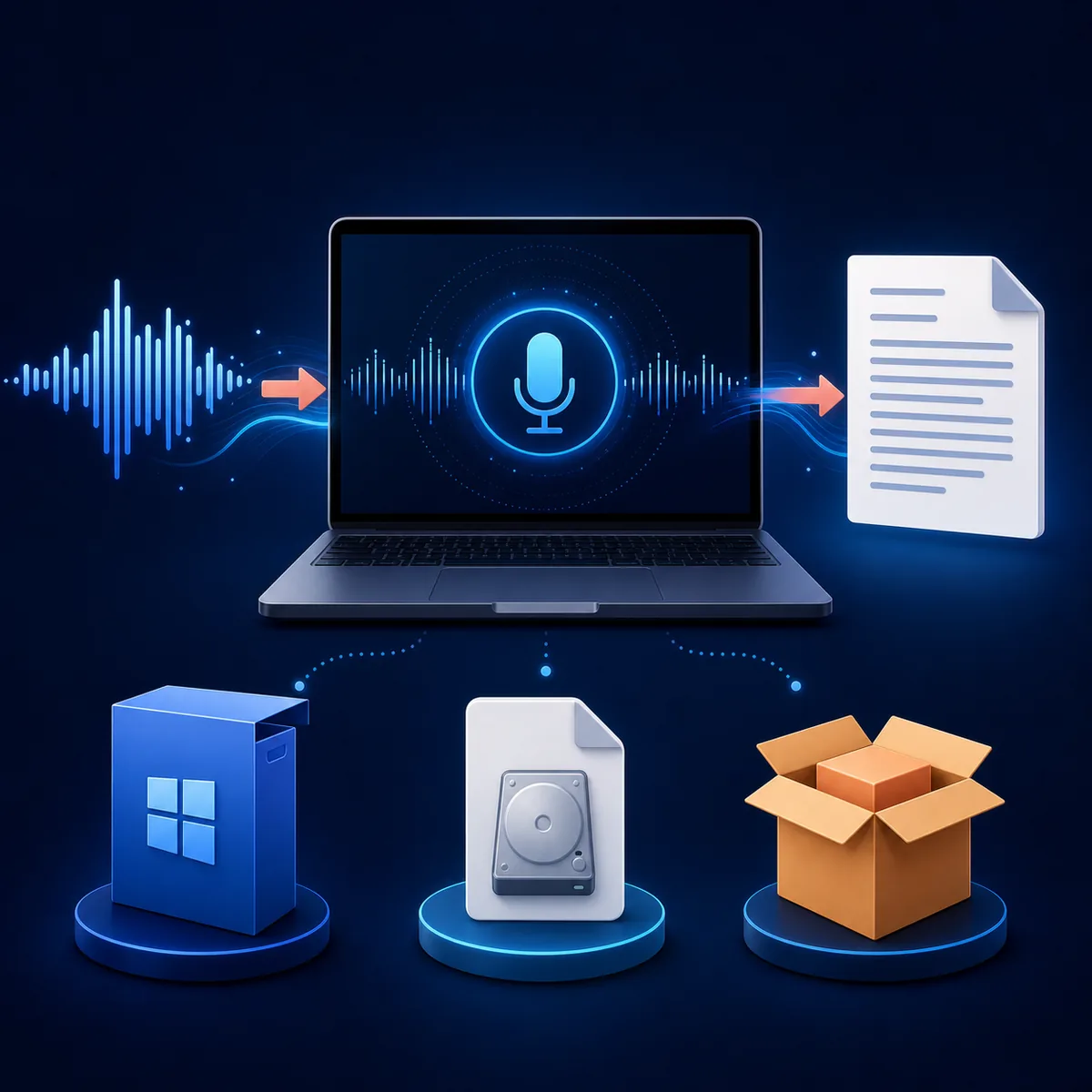
Windowsはx64セットアップを選びます。macOSはApple Siliconならaarch64、Intel Macならx64です。LinuxはDebian・Ubuntu系ならDEB、Fedora・RHEL系ならRPMが基本です。OS名だけでなくCPUアーキテクチャも確認してください。
ファイルを開く前に、名前とv3.2.2のタグ、公式GitHub URLを照合します。後から新しいリリースが出た場合は、同じ確認をやり直してください。
- Windows:vibe_3.2.2_x64-setup.exe。
- macOS:Apple Siliconはaarch64、Intelはx64。
- Linux:ディストリビューションに合わせてDEBまたはRPM。
WindowsとmacOSへのインストール
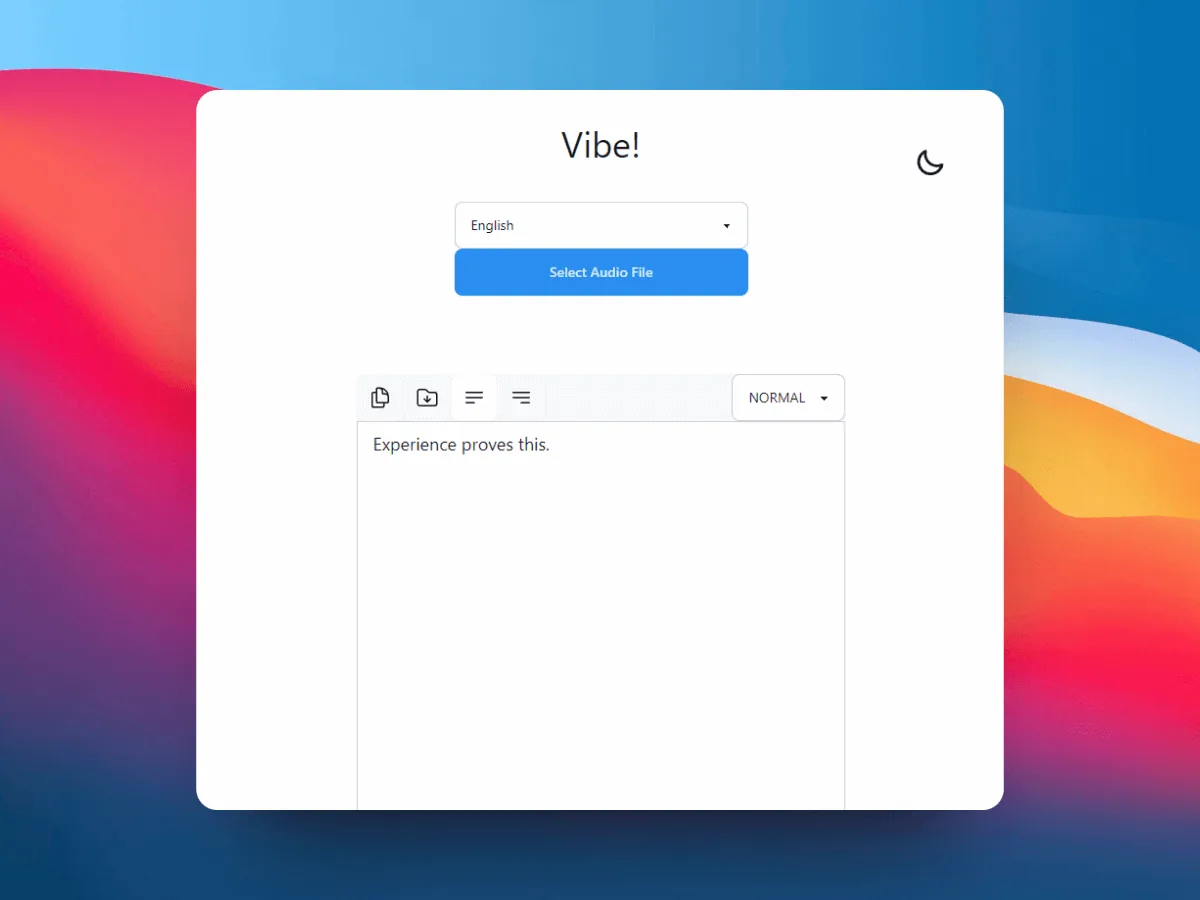
Windowsでは公式リリースのセットアップファイルを開き、画面の手順に従います。SmartScreenが表示されたら、ファイル名、バージョン、入手元を確認してから判断します。起動後は短いファイルを読み込み、言語とモデルを選んで結果を確認します。マイクやシステム音声の権限は、その入力を使う場合だけ許可します。
macOSではチップの種類を確認し、対応するDMGを開いてApplicationsへ移動します。セキュリティの警告とGitHubの出典を確認してください。最初はローカルファイルで試し、ライブ入力は後から設定します。
- 開く前にファイル名を確認する。
- 最初はローカルファイルを使う。
- 最初のテストが終わるまで公式URLを記録する。
Linuxへのインストールと最初のテスト
パッケージ形式は一つ選びます。Debian・Ubuntu系はamd64 DEB、Fedora・RHEL系はx86_64 RPMが基本です。ディストリビューションのパッケージマネージャーを使い、依存関係のメッセージを確認します。Linux Mintでは互換性があればDEBが自然ですが、必ず現在の公式アセットを確認してください。
インストール後は短いファイルを文字起こしします。音声の最初・中央・最後を比べ、バージョン、モデル、出力形式を記録します。ライブラリやモデルが見つからない場合は、ディストリビューション、アーキテクチャ、ファイル名、正確なエラーを保存すると、再インストールより効率的です。
- DEB:vibe_3.2.2_amd64.deb。
- RPM:vibe-3.2.2-1.x86_64.rpm。
- 失敗した場合はパッケージマネージャーの出力を残す。
再インストール前に原因を切り分ける
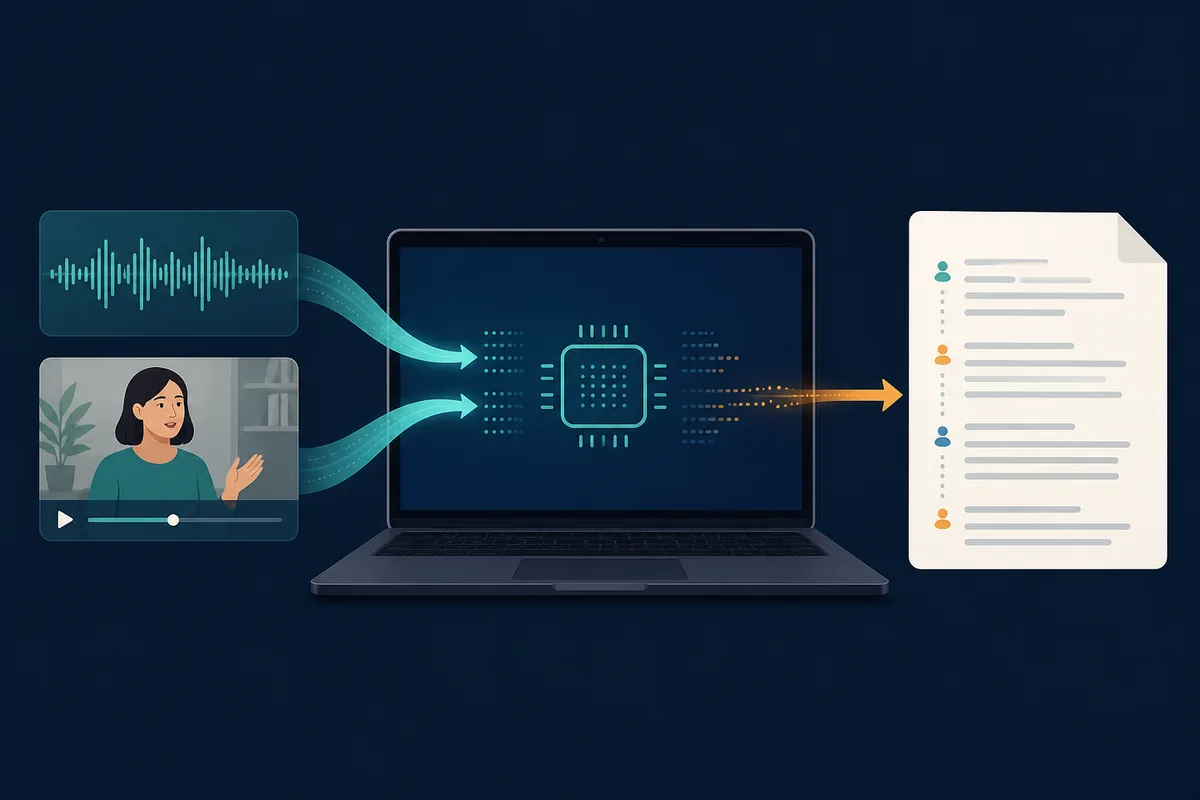
インストーラーが開かない、または最初の文字起こしが空でも、リリース自体の問題とは限りません。OS、アーキテクチャ、ファイル名、タグを確認し、短いファイルと単純な設定で再試行します。モデル、言語、入力ファイル、権限を一度に変えないことが重要です。
WindowsではSmartScreenと出典、macOSではアーキテクチャとセキュリティ警告、Linuxではパッケージマネージャーの出力を確認します。インストール後に文字起こしが失敗したら問題解決ページ、出力が見つからなければ保存場所のページを参照してください。
- 起動しない:パッケージ、アーキテクチャ、公式リリースを再確認する。
- 文字が出ない:短いファイル、言語、モデルを試す。
- 出力がない:保存先と正確なファイル名を確認する。
- 精度が低い:音質、モデル、言語、話者の重なりを見直す。
FAQ
Vibeのインストールに関する質問
どのVibeバージョンを入れればよいですか?
このページでは2026年9月19日に公式GitHubリリースのv3.2.2を確認しました。後日インストールする場合は、より新しいタグがないか公式ページを再確認してください。
Vibeはどこからダウンロードしますか?
thewh1teagle/vibeの公式GitHubリリース、またはこのサイトのプラットフォーム別リンクを使ってください。リンク先は公式アセットで、このサイトは改変版をホストしません。
Macではどのファイルを選びますか?
Apple Siliconはaarch64、Intel Macはx64のDMGです。「このMacについて」でCPUの種類を確認できます。
Linux MintにVibeを入れるには?
Debian・Ubuntu系と互換性がある場合はx86_64 DEBから始めます。現在のリリースファイルと依存関係のメッセージを確認してください。
Vibeは完全にオフラインですか?
基本の文字起こしはローカルで実行できますが、要約や外部連携はネットワークを使う場合があります。機密録音では設定を確認してください。
インストール後に何をテストしますか?
短い音声または動画を処理し、言語とモデルを確認し、結果の複数箇所と保存先を確認してから長い処理に進みます。