comment installer Vibe
Comment installer Vibe sur Windows, macOS et Linux
Ce guide explique comment installer Vibe depuis la release officielle v3.2.2 jusqu'à une première transcription locale vérifiée. Identifiez votre système, choisissez le bon paquet, comparez le nom du fichier et testez un court audio ou une courte vidéo avant de traiter un long enregistrement. Vibe est présenté ici comme une application de bureau open source et la source finale reste la release officielle de thewh1teagle/vibe.
Installer Vibe sans deviner
Une installation fiable suit une chaîne simple : ouvrir la release officielle, vérifier le tag v3.2.2, choisir le paquet correspondant à l'ordinateur, puis lancer un petit test. La transcription principale peut fonctionner localement, mais les résumés et intégrations optionnels peuvent utiliser des services externes. Séparer ces deux usages aide à protéger les enregistrements confidentiels.
Télécharger depuis la release GitHub officielle, pas depuis un miroir modifié.
Choisir Windows x64, Apple Silicon ou Intel sur macOS, ou le paquet Linux adapté.
Tester un fichier court et vérifier langue, modèle, horodatages et export.
Conserver la version et le nom du fichier pour reproduire le flux.
Parcours rapide d'installation
- Ouvrir la release officielle et vérifier le tag v3.2.2.
- Télécharger le paquet qui correspond au système et à l'architecture.
- Installer Vibe et n'autoriser que les permissions utiles au flux choisi.
- Transcrire un court fichier puis vérifier plusieurs passages du résultat.
- Passer aux longs fichiers ou au traitement par lots seulement après ce test.
Paquets Vibe v3.2.2 vérifiés
Ces fichiers ont été comparés à la release GitHub officielle le 19 septembre 2026. Les tailles sont arrondies ; vérifiez la release si un fichier change.
| Plateforme | Choix | Fichier | Taille approx. |
|---|---|---|---|
| Windows x64 | Installateur Windows | vibe_3.2.2_x64-setup.exe | 45,5 MB |
| macOS Apple Silicon | Mac avec puce M | vibe_3.2.2_aarch64.dmg | 43,0 MB |
| macOS Intel | Mac Intel | vibe_3.2.2_x64.dmg | 41,4 MB |
| Linux DEB x64 | Famille Debian/Ubuntu | vibe_3.2.2_amd64.deb | 40,7 MB |
| Linux RPM x86_64 | Famille Fedora/RHEL | vibe-3.2.2-1.x86_64.rpm | 40,7 MB |
Les boutons renvoient vers les assets GitHub officiels. Ce site n'héberge pas et ne modifie pas les installateurs.
Avant d'installer Vibe
Commencez par la source officielle plutôt que par un miroir. Le dépôt est thewh1teagle/vibe et cette page a vérifié la release v3.2.2, publiée le 5 septembre 2026. La page de release reste la référence pour les noms de fichiers et les notes de version. Un guide peut faciliter le choix, mais ne doit pas masquer l'origine du paquet.
Préparez un court enregistrement représentatif : langue, accents, bruit et nombre de personnes doivent ressembler à votre travail réel. Ce test permet de vérifier que Vibe s'ouvre, que le modèle fonctionne sur l'ordinateur et que le résultat est enregistré au bon endroit. Gardez toujours le média d'origine.
- Vérifier l'espace disque pour l'application et les modèles.
- Conserver le média original avec la transcription.
- Séparer les fonctions externes du flux local pour les fichiers confidentiels.
Choisir le bon paquet
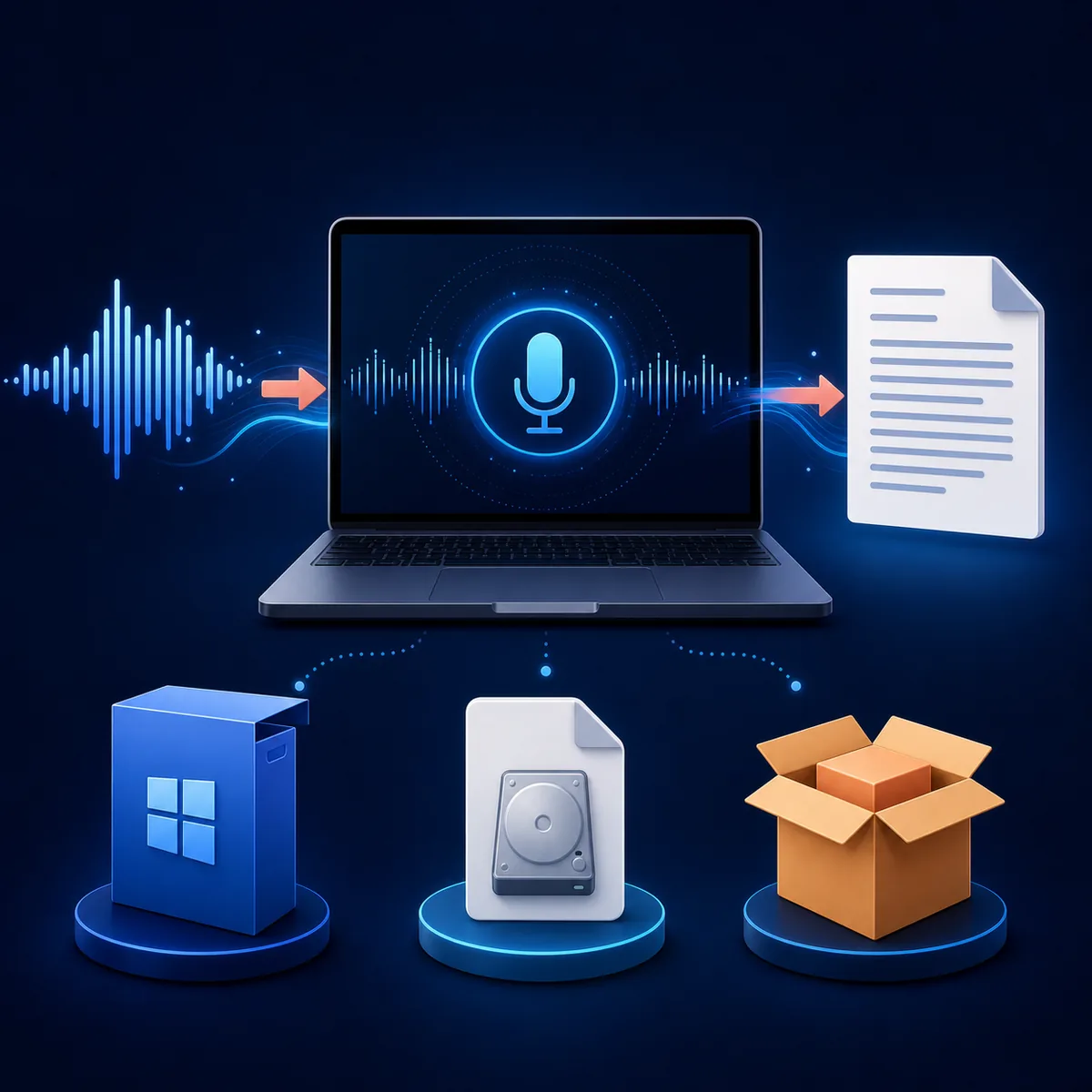
Sur Windows, choisissez l'installateur x64. Sur macOS, aarch64 correspond aux puces Apple Silicon et x64 aux Mac Intel. Sur Linux, DEB convient généralement à Debian et Ubuntu, tandis que RPM correspond à Fedora, RHEL et aux distributions proches. L'architecture est aussi importante que le nom du système.
Avant d'ouvrir le fichier, comparez le nom avec le tag v3.2.2 et conservez l'URL GitHub officielle. Si une nouvelle release apparaît plus tard, répétez cette vérification au lieu de considérer v3.2.2 comme éternellement actuel.
- Windows : vibe_3.2.2_x64-setup.exe.
- macOS : aarch64 pour Apple Silicon, x64 pour Intel.
- Linux : DEB amd64 ou RPM x86_64 selon la distribution.
Installer sur Windows et macOS
Sur Windows, ouvrez l'installateur depuis la release officielle et suivez ses étapes. Si SmartScreen apparaît, comparez le nom, la version et l'origine avant de continuer. Importez ensuite le petit fichier de test, choisissez la langue et le modèle et contrôlez le résultat. N'accordez l'accès au microphone ou à l'audio système que si vous utilisez ces fonctions.
Sur macOS, identifiez d'abord le processeur, ouvrez le DMG correspondant et déplacez Vibe vers Applications lorsque c'est proposé. Examinez l'avertissement de sécurité et vérifiez la source GitHub. Commencez par un fichier local ; ajoutez le microphone plus tard si nécessaire.
- Comparer le nom du fichier avant de l'ouvrir.
- Tester d'abord un fichier local.
- Garder l'URL officielle jusqu'à la réussite du premier test.
Installer sur Linux et vérifier le premier résultat
Choisissez un seul format. Le DEB amd64 convient aux familles Debian et Ubuntu ; le RPM x86_64 aux familles Fedora et RHEL. Utilisez le gestionnaire de paquets de votre distribution et lisez les messages de dépendances. Pour Linux Mint, la voie DEB est généralement la plus naturelle lorsqu'elle est compatible avec votre installation, mais vérifiez toujours l'asset actuel du release.
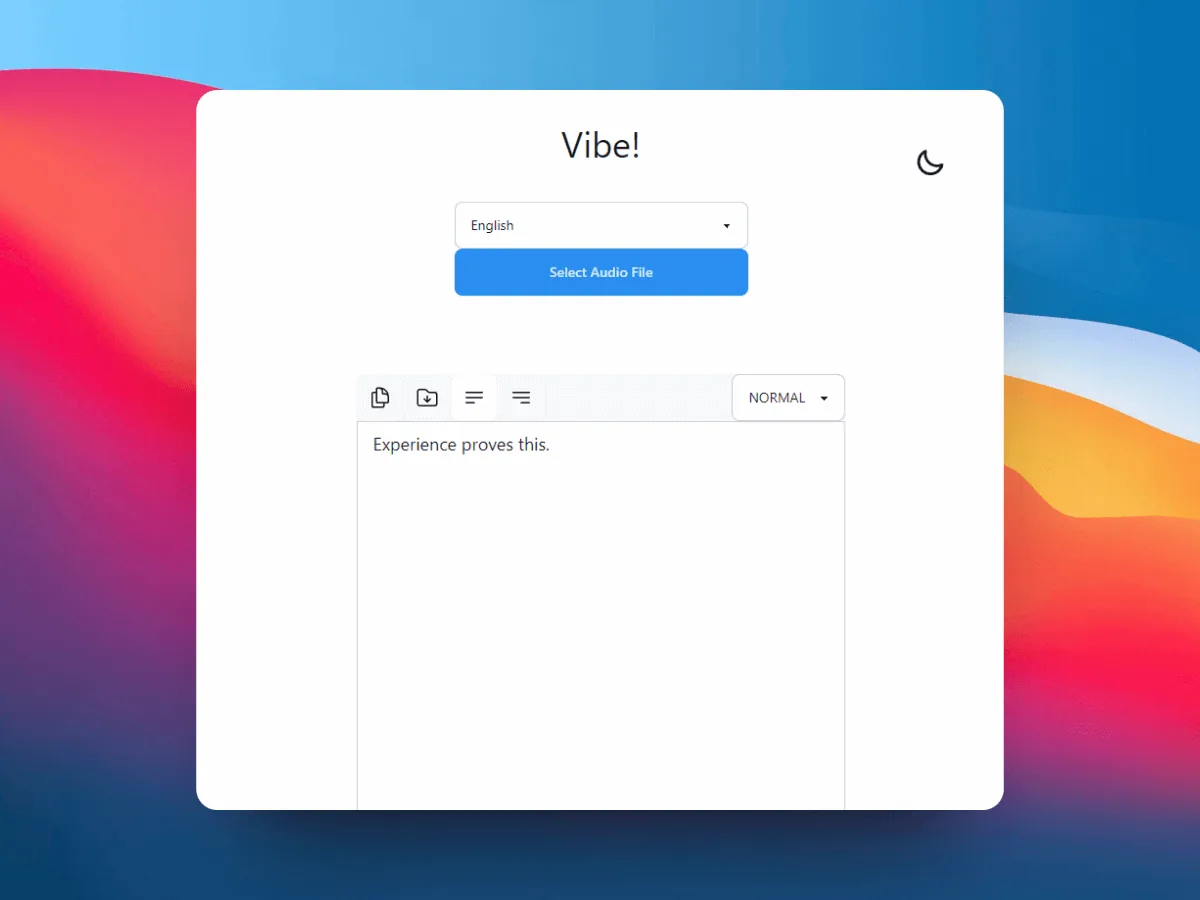
Après l'installation, lancez Vibe avec le court fichier. Comparez le début, le milieu et la fin avec l'audio, puis notez la version, le modèle et le format d'export. Si un modèle ou une bibliothèque manque, conservez la distribution, l'architecture, le paquet et le message exact ; cela vaut mieux qu'une réinstallation répétée sans diagnostic.
- DEB : vibe_3.2.2_amd64.deb.
- RPM : vibe-3.2.2-1.x86_64.rpm.
- Garder la sortie du gestionnaire de paquets en cas d'échec.
Dépanner sans réinstaller au hasard
Un installateur bloqué ou une première transcription vide ne signifie pas toujours que la release est en cause. Vérifiez le système, l'architecture, le nom exact et le tag. Recommencez avec un fichier court et un réglage simple, en ne changeant qu'une variable à la fois.
Pour SmartScreen, contrôlez la source. Pour macOS, vérifiez l'architecture et l'avertissement de sécurité. Pour Linux, gardez le message du gestionnaire de paquets. Si l'installation réussit mais que la transcription échoue, utilisez la page de dépannage ; si le fichier exporté est introuvable, consultez la page sur l'emplacement des transcriptions.
- Le fichier ne s'ouvre pas : revérifier paquet, architecture et release.
- L'application s'ouvre sans texte : tester un fichier court et la langue/modèle.
- La sortie manque : vérifier le dossier et le nom exact.
- La qualité est faible : revoir audio, modèle, langue et chevauchement des voix.
Sources officielles
FAQ
Questions sur l'installation de Vibe
Quelle version de Vibe installer ?
Cette page a vérifié v3.2.2 dans la release GitHub officielle le 19 septembre 2026. Vérifiez la page officielle si vous installez plus tard, car un tag plus récent peut exister.
Où télécharger Vibe ?
Utilisez la release officielle de thewh1teagle/vibe sur GitHub ou les liens de plateforme de ce site, qui renvoient vers les assets officiels. Ce site ne distribue pas d'installateurs modifiés.
Quel fichier choisir sur Mac ?
Prenez le DMG aarch64 pour Apple Silicon et le DMG x64 pour Intel. Consultez Informations système si l'architecture n'est pas claire.
Comment installer Vibe sur Linux Mint ?
Commencez par le DEB x86_64 si votre Linux Mint est compatible avec la famille Debian/Ubuntu. Vérifiez l'asset actuel et conservez le message de dépendance en cas d'échec.
Vibe est-il entièrement hors ligne ?
La transcription principale peut fonctionner localement, mais les résumés ou intégrations optionnels peuvent utiliser le réseau. Examinez ces réglages avant des enregistrements confidentiels.
Que tester après l'installation ?
Transcrivez un court audio ou une courte vidéo, vérifiez langue et modèle, relisez plusieurs passages et confirmez l'enregistrement du fichier avant un travail long ou par lots.