WAV-Datei transkribieren
WAV-Datei mit Vibe lokal transkribieren
Um eine WAV-Datei mit Vibe zu transkribieren, installierst du die aktuelle offizielle Version, wählst die Aufnahme auf deinem Computer aus und stellst Sprache sowie Modell ein. Prüfe zuerst einen kurzen Abschnitt, bevor du die ganze Datei verarbeitest. Anschließend vergleichst du Namen, Zahlen, Sprecher und Zeitmarken mit dem Audio und exportierst die geprüfte Fassung.
Kurzantwort: WAV in fünf Schritten zu Text
WAV ist ein Container. Dateien mit derselben Endung können unterschiedliche Codecs, Abtastraten und Kanäle enthalten. Bewahre das Original auf und teste eine Arbeitskopie.
Vibe nur aus dem offiziellen GitHub-Release laden und die Version prüfen.
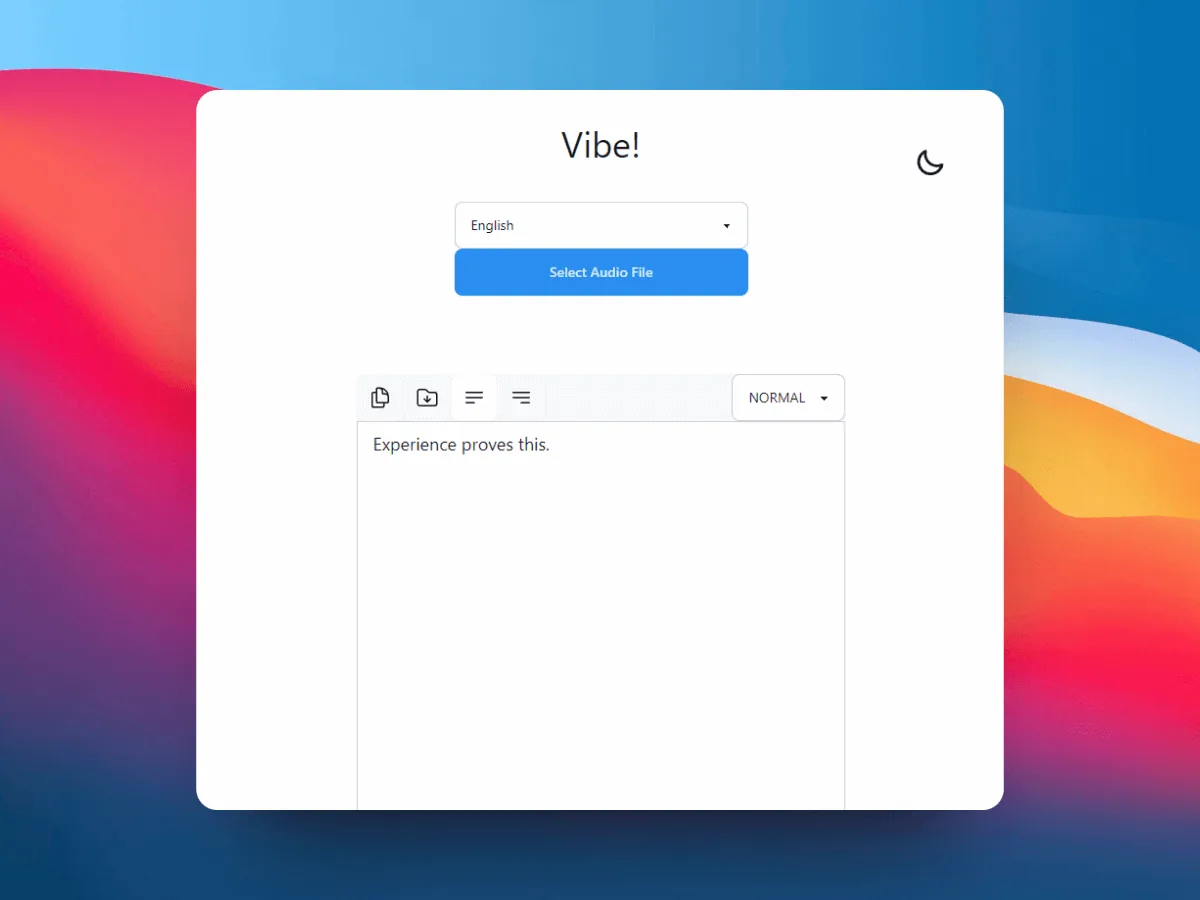
WAV auswählen, gesprochene Sprache und passende Modelloptionen festlegen.
Namen, Zahlen, Zeitmarken und Sprecherwechsel vor dem Export kontrollieren.
Empfohlener Ablauf in Vibe
- Die originale WAV unverändert sichern und eine Arbeitskopie erstellen.
- In Vibe die lokale Datei auswählen und die WAV-Aufnahme öffnen.
- Sprache, Modell, Sprechertrennung und Zeitmarken passend einstellen.
- Einen kurzen Ausschnitt transkribieren und Qualität sowie Begriffe prüfen.
- Die gesamte Datei verarbeiten, gegenhören und als TXT, DOCX, JSON, SRT oder VTT exportieren.
WAV, MP3 oder M4A: Welche Quelle eignet sich?
Nutze die sauberste verfügbare Aufnahme. Die Audioqualität ist wichtiger als ein bloßer Wechsel der Dateiendung.
| Format | Typischer Einsatz | Vorteil | Beachten |
|---|---|---|---|
| WAV | Interviews, Meetings, Recorder | Oft wenig oder nicht komprimiert | Große Dateien und verschiedene interne Codecs |
| MP3 | Podcasts und geteilte Aufnahmen | Klein und weit verbreitet | Kompression kann Sprachdetails mindern |
| M4A | Smartphone und Sprachmemos | Gute Qualität bei kleiner Datei | Codec und Metadaten variieren |
Eine saubere WAV sollte nicht vorsorglich in MP3 umgewandelt werden. Erstelle nur bei nachgewiesenem Kompatibilitätsproblem eine separate Kopie.
Warum WAV für Transkription nützlich ist
WAV kann leise Konsonanten, ungewohnte Namen, überlappende Stimmen und Fachbegriffe besser bewahren als stark komprimierte Kopien. Die Endung bezeichnet jedoch keinen einzigen Audiocodec; Abtastrate, Bittiefe, Kanäle und Kodierung können abweichen.
Arbeite mit der saubersten Quelle und vermeide wiederholte Konvertierung, aggressives Entrauschen oder das Überschreiben der Masteraufnahme. Dokumentiere jede Änderung an einer Kompatibilitätskopie.
Sprache, Modell, Zeitmarken und Sprecher wählen
Wähle die tatsächlich gesprochene Sprache. Bei mehrsprachigen Aufnahmen solltest du mehrere typische Stellen testen. Größere Modelle benötigen mehr Zeit und Speicher; vergleiche sie zunächst an einem kurzen Ausschnitt.
Aktiviere Sprechertrennung für Interviews oder Meetings und prüfe die automatischen Labels. Behalte Zeitmarken, wenn Zitate auffindbar bleiben oder Untertitel entstehen sollen.
- Eine Stimme: Sprache, Modell und Aufnahmequalität priorisieren.
- Mehrere Stimmen: Diarisierung nutzen und Wechsel manuell prüfen.
- Untertitel: Zeitmarken behalten und SRT oder VTT exportieren.
- Forschung: Originalaudio und geprüftes Mastertranskript sichern.
Transkript vor dem Export prüfen
Automatische Spracherkennung liefert einen Entwurf. Namen, Daten, Beträge, Zitate, Fachwörter, Akzente, leise Passagen und Überschneidungen müssen nachgehört werden. Stichproben am Anfang, in der Mitte und am Ende zeigen wiederkehrende Fehler.
Speichere zuerst ein geprüftes Master. TXT eignet sich für einfache Bearbeitung, DOCX für gemeinsame Prüfung, JSON für strukturierte Verarbeitung und SRT/VTT für zeitgebundene Medien.

WAV lässt sich nicht öffnen oder liefert schlechten Text
Prüfe, ob die Datei in einem zuverlässigen lokalen Player vollständig läuft. Eine .wav-Endung garantiert kein Standard-PCM. Beschädigte Header, ungewöhnliche Codecs, viele Kanäle oder unvollständige Übertragung können Probleme verursachen.
Bewahre das Original auf, erstelle eine getrennte Kopie mit gängigem PCM und teste erneut. Bei schlechter Erkennung kontrollierst du Sprache, Mikrofonabstand, Übersteuerung, Echo, Musik und Kanalbalance.
- Öffnet nicht: Wiedergabe, Größe, Übertragung und Codec prüfen.
- Zu langsam: kurzen Clip oder kleineres Modell testen.
- Falsche Wörter: Sprache, Störgeräusche und Fachbegriffe prüfen.
- Sprecher vermischt: automatische Labels manuell korrigieren.
Datenschutz und Dateiverwaltung
Lokale Verarbeitung reduziert reguläre Uploads, ist aber nicht automatisch vertraulich. Schütze Computer, Arbeitsordner, Sicherungen, Aufnahmen und Exporte und beachte Einwilligung sowie Aufbewahrungsregeln.
Die Kerntranskription kann nach Bereitstellung der Modelle lokal laufen. Optionale Zusammenfassungs- oder KI-Integrationen sind getrennt zu prüfen, bevor sensible Texte weitergegeben werden.
Offizielle Quellen
Häufige Fragen
Fragen zur WAV-Transkription
Kann Vibe eine WAV-Datei offline transkribieren?
Ja. Wähle die WAV als lokale Audiodatei, stelle Sprache und Modell ein und verarbeite sie auf dem Desktop. Teste wegen möglicher Codec-Unterschiede zuerst einen kurzen Abschnitt.
Muss WAV zuerst in MP3 umgewandelt werden?
Normalerweise nicht. Beginne mit der sauberen WAV und erstelle nur bei einem bestätigten Kompatibilitätsproblem eine separate konvertierte Kopie.
Wie transkribiere ich eine große WAV-Datei?
Teste eine typische Minute, bestätige Sprache und Modell, sorge für Speicherplatz und verarbeite danach die vollständige Arbeitskopie.
Welche WAV-Einstellungen sind für Sprache am besten?
Klare Aufnahme ist wichtiger als eine universelle Einstellung. Gängiges PCM ist leicht austauschbar; erhalte zunächst Abtastrate und Kanäle des Originals.
Kann Vibe aus WAV Untertitel erstellen?
Ja. Behalte Zeitmarken, prüfe den Text gegen die Aufnahme und exportiere SRT oder VTT.