빠른 답변: WAV를 5단계로 텍스트화하기
WAV는 컨테이너이므로 같은 확장자라도 코덱, 샘플링 속도와 채널이 다를 수 있습니다. 원본을 보존하고 작업 복사본의 대표 구간부터 시험하세요.
Vibe는 공식 GitHub 릴리스에서만 내려받고 현재 버전을 확인합니다.
WAV, 실제 음성 언어와 필요한 모델 옵션을 선택합니다.
내보내기 전에 이름, 숫자, 시간과 화자 전환을 검토합니다.
Vibe 권장 작업 흐름
- 원본 WAV를 수정하지 않고 보관하고 작업용 복사본을 만듭니다.
- Vibe에서 로컬 파일을 선택해 WAV 녹음을 엽니다.
- 용도에 맞게 언어, 모델, 화자 분리와 타임스탬프를 설정합니다.
- 짧은 샘플을 전사해 소음, 전문 용어와 화자 경계를 확인합니다.
- 전체를 처리하고 원음과 검토한 뒤 TXT·DOCX·JSON·SRT 또는 VTT로 내보냅니다.
WAV·MP3·M4A 중 어떤 원본을 전사할까?
확장자만 바꾸기보다 사용할 수 있는 가장 깨끗한 원본을 선택하세요.
| 형식 | 주요 용도 | 장점 | 주의점 |
|---|---|---|---|
| WAV | 인터뷰, 회의, 전용 녹음기 | 음성 세부를 보존하기 쉬움 | 파일이 크고 내부 코덱이 다양함 |
| MP3 | 팟캐스트와 공유 녹음 | 작고 호환성이 높음 | 압축으로 발음 세부가 줄 수 있음 |
| M4A | 휴대전화와 음성 메모 | 작은 크기에 비교적 좋은 품질 | 기기별 코덱과 메타데이터 차이 |
호환성 문제가 확인되지 않았다면 깨끗한 WAV를 미리 MP3로 변환하지 마세요.
WAV가 전사에 유용한 이유
WAV는 강하게 압축된 복사본보다 약한 자음, 낯선 이름, 겹치는 대화와 전문 용어를 더 잘 보존할 수 있습니다. 다만 WAV는 하나의 코덱이 아니며 샘플링 속도, 비트 깊이, 채널과 인코딩이 서로 다를 수 있습니다.
가장 깨끗한 원본을 사용하고 반복 변환, 과도한 노이즈 제거 또는 마스터 덮어쓰기를 피하세요. 호환용 복사본을 만들면 변경 내용을 기록합니다.
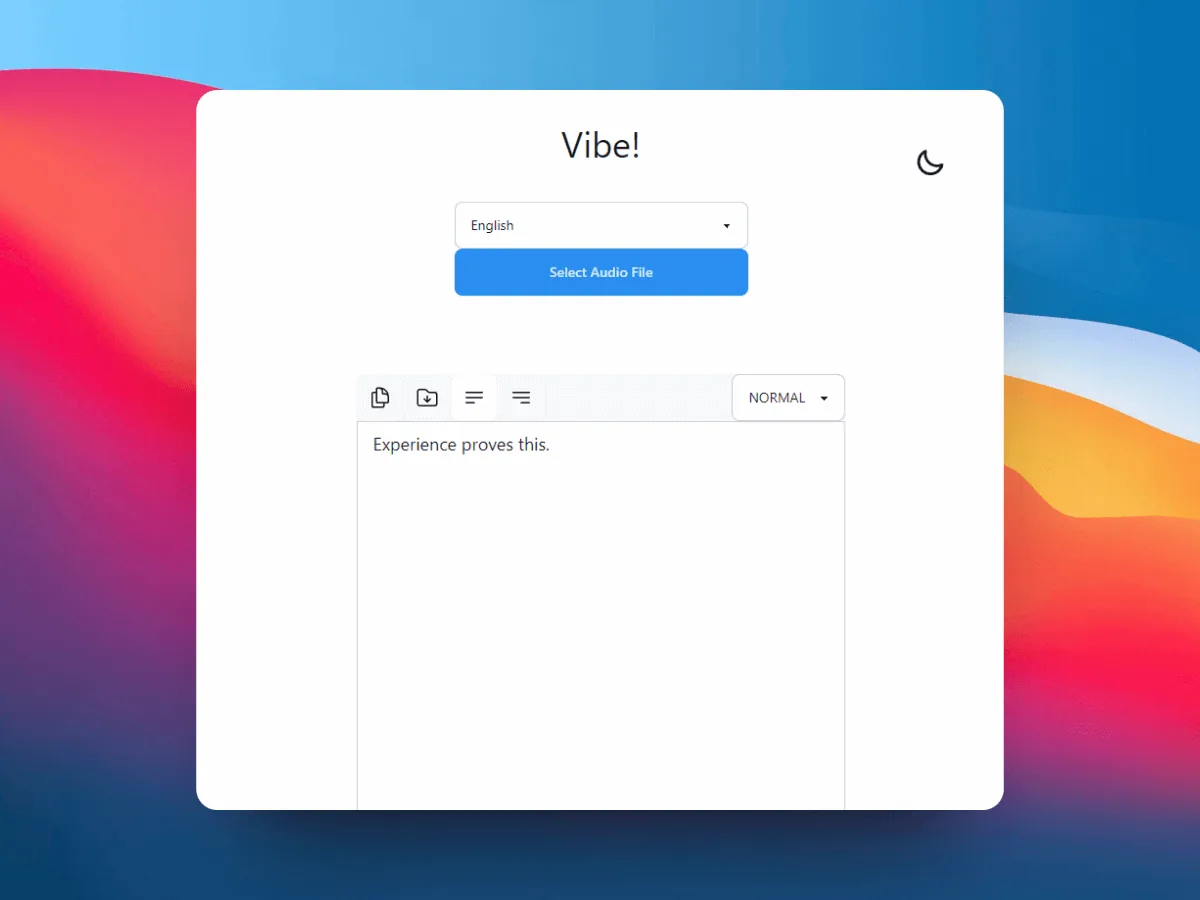
언어, 모델, 시간과 화자 설정
파일명이 아니라 실제로 말한 언어를 선택하세요. 여러 언어가 섞인 녹음은 대표 구간을 나눠 시험합니다. 큰 모델은 메모리와 시간이 더 필요하므로 짧은 샘플에서 먼저 비교하세요.
인터뷰나 회의는 화자 분리를 켜고 자동 라벨을 직접 확인합니다. 인용 위치나 자막이 필요하면 타임스탬프를 유지하세요.
- 한 명의 음성: 언어, 모델과 녹음 품질을 우선합니다.
- 여러 화자: 화자 분리를 사용하고 전환을 확인합니다.
- 자막: 시간을 유지하고 SRT 또는 VTT로 내보냅니다.
- 연구 자료: 원음과 검토된 마스터 전사본을 보관합니다.
내보내기 전에 전사본 검토
자동 음성 인식 결과는 초안입니다. 이름, 날짜, 금액, 인용, 전문 용어, 억양, 작은 음성과 동시 발화는 다시 들으세요. 시작, 중간과 끝을 표본 검사하면 반복되는 오류를 찾을 수 있습니다.
검토된 마스터를 먼저 저장하세요. TXT는 간단한 편집, DOCX는 공동 검토, JSON은 구조화 처리, SRT/VTT는 시간 기반 미디어에 적합합니다.

WAV가 열리지 않거나 결과가 나쁠 때
먼저 신뢰할 수 있는 로컬 재생기에서 파일이 끝까지 재생되는지 확인하세요. .wav 확장자가 표준 PCM을 보장하지 않으며 손상된 헤더, 특수 코덱, 많은 채널 또는 불완전한 전송이 문제를 만들 수 있습니다.
원본을 보존하고 일반 PCM으로 별도 복사본을 만들어 다시 시험하세요. 정확도가 낮다면 언어, 마이크 거리, 클리핑, 울림, 배경 음악과 채널 균형을 확인합니다.
- 열리지 않음: 재생, 크기, 전송과 코덱을 확인합니다.
- 처리가 느림: 짧은 클립이나 작은 모델을 시험합니다.
- 단어가 틀림: 언어, 소음과 전문 용어를 확인합니다.
- 화자가 섞임: 자동 라벨을 직접 수정합니다.
개인정보 보호와 파일 관리
로컬 처리는 일상적인 업로드를 줄이지만 자동으로 기밀을 보장하지 않습니다. 컴퓨터, 작업 폴더, 백업, 녹음과 내보낸 파일을 보호하고 동의 및 보존 규칙을 따르세요.
필요한 모델을 준비하면 핵심 전사는 로컬에서 실행할 수 있습니다. 민감한 텍스트를 사용하기 전에 선택적 요약 또는 AI 연동 설정은 별도로 확인하세요.
FAQ
WAV 전사 자주 묻는 질문
Vibe는 WAV를 오프라인으로 전사할 수 있나요?
네. WAV를 로컬 오디오로 선택하고 언어와 모델을 설정해 데스크톱에서 처리합니다. WAV 코덱은 다양하므로 짧은 구간을 먼저 시험하세요.
WAV를 먼저 MP3로 변환해야 하나요?
대개 필요하지 않습니다. 깨끗한 원본 WAV부터 사용하고 호환성 문제가 확인될 때만 별도 변환 복사본을 만드세요.
큰 WAV 파일은 어떻게 전사하나요?
대표적인 1분을 시험하고 언어와 모델을 확인하며 충분한 공간을 준비한 다음 전체 작업 복사본을 처리하세요.
음성에 가장 좋은 WAV 설정은 무엇인가요?
보편적인 설정보다 깨끗한 녹음이 중요합니다. 일반 PCM은 교환이 쉽지만 복사본을 시험하기 전에는 원래 속도와 채널을 유지하세요.
WAV에서 자막도 만들 수 있나요?
네. 타임스탬프를 유지하고 전사본을 검토한 뒤 SRT 또는 VTT로 내보내세요.