trascrivere file WAV
Come trascrivere un file WAV con Vibe
Per trascrivere un file WAV con Vibe, installa la versione ufficiale corrente, scegli la registrazione dal computer e imposta lingua e modello. Prova prima un breve estratto, poi elabora il file completo e controlla nomi, numeri, parlanti e timestamp prima dell'esportazione. Il flusso principale resta sul desktop.
Risposta rapida: da WAV a testo in cinque passaggi
WAV è un contenitore: file con la stessa estensione possono usare codec, frequenze e canali diversi. Conserva l'originale e lavora su una copia.
Scarica Vibe solo dal rilascio GitHub ufficiale e verifica la versione.
Scegli il WAV, la lingua parlata e le opzioni di modello adatte.
Controlla nomi, numeri, timestamp e cambi di parlante prima di esportare.
Flusso consigliato in Vibe
- Mantieni invariato il WAV originale e crea una copia di lavoro.
- Apri Vibe, scegli il file locale e seleziona la registrazione WAV.
- Imposta lingua, modello, diarizzazione e timestamp secondo l'uso.
- Trascrivi un estratto e verifica rumore, termini e parlanti.
- Elabora tutto, confronta con l'audio ed esporta TXT, DOCX, JSON, SRT o VTT.
WAV, MP3 o M4A: quale sorgente trascrivere?
Usa la registrazione più pulita disponibile. La qualità conta più di un semplice cambio di estensione.
| Formato | Uso tipico | Vantaggio | Attenzione |
|---|---|---|---|
| WAV | Interviste, riunioni, registratori | Spesso conserva più dettagli | File grandi e codec interni diversi |
| MP3 | Podcast e file condivisi | Piccolo e compatibile | La compressione può ridurre la chiarezza |
| M4A | Telefoni e memo vocali | Buona qualità con dimensioni minori | Codec e metadati variano |
Non convertire un WAV pulito in MP3 salvo una necessità di compatibilità verificata.
Perché WAV può aiutare la trascrizione
Un WAV può conservare consonanti deboli, nomi insoliti, voci sovrapposte e termini tecnici meglio di una copia molto compressa. L'estensione però non indica un solo codec: frequenza, profondità, canali e codifica possono cambiare.
Lavora con la sorgente più pulita ed evita conversioni ripetute, riduzione del rumore aggressiva o sovrascrittura del master. Documenta ogni modifica a una copia di compatibilità.
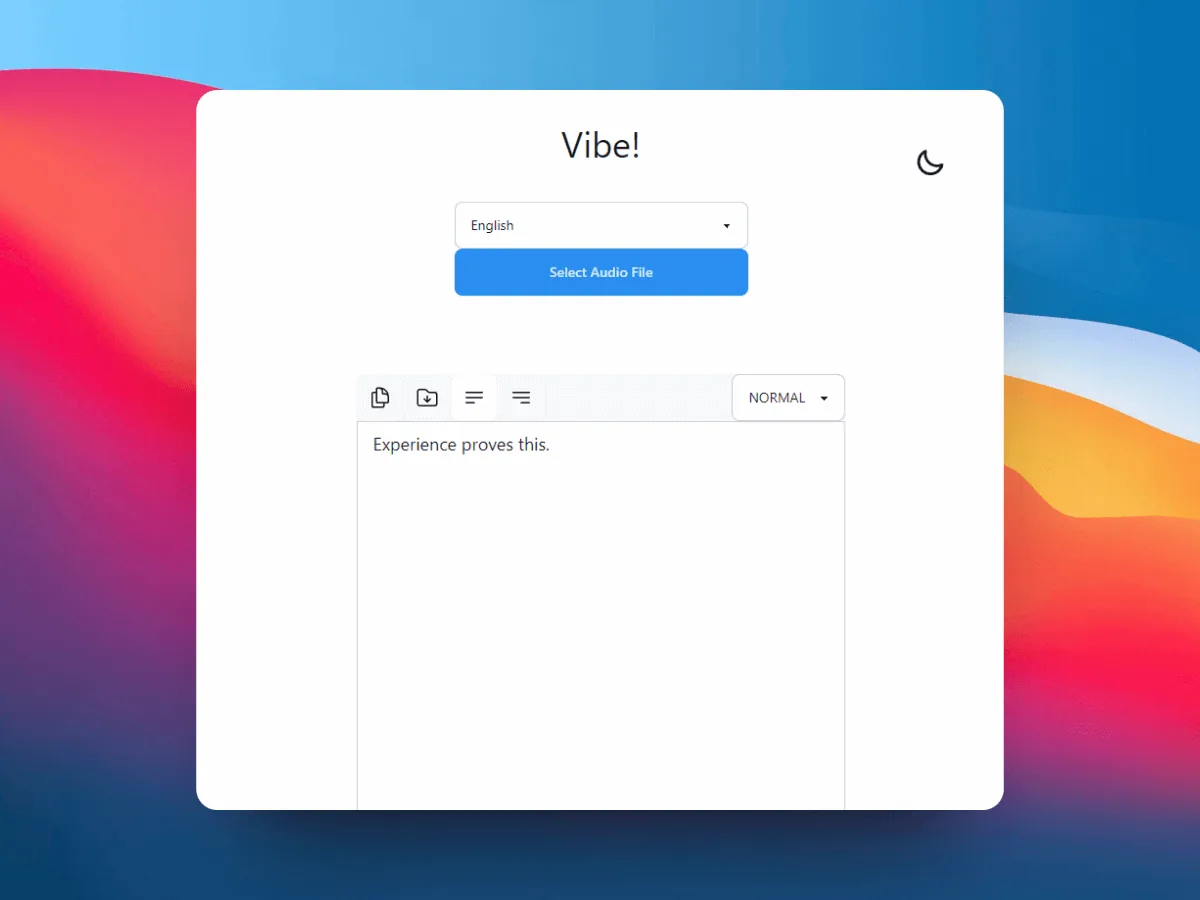
Scegli lingua, modello, tempi e parlanti
Seleziona la lingua realmente parlata. Per audio multilingue prova più sezioni rappresentative. I modelli grandi richiedono più memoria e tempo; confrontali prima su un estratto.
Attiva la diarizzazione per interviste o riunioni e verifica manualmente le etichette. Mantieni i timestamp per ritrovare citazioni o creare sottotitoli.
- Una voce: priorità a lingua, modello e qualità audio.
- Più voci: usa diarizzazione e controlla i passaggi.
- Sottotitoli: conserva i tempi ed esporta SRT o VTT.
- Ricerca: conserva audio originale e master revisionato.
Rivedi prima di esportare
Il riconoscimento automatico produce una bozza. Riascolta nomi, date, importi, citazioni, termini tecnici, accenti, parti deboli e sovrapposizioni. Controlli a inizio, metà e fine rivelano errori ricorrenti.
Salva prima un master verificato. TXT è utile per modifiche semplici, DOCX per revisione condivisa, JSON per elaborazione strutturata e SRT/VTT per media sincronizzati.

Risolvere un WAV che non si apre o trascrive male
Verifica che il file venga riprodotto interamente in un lettore locale affidabile. L'estensione .wav non garantisce PCM standard: intestazioni danneggiate, codec rari, molti canali o trasferimenti incompleti possono causare errori.
Conserva l'originale, crea una copia separata in PCM comune e riprova. Se il testo è scarso, controlla lingua, distanza del microfono, clipping, eco, musica e bilanciamento dei canali.
- Non si apre: verifica riproduzione, dimensione, trasferimento e codec.
- È lento: prova un estratto o un modello più piccolo.
- Parole errate: controlla lingua, rumore e terminologia.
- Parlanti mescolati: correggi manualmente le etichette.
Privacy e gestione dei file
L'elaborazione locale riduce gli invii abituali, ma non garantisce da sola la riservatezza. Proteggi computer, cartella, backup, registrazioni ed esportazioni e rispetta consenso e conservazione.
La trascrizione principale può funzionare localmente dopo la disponibilità dei modelli. Verifica separatamente integrazioni opzionali di riepilogo o IA prima di usare testo sensibile.
Riferimenti ufficiali
Domande frequenti
Domande sulla trascrizione WAV
Vibe può trascrivere un WAV offline?
Sì. Seleziona il WAV come file locale, imposta lingua e modello ed elaboralo sul desktop. Prova prima un estratto perché i codec WAV variano.
Devo convertire WAV in MP3?
Di solito no. Parti dal WAV pulito e crea una copia convertita solo se un test conferma un problema di compatibilità.
Come trascrivo un WAV grande?
Prova un minuto rappresentativo, conferma lingua e modello, prepara spazio sufficiente e poi elabora la copia completa.
Quali impostazioni WAV sono migliori per la voce?
Una registrazione chiara conta più di un'impostazione universale. Il PCM comune è facile da scambiare, ma conserva inizialmente frequenza e canali originali.
Posso creare sottotitoli da un WAV?
Sì. Mantieni i timestamp, verifica il testo ed esporta SRT o VTT.