transcrever arquivo WAV
Como transcrever um arquivo WAV com Vibe
Para transcrever um arquivo WAV com Vibe, instale a versão oficial atual, escolha a gravação no computador e defina o idioma e o modelo. Faça primeiro um teste curto, processe o arquivo completo e confira nomes, números, falantes e marcações de tempo antes de exportar. O fluxo principal roda no desktop, sem exigir o envio rotineiro da gravação inteira a um conversor online.
Resposta rápida: WAV para texto em cinco etapas
WAV é um contêiner; arquivos com a mesma extensão podem usar codecs, taxas e canais diferentes. Preserve o original e teste uma cópia de trabalho.
Baixe Vibe somente do release oficial no GitHub e confirme a versão.
Selecione o WAV, o idioma falado e as opções adequadas de modelo.
Revise nomes, números, tempos e trocas de falante antes de exportar.
Fluxo recomendado no Vibe
- Guarde o WAV original sem alterações e crie uma cópia de trabalho.
- Abra Vibe, escolha arquivo local e selecione a gravação WAV.
- Defina idioma, modelo, diarização e marcações de tempo conforme o uso.
- Transcreva um trecho curto e confira ruído, termos e falantes.
- Processe tudo, compare com o áudio e exporte TXT, DOCX, JSON, SRT ou VTT.
WAV, MP3 ou M4A: qual fonte transcrever?
Use a gravação mais limpa disponível. A qualidade do áudio importa mais do que trocar apenas a extensão.
| Formato | Uso comum | Vantagem | Atenção |
|---|---|---|---|
| WAV | Entrevistas, reuniões e gravadores | Geralmente preserva mais detalhes | Arquivos grandes e codecs internos variados |
| MP3 | Podcasts e arquivos compartilhados | Pequeno e compatível | Compressão pode reduzir a clareza |
| M4A | Celulares e memorandos de voz | Boa qualidade em tamanho menor | Codec e metadados variam |
Não converta um WAV limpo para MP3 sem antes confirmar uma necessidade de compatibilidade.
Por que WAV pode ajudar na transcrição
Um WAV pode preservar consoantes fracas, nomes incomuns, vozes sobrepostas e termos técnicos melhor que uma cópia muito comprimida. Porém, a extensão não define um único codec: taxa, profundidade, canais e codificação podem variar.
Trabalhe com a fonte mais limpa e evite conversões repetidas, redução de ruído agressiva ou sobrescrever a gravação mestre. Registre qualquer alteração feita em uma cópia de compatibilidade.
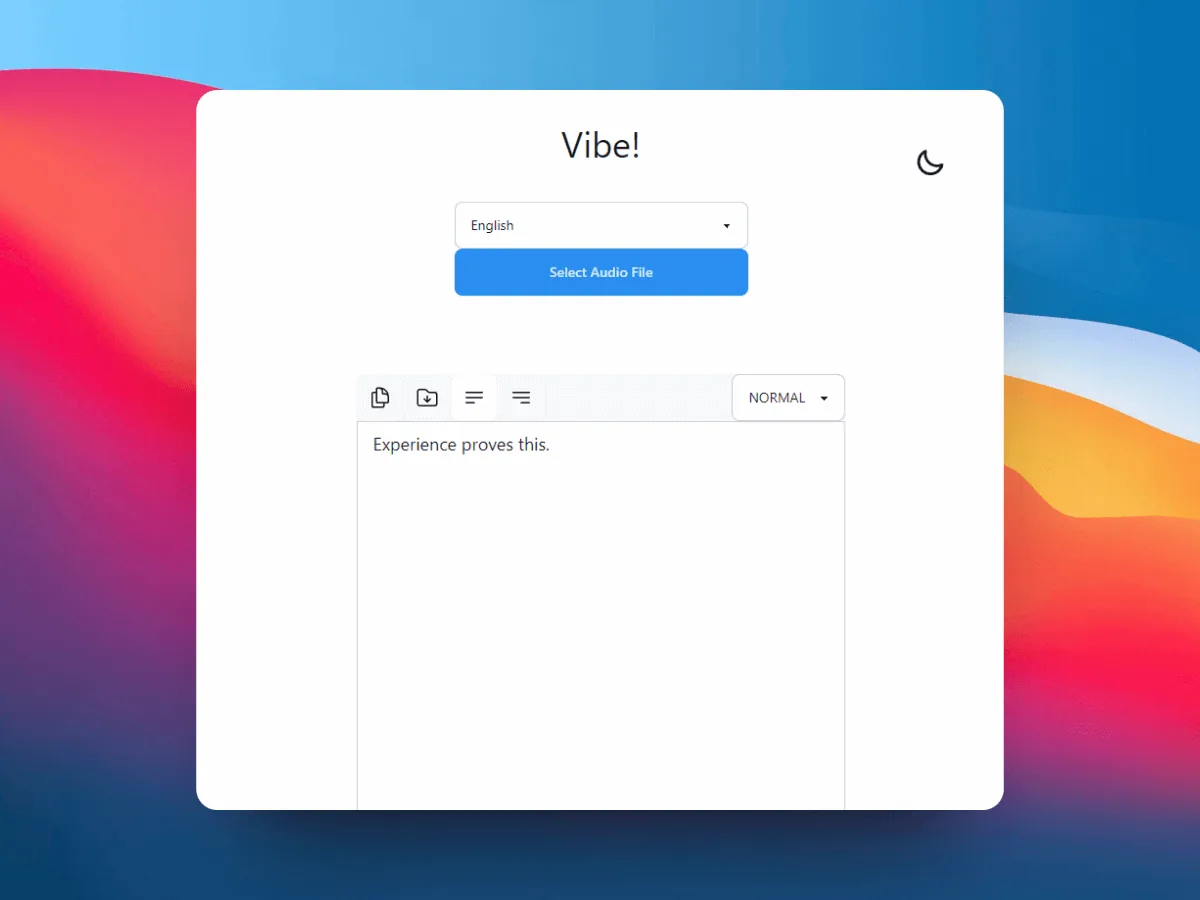
Escolha idioma, modelo, tempos e falantes
Selecione o idioma realmente falado. Em gravações multilíngues, teste trechos representativos. Modelos maiores usam mais memória e tempo; compare primeiro em uma amostra curta.
Ative diarização em entrevistas ou reuniões e confira os rótulos manualmente. Preserve tempos para localizar citações ou criar legendas.
- Uma voz: priorize idioma, modelo e qualidade da gravação.
- Várias vozes: use diarização e revise cada troca.
- Legendas: preserve tempos e exporte SRT ou VTT.
- Pesquisa: mantenha áudio original e transcrição mestre revisada.
Revise antes de exportar
Reconhecimento automático produz um rascunho. Ouça novamente nomes, datas, valores, citações, termos técnicos, sotaques, trechos baixos e falas simultâneas. Amostras no começo, meio e fim revelam padrões de erro.
Salve primeiro um mestre revisado. TXT serve para edição simples, DOCX para revisão conjunta, JSON para processamento estruturado e SRT/VTT para mídia sincronizada.

Resolver WAV que não abre ou gera texto ruim
Confirme primeiro que o arquivo toca até o fim em um reprodutor local confiável. A extensão .wav não garante PCM padrão; cabeçalho danificado, codec incomum, muitos canais ou transferência incompleta podem causar falhas.
Guarde o original, crie uma cópia separada em PCM comum e teste novamente. Se a qualidade for baixa, revise idioma, distância do microfone, saturação, eco, música e equilíbrio dos canais.
- Não abre: confira reprodução, tamanho, transferência e codec.
- Está lento: teste trecho curto ou modelo menor.
- Palavras erradas: confira idioma, ruído e vocabulário.
- Falantes misturados: corrija rótulos manualmente.
Privacidade e gestão dos arquivos
Processamento local reduz uploads rotineiros, mas não garante confidencialidade sozinho. Proteja computador, pasta, backups, gravações e exportações e siga regras de consentimento e retenção.
A transcrição principal pode rodar localmente depois que os modelos estão disponíveis. Revise separadamente integrações opcionais de resumo ou IA antes de enviar texto sensível.
Referências oficiais
FAQ
Dúvidas sobre transcrição de WAV
Vibe pode transcrever WAV offline?
Sim. Selecione o WAV como arquivo local, defina idioma e modelo e processe no desktop. Teste antes um trecho porque os codecs WAV variam.
Preciso converter WAV para MP3?
Normalmente não. Comece com o WAV limpo e crie uma cópia convertida apenas se um teste confirmar problema de compatibilidade.
Como transcrever um WAV grande?
Teste um minuto representativo, confirme idioma e modelo, reserve espaço e então processe a cópia completa.
Qual configuração WAV é melhor para voz?
Uma gravação clara importa mais que uma configuração universal. PCM comum é fácil de trocar, mas preserve taxa e canais originais até testar uma cópia.
Posso criar legendas a partir de WAV?
Sim. Preserve marcações de tempo, revise o texto e exporte SRT ou VTT.